在 Excel 中为单元格或区域增加边框,有几种常用且高效的方法,以下是详细的操作步骤,适用于 Windows 和 Mac 版本的 Excel:
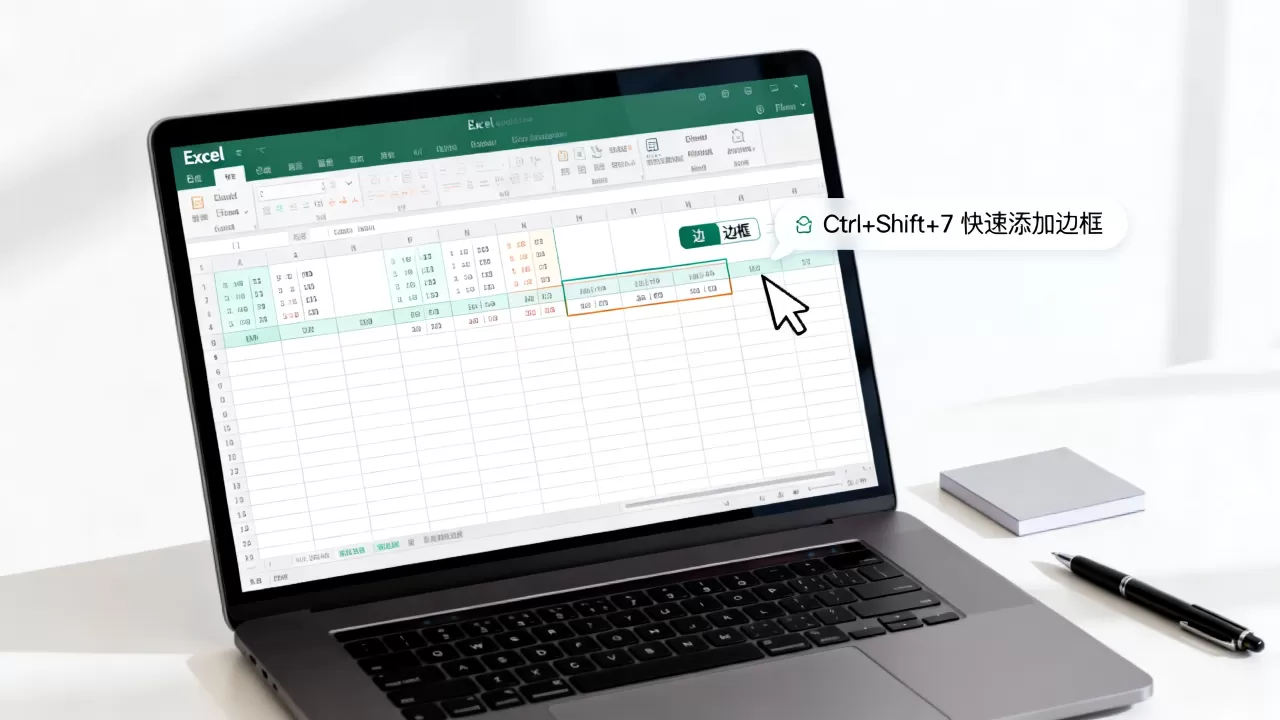
使用“开始”选项卡(最常用)
- 选中区域:用鼠标拖动选中你需要添加边框的单元格或区域。
- 找到边框按钮:
- 点击顶部菜单栏的 “开始” 选项卡。
- 在“字体”功能区中,找到一个类似 “田”字格 的图标(通常位于字体颜色、填充颜色的旁边)。
- 选择边框样式:
- 点击该图标右侧的 下拉箭头。
- 你可以选择:
- 所有框线:为选中区域的所有单元格添加内外边框。
-

外侧框线
:仅添加区域外围的边框。 - 内部框线:仅添加区域内部的分割线。
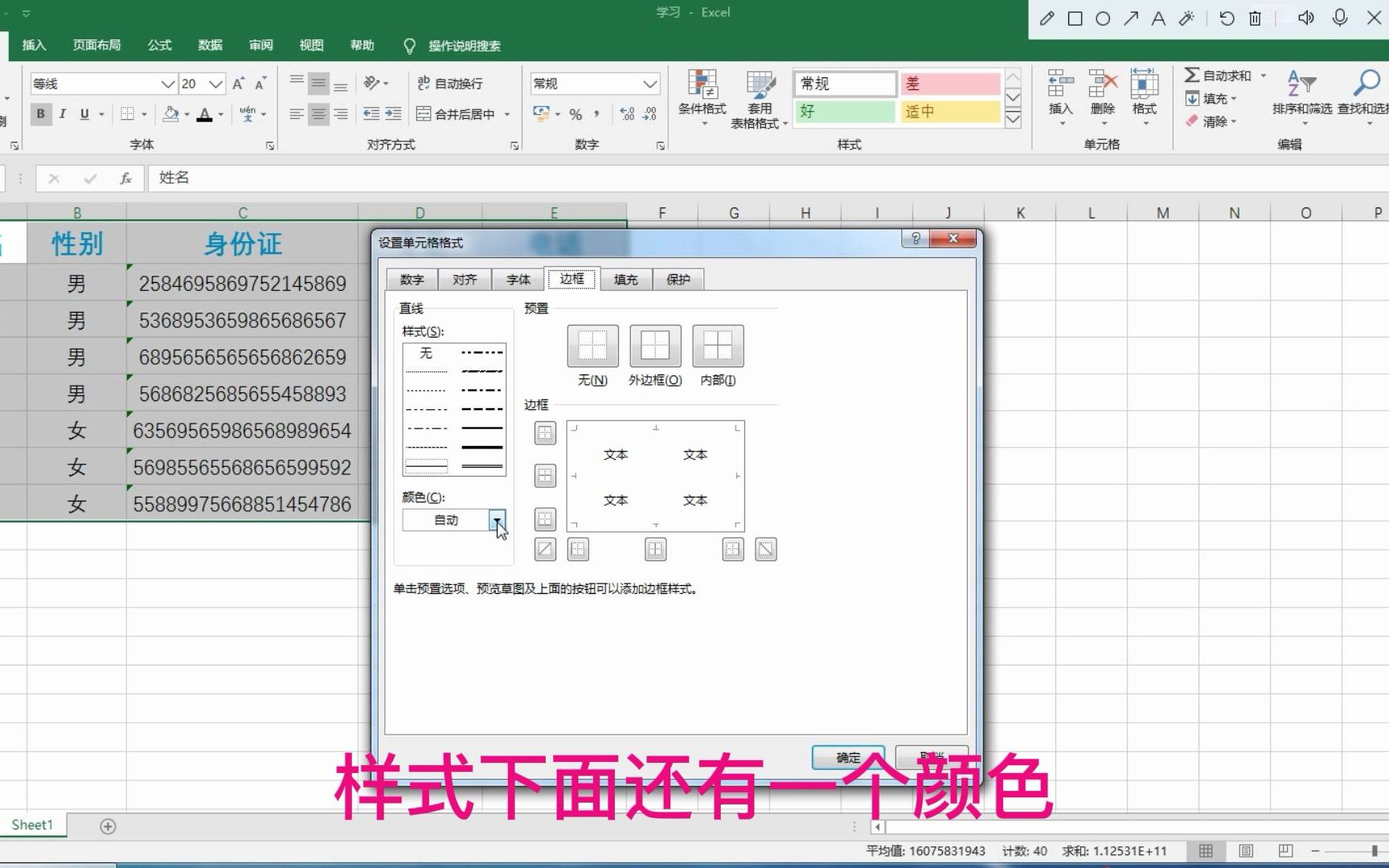
- 自定义:点击“其他边框”可设置线条颜色、粗细和样式。

使用快捷键(高效推荐)
Windows 系统:
- 选中单元格。
- 按
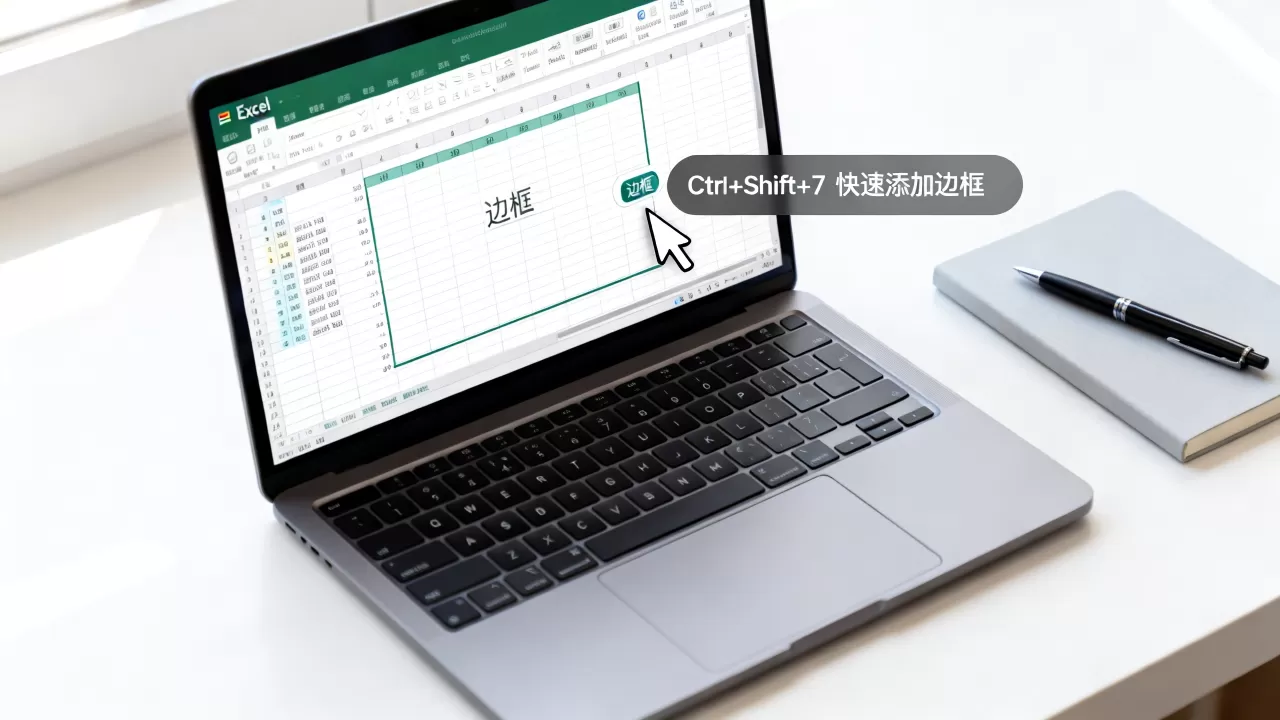
Ctrl + Shift + &(即Ctrl + Shift + 7)可快速添加所有框线。 - 按
Ctrl + Shift + _(即Ctrl + Shift + -)可清除所有框线。
-
Mac 系统:
- 选中单元格。
- 按
Command + Shift + &添加所有框线。 - 按
Command + Shift + _清除所有框线。
通过“设置单元格格式”对话框(自定义性强)
如果你需要更精细的控制(如虚线、双线、特定颜色):
- 选中单元格。
- 右键点击,选择 “设置单元格格式”(或按
Ctrl + 1/Command + 1)。 - 切换到 “边框” 选项卡。
- 在右侧“样式”中选择线条样式(如实线、虚线、粗线等)。
- 在“颜色”中选择边框颜色。
- 点击预览图中的“外边框”、“内部”或具体边线,或直接点击“确定”应用所有默认边框。
使用格式刷(快速复制边框)
如果某个单元格已有边框,你想快速应用到其他区域:
- 选中已设置好边框的单元格。
- 点击“开始”选项卡中的 “格式刷” 图标(一把小刷子)。
- 用鼠标拖动选中目标区域,边框将被复制过去。
💡 小贴士
- 清除边框:在“边框”下拉菜单中选择 “无框线”。
- 打印边框:确保在“页面布局”中勾选了“网格线”或手动添加边框,因为默认网格线在打印时不会显示(除非特别设置)。
- 条件格式边框:如果需要动态边框(如数值大于某值时自动加红框),可使用“条件格式”中的“新建规则”→“使用公式确定要设置格式的单元格”→“格式”→“边框”来实现。
根据你的需求选择最适合的方法即可!
首发原创文章,作者:王坚,如若转载,请注明出处:https://idctop.com/article/478128.html