win7连接虚拟机linux服务器配置的核心答案:用SSH客户端(如PuTTY或Xshell)通过虚拟机IP地址和端口22建立远程连接,前提是虚拟机网络模式设置正确且SSH服务已启动。
连接前必读:win7连不上虚拟机linux的常见原因
很多人在win7下安装虚拟机Linux后,发现怎么都连接不上,别急,这类问题九成出在网络模式和服务状态上,win7连接虚拟机linux服务器配置不像物理机那么直观,虚拟机的网络是”虚拟”出来的,需要手动调整几项关键设置。

先明确你的需求场景:是在家用电脑上学习Linux命令,还是在公司网络里搭建开发环境?不同场景下win7怎么访问虚拟机linux文件的思路略有差别,但核心路径是一致的:让两台机器在同一个可通信的网络里。
以下三种网络模式,直接决定了win7能否连上虚拟机里的Linux系统。
网络模式三选一:桥接还是NAT,哪个更适合win7连虚拟机linux服务器?
几乎所有虚拟机软件(VMware、VirtualBox)都会在安装时让你选网络模式,这三个选项代表三种不同的网络拓扑,选对了才谈得上后续的SSH配置。
| 网络模式 | 虚拟机视角 | win7主机视角 | 适用场景 |
|---|---|---|---|
| NAT模式 | 虚拟机在独立子网,通过主机共享上网 | 要设置端口转发才能访问虚拟机 | 只要求虚拟机上网,不要求外部回连 |
| 桥接模式 | 虚拟机从局域网主路由器获取独立IP | 直接用该IP访问虚拟机,和物理机无异 | 最推荐,省去转发免配置 |
| 仅主机模式 | 虚拟机与主机构成封闭局域网 | 只能win7访问虚拟机,虚拟机不可上网 | 适合离线测试、隔离实验 |
绝大多数情况下,桥接模式是win7连接虚拟机linux服务器配置的首选。 因为桥接模式下,虚拟机的IP地址和win7在同一网段,SSH直接连这个IP就行,不需要额外设置端口映射。
在小场景里用,NAT加端口转发也能通,但每换一台新虚拟机或重启虚拟机就要重新确认转发规则,麻烦不说,还容易踩雷。
详细步骤:win7 ssh连接虚拟机的完整实操
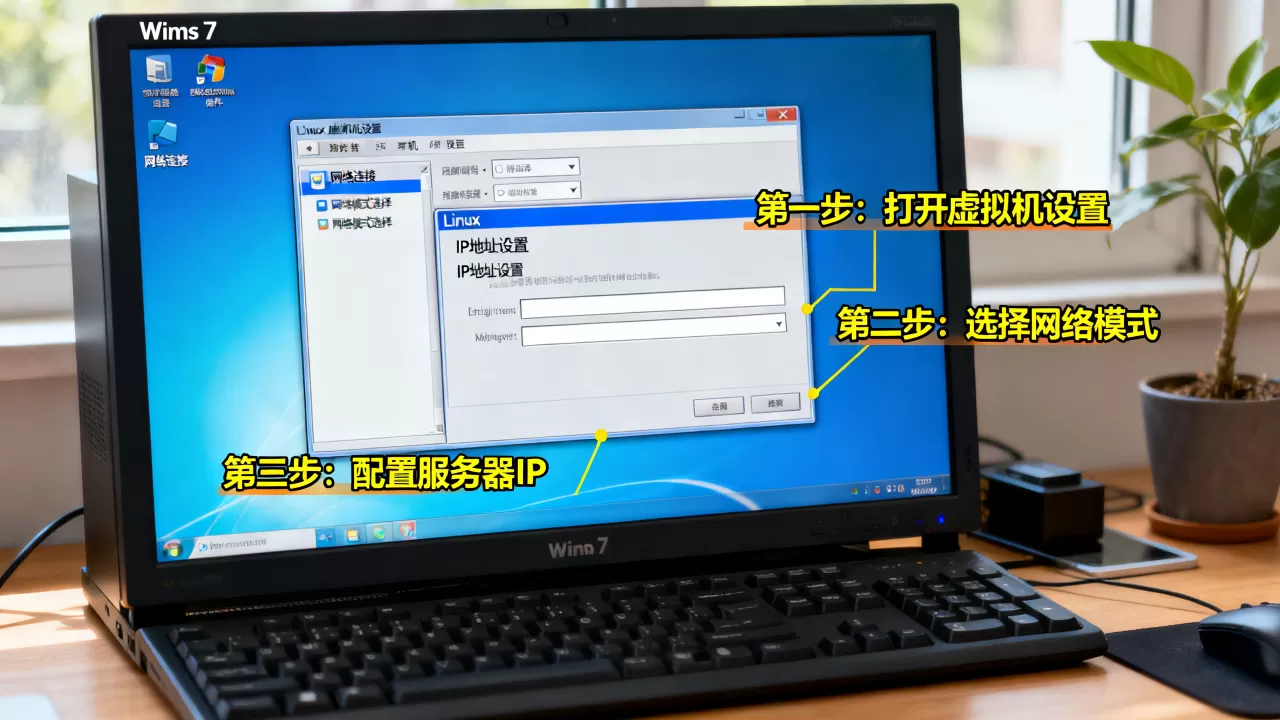
第一步:确认虚拟机的IP地址和SSH服务
打开虚拟机里的Linux终端,输入以下命令查看当前IP地址:
ip addr show
或者老一点系统用:
ifconfig
记下eth0(或ens33)下面的inet地址,比如192.168.1.108,如果这个IP是169.254开头的,说明虚拟机没有从路由器拿到有效IP,多半是桥接网卡没选对;如果IP是10.0.2.x,说明还在NAT模式下,需要做端口转发才能从win7访问。
接着确认SSH服务还在跑:
systemctl status sshd
CentOS 7里如果服务没有启动,执行:
systemctl start sshd
systemctl enable sshd
注意:防火墙要放行22端口,否则配了等于白配。
firewall-cmd --permanent --add-port=22/tcp
firewall-cmd --reload
安全考虑,务必确认sshd_config里密码登录没有被禁用。
grep PasswordAuthentication /etc/ssh/sshd_config
如果你看到的是no,把它改成yes并重启ssh服务。
第二步:VMware和VirtualBox中桥接模式的不同设置法
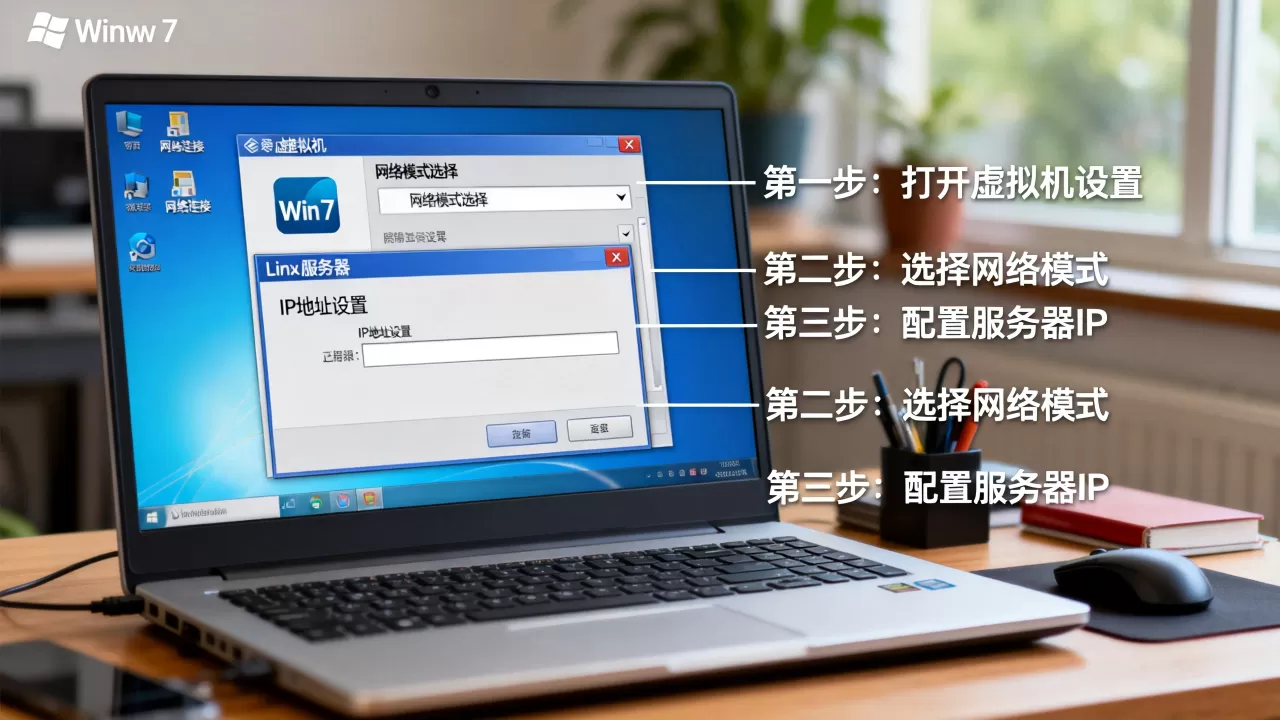
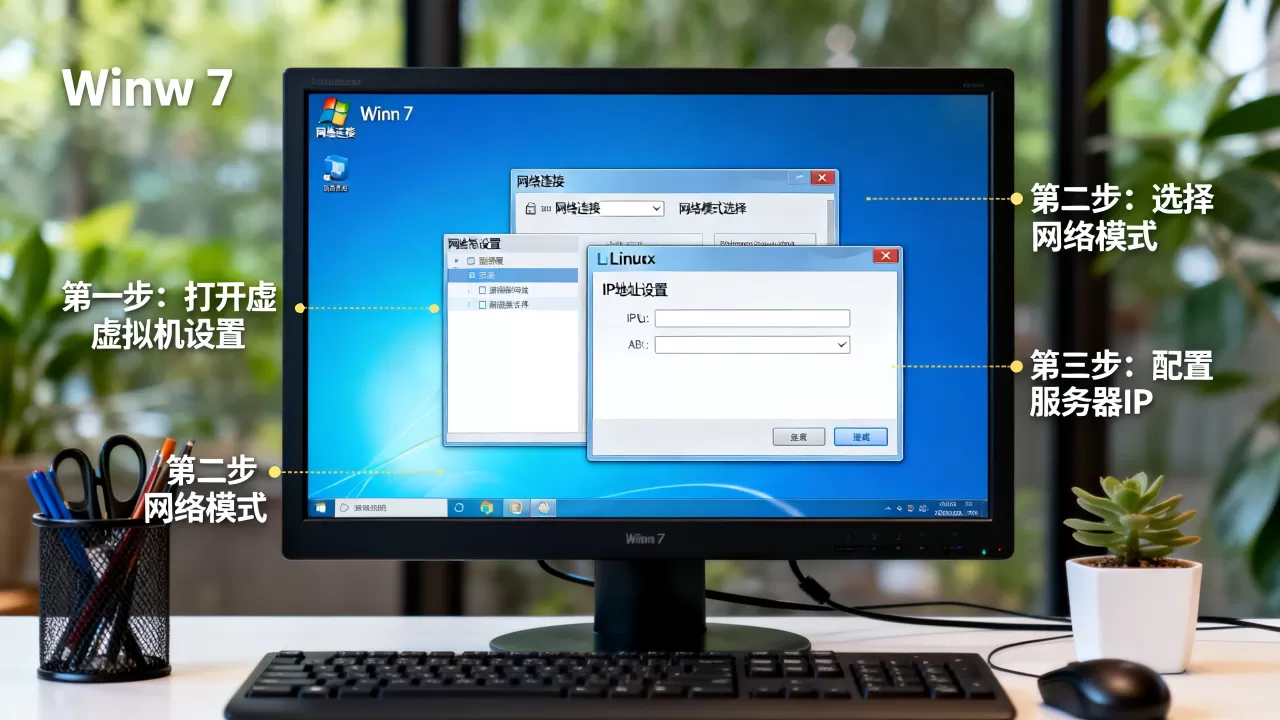
VMware用户,右键虚拟机名称 → 设置 → 网络适配器 → 选择桥接模式,重启虚拟机即可,如果虚拟机和主机不在同一个网段,用VMware菜单里的”虚拟网络编辑器”,找到VMnet0,手动指定桥接到的物理网卡(特别是笔记本有无线网卡和有线网卡同时存在时)。
VirtualBox用户,先关闭虚拟机(桥接网卡要在关机状态下改),然后进入设置 → 网络 → 连接方式改为”桥接网卡”,界面名称选你win7正在使用的网卡(比如Realtek PCIe GBE Family Controller),保存后开机。
第三步:win7下用SSH客户端拉通连接
win7不自带好用的SSH命令工具,别用系统自带的telnet(危险且明文),也别用powershell里拼ssh(win7的powershell默认没有这个命令),业界共识是直接装一个独立SSH客户端,推荐两款:
- PuTTY:体积不到1MB,免安装,绿色版双击就能用,老机器零压力。
- Xshell:适合一次开多个会话,有标签页,会话管理方便,家庭和学校用户可免费申请。
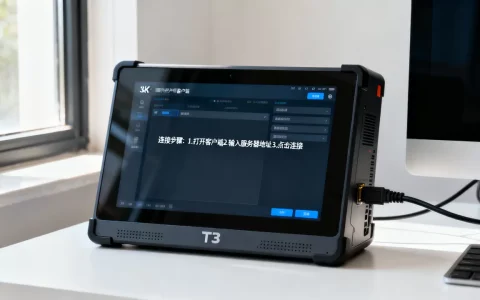
打开PuTTY,Host Name填刚才记下的虚拟机IP,Port保持22,连接类型选SSH,点Open,首次连接会弹出一个主机密钥确认对话框,选”是”进入。
输入用户名(比如root),回车后输密码,看到命令行提示符,恭喜你,win7连虚拟机linux服务器配置已经走通。
第四步:win7怎么访问虚拟机linux文件(图形化方案)
有人不爱纯命令行,想用图形界面拖文件,这就要上SFTP了,推荐FileZilla,免费开源,在win7上运行流畅。
FileZilla连接方式:
- 主机填 sftp://192.168.1.108,端口22。
- 用户名填Linux里的普通用户或root。
- 密码填对应用户密码,点快速连接。
连接后左侧是win7本地目录,右侧是虚拟机Linux目录,直接拖拽,适合需要频繁交换配置文件的场景。
vim直接编辑Linux端配置文件更省事
既然是连接虚拟机服务器,很多时候要改Linux端的配置,在SSH窗口里用vim编辑最直接,不需要额外传输文件。
yum install -y vim
vim /etc/sysconfig/network-scripts/ifcfg-ens33
改网络配置时把BOOTPROTO从dhcp改成static,同时加上:
IPADDR=192.168.1.108
NETMASK=255.255.255.0
GATEWAY=192.168.1.1
DNS1=114.114.114.114
保存退出后重启网络服务:
systemctl restart network
重新用ip addr show确认地址,再回到win7重新SSH连接。
这样一来,即使虚拟机重启后IP也不会乱跳,win7这边不用反复改客户端配置,一次设置免干扰。
常见故障排查:win7连接虚拟机linux服务器失败怎么办?
我见过不少人在这一步卡住什么都配好了,连不上,从头确认这几个点,站在连不上的现场挨个排除:
- 主机与虚拟机互相ping得通吗? 在win7的cmd里执行
ping 虚拟机IP,不通优先看网卡模式和防火墙。 - ssh端口有没有被改? 如果sshd_config里设了Port 2222,客户端也要填2222。
- 虚拟机的网卡是不是被NetworkManager接管了? 有些系统里用nmcli控制网络,手动改ifcfg文件不生效。
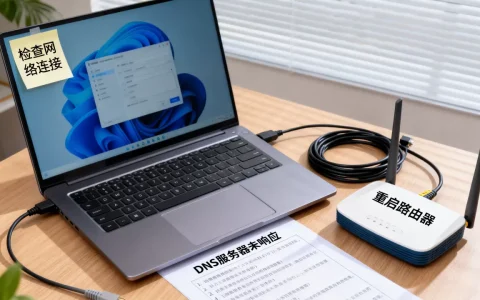
解决顺序建议:先看网段是否一致,再看防火墙,最后看SSH服务状态,从概率上看,桥接模式下80%的连不上是因为windows防火墙拦截了来自虚拟机的入站请求,尝试临时关闭Windows防火墙的入站规则,测试通了再精确定制放行规则,不用一上来就全关,Vmware里如果选择了NAT但忘了做端口转发,也会有”看得见,进不去”的假想,确认方法是在虚拟机里看IP是否和主机同样的网关下网段。
如果一切正常仍然连不上,重启虚拟机让它重新获取IP,或者用root权限重启sshd服务,通常会解决问题。
哪些虚拟机工具能让win7连linux更省心?
在win7这种老系统上,上面提到的原生方案足够用了,但如果你日常要在多台Linux之间切换,可以考虑加装一个工具:MobaXterm,整合SSH、SFTP、X11转发于一体,左边窗口是文件浏览器,右边是终端,对小白来说直观得多,但考虑到win7的性能,内存小于2G还是建议用PuTTY。
如果只是临时测试,不打算长期用虚拟机,也可以考虑使用Vagrant工具辅助管理虚拟机网络,它能把VMware和VirtualBox的配置用代码方式快速重建出来,省去手动点击设置的麻烦,具体做法是,在Vagrantfile中定义好网络配置再启动,能少踩不少网络设置的坑,Vagrant官方文档对此有详细说明,是一个可靠的工具参考,其中的private_network模式,就是一种和仅主机模式类似、但比NAT更简洁的互通方式。
Q&A:win7连接虚拟机linux服务器配置可能遇到的疑问
为什么我的虚拟机开了SSH,win7还是提示连接超时?
超时通常是网络层不通,确认虚拟机IP和win7 IP是否在同一网段;能ping通但连超时的,查Linux防火墙;如果主机和虚拟机之间隔了路由器或VLAN,确认路由配置允许跨网段访问。
每次虚拟机重启后IP就变了,win7的SSH客户端总是要改配置,怎么固定IP?
改网卡配置为静态IP,步骤参考上文vim部分:把BOOTPROTO改成static,手动添加IPADDR、NETMASK、GATEWAY、DNS1,尽量在主路由器的DHCP保留区也别占用这个IP,以免长期使用后IP被你常在外面访问的设备占用。
win7没法用ssh命令,是不是一定要装第三方工具?
win7原生不带OpenSSH客户端,即便在较新版本的Windows里ssh也是作为可选功能存在,且win7系统服务已经停止维护了,装PuTTY是最稳妥的做法,单文件绿色版可以放到U盘里随身带,换台机器也不用重新安装,如果对安全级别有更高要求,可以考虑使用密钥对登录替代密码登录,在PuTTY的Auth分类里加载私钥文件即可,这会比简单密码健壮得多。
到最后总结一句:win7连接虚拟机linux服务器配置,说到底就是选对网络模式、打开SSH服务、用客户端软件连上去,把桥接模式配好,用PuTTY或Xshell连一次通了,以后复制这套流程就再也不会卡在基础上,这套方法在纯净的Windows 7系统上同样适用,部分需要从Windows 8开始才支持的图形化工具除外,但只要是纯SSH通道,win7始终游刃有余。
首发原创文章,作者:王坚,如若转载,请注明出处:https://idctop.com/article/605311.html