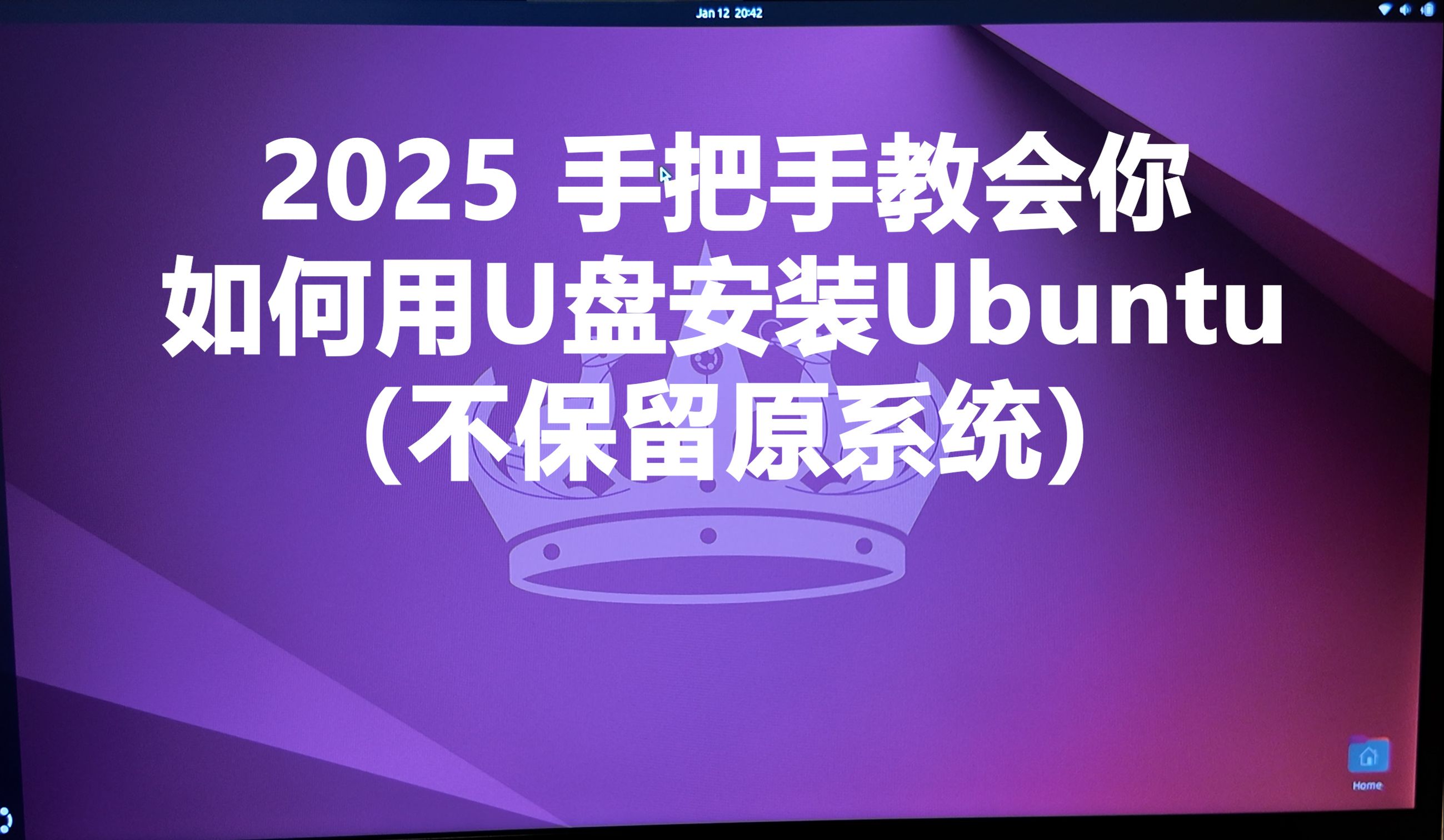
在 Linux 中,“重做系统”通常指的是重新安装操作系统(Reinstall/Reimage),由于 Linux 发行版众多(如 Ubuntu, CentOS, Debian, Arch, Fedora 等),具体步骤会有所不同,但核心流程是相似的。
以下是通用的 Linux 重新安装系统的完整指南,涵盖准备工作、安装步骤和安装后配置。

⚠️ 第一步:重要准备工作(切勿跳过)
-
备份数据
- 重新安装通常会格式化硬盘,导致所有数据丢失。
- 请务必备份重要文件(文档、代码、配置文件、数据库等)到外部硬盘、云存储或另一台服务器。
- 备份关键配置文件:如
/etc/下的配置、SSH 密钥、Nginx/Apache 配置、MySQL/PostgreSQL 数据目录等。
-
记录当前系统信息
- 记录已安装的软件包列表(
dpkg --get-selections > packages.txt或rpm -qa > packages.txt)。 - 记录网络配置(IP 地址、网关、DNS、静态路由等)。
- 记录用户和权限设置。
- 记录已安装的软件包列表(
-
准备安装介质
- 下载对应发行版的 ISO 镜像文件。
- 使用工具(如 Rufus (Windows)、Etcher (跨平台) 或
dd命令)将 ISO 写入 U 盘。
-
确保电源和网络稳定
- 如果是服务器,确保通过 IPMI/iDRAC/ILO 等带外管理工具可访问,以防安装失败无法重启。
- 如果是台式机/笔记本,请连接电源适配器。

📦 第二步:开始安装(通用流程)
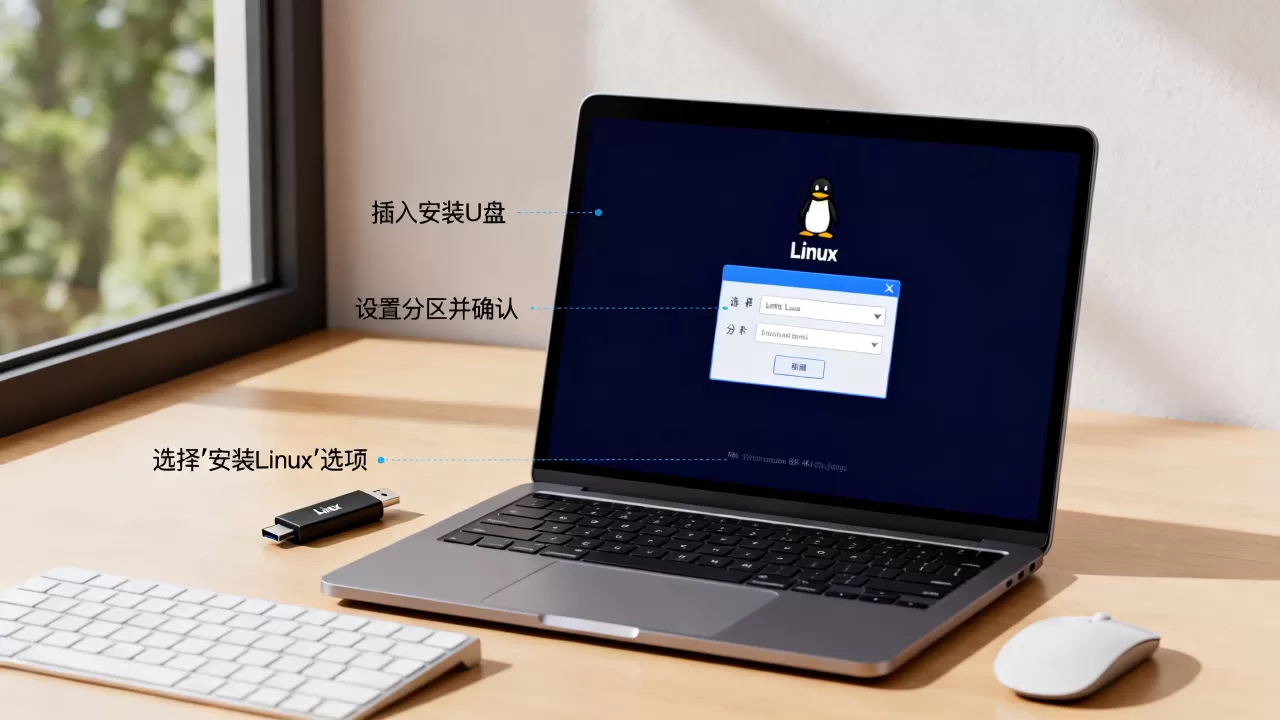
从 U 盘启动
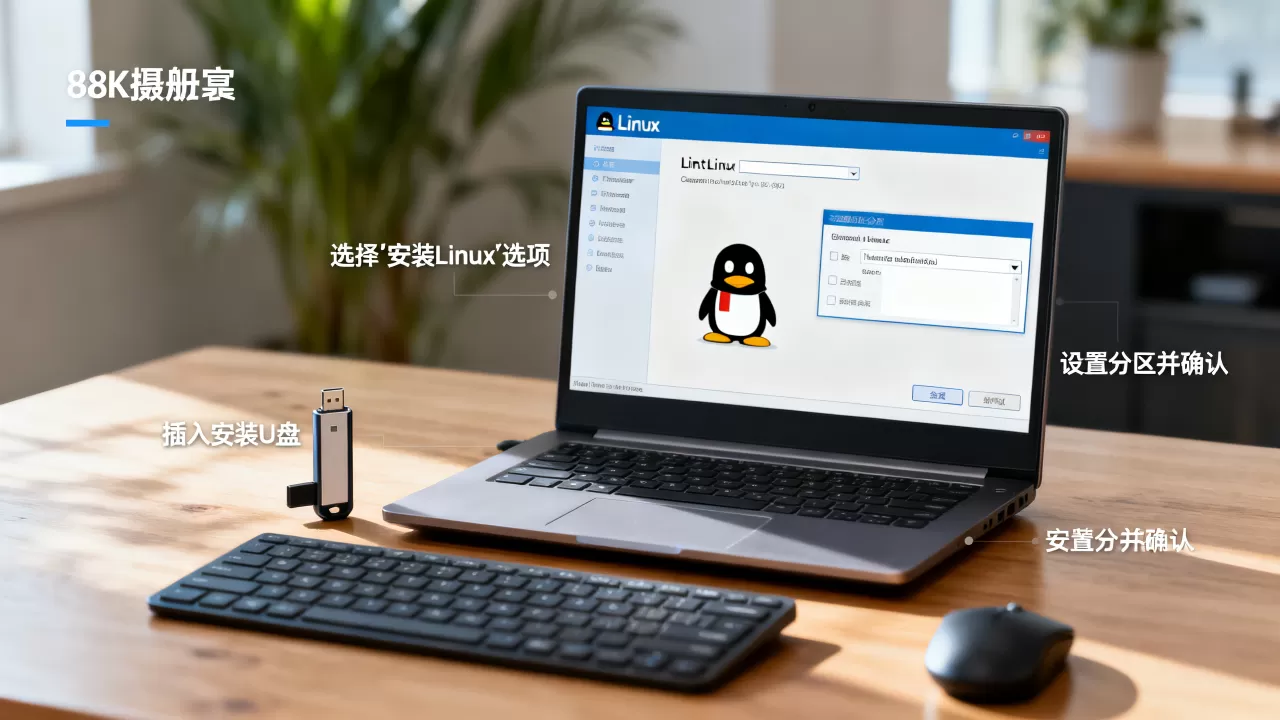
- 插入安装 U 盘。
- 重启电脑,进入 BIOS/UEFI 设置(通常按
F2,F12,Del, 或Esc键)。 - 将 U 盘设置为第一启动项。
- 保存并退出,系统将进入安装程序界面。
选择语言和区域
- 选择语言(推荐 English 以避免某些软件兼容性问题,或根据需求选择中文)。
- 选择时区和键盘布局。
磁盘分区(关键步骤)
警告:此步骤会清除磁盘数据!
- 新手推荐:选择 “清除磁盘并安装”(Erase disk and install)或 “使用整个磁盘”,系统会自动创建标准分区(如 ,
/home,swap)。 - 高级用户:选择 “手动分区”(Something else),自定义分区方案,常见建议:
/boot:500MB – 1GB(EFI 系统分区需 FAT32 格式)- (根分区):20GB – 100GB+(取决于用途)
/home:剩余空间(存放用户数据,重装系统时可保留)swap:内存大小或略小(现代系统若内存足够可省略)
设置用户信息
- 设置计算机名称(Hostname)。
- 创建管理员账户(Root 或 sudo 用户)。
- 设置密码(务必牢记)。
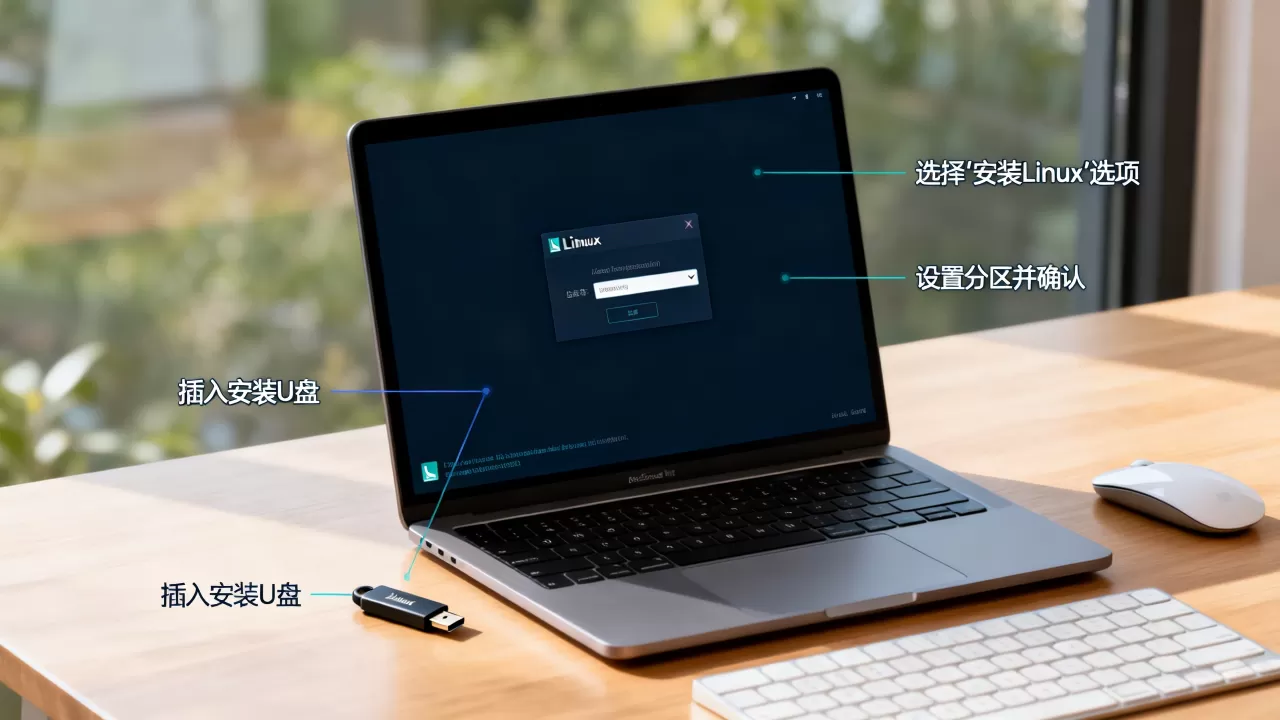
开始安装
- 点击“安装”按钮,等待进度条完成。
- 安装完成后,移除 U 盘,重启系统。
🔧 第三步:安装后初始配置
更新系统
# Ubuntu/Debian
sudo apt update && sudo apt upgrade -y
# CentOS/RHEL/Fedora
sudo yum update -y  # 或 sudo dnf update -y
安装必要工具
# 安装常用工具
sudo apt install vim git curl wget htop net-tools  # Debian/Ubuntu
sudo yum install vim git curl wget htop net-tools  # CentOS/RHEL
配置防火墙
# Ubuntu (UFW)
sudo ufw allow ssh
sudo ufw enable
# CentOS (firewalld)
sudo firewall-cmd --permanent --add-service=ssh
sudo firewall-cmd --reload
配置 SSH 安全(推荐)
- 禁用 root 直接登录。
- 使用密钥认证代替密码。
- 修改默认 SSH 端口(可选,增加安全性)。
恢复数据和软件
- 将备份的软件包列表用于快速重装常用软件。
- 将备份的数据文件复制回
/home或相应目录。 - 恢复配置文件(注意权限和路径变化)。
🆘 特殊情况:服务器远程重装
如果你是通过 SSH 远程管理的服务器,无法物理接触 U 盘,有以下方式:
-
云服务商控制台(AWS, 简米云, 酷番云, DigitalOcean 等):
- 登录控制台 → 找到实例 → 选择“重装系统”或“重置磁盘”。
- 选择镜像(ISO 或官方镜像)→ 设置密码 → 执行重装。
- 这是最简单、最安全的方式。
-
使用网络安装(Netboot):
- 通过 PXE 或 IPMI 加载网络安装镜像。
- 需要较强的网络知识和配置能力。
-
使用脚本自动重装(如
参考5reinstall.sh):- 某些发行版提供一键重装脚本(如 Debian/Ubuntu 的
reinstall.sh)。 - 风险较高,需确保备份充分,并仔细阅读官方文档。
- 某些发行版提供一键重装脚本(如 Debian/Ubuntu 的
✅ 验证安装是否成功
- 检查系统版本:
cat /etc/os-release
- 检查内核版本:
uname -r
- 检查磁盘使用情况:
df -h
- 检查服务是否正常:
systemctl status sshd
💡 建议
- 虚拟机测试:如果是为了学习或测试,建议在 VirtualBox 或 VMware 中先进行重装练习。
- 快照功能:在重装前,如果使用的是虚拟机或支持快照的云主机,先创建一个快照,以便出错时快速回滚。
- 文档参考:不同发行版的安装界面略有差异,建议参考对应发行版的官方安装文档(如 Ubuntu Server Guide, CentOS Installation Guide)。
如果你能提供具体的 Linux 发行版(如 Ubuntu 22.04, CentOS 7 等)和使用场景(桌面/服务器),我可以提供更详细的步骤。
首发原创文章,作者:王坚,如若转载,请注明出处:https://idctop.com/article/478191.html