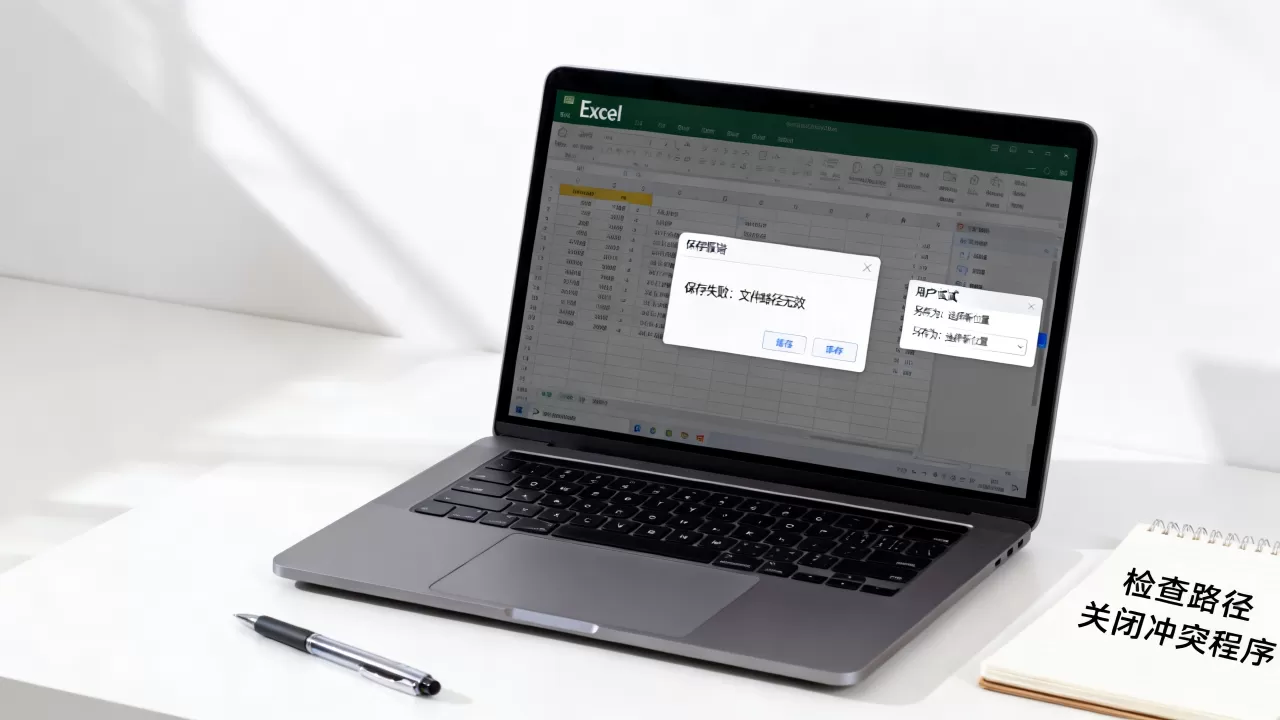
Excel保存报错通常由文件被占用、版本不兼容或插件冲突引起,尝试以“另存为”格式转换或禁用加载项即可快速解决。
当你在编辑文档时突然弹出“保存失败”或“无法保存”的提示,这种挫败感几乎每个办公族都经历过,这不仅仅是技术故障,更是对工作流的中断,很多时候,问题并非出在Excel软件本身,而是外部环境或内部设置的微小错位,我们将深入剖析这一常见痛点,从最直接的冲突排查到深层的文件修复,提供一套可落地的解决方案。

排查文件占用与权限冲突
绝大多数保存报错,根源在于文件正处于“被占用”状态,Excel具有独占锁定机制,一旦文件被其他进程读取或锁定,保存操作就会立即受阻。
检查后台隐藏进程
很多时候,你以为关闭了Excel,但后台可能残留了未正常退出的进程,这些僵尸进程会持续锁定文件句柄,导致你再次打开或保存时出现权限拒绝。
- 按下 Ctrl + Shift + Esc 打开任务管理器。
- 在“进程”选项卡中,查找所有名为 EXCEL.EXE 的条目。
- 选中它们并点击“结束任务”,注意:这会关闭所有未保存的Excel窗口,因此建议先手动保存重要数据。
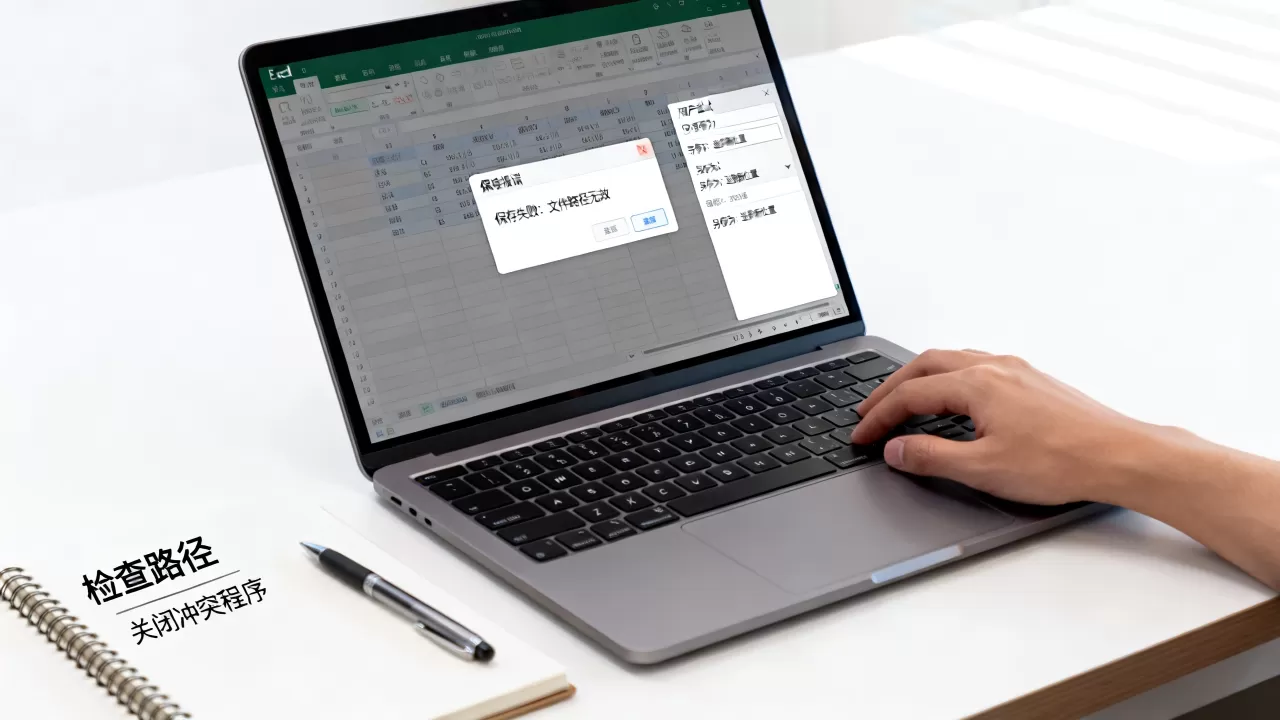
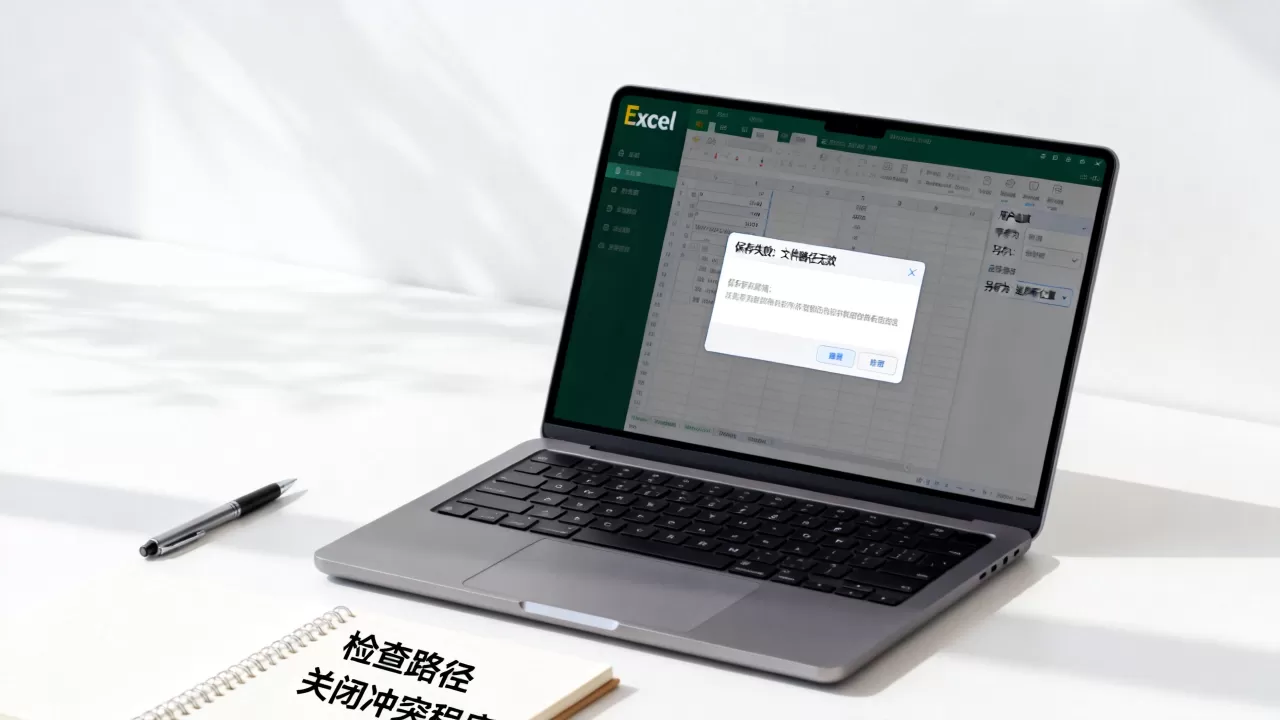
验证文件路径与权限
如果文件存储在网络驱动器、OneDrive同步文件夹或受保护的系统目录下,权限设置不当是常见的报错诱因。
- 网络路径问题:如果你正在编辑局域网共享文件夹中的文件,网络波动可能导致连接中断,业内专家指出,网络延迟是造成“保存超时”的主要原因之一,建议将文件复制到本地桌面,编辑完成后再传回服务器。
- 只读属性:右键点击文件,选择“属性”,确保“只读”复选框未被勾选,如果文件来自外部下载,还需点击“解除锁定”选项。
解决版本兼容与格式转换难题
不同版本的Excel对文件格式的支持存在差异,尤其是从旧版迁移到新版,或跨平台协作时,格式兼容性往往是报错的重灾区。
旧版格式与新版的冲突
如果你使用的是Excel 2007之前的版本(如.xls格式),而当前环境强制要求使用新版标准,或者反之,保存时可能会遇到编码错误。
- 场景描述:在Windows 11上使用最新Office 365打开一个古老的.xls文件,尝试保存时提示“文件格式与扩展名不匹配”。
- 操作路径:点击“文件” > “另存为” > 选择保存位置 > 在“保存类型”下拉菜单中,明确选择 Excel 工作簿 (.xlsx),这种显式的格式转换能绕过自动检测机制的Bug。
跨平台协作的编码陷阱
在Mac与Windows之间共享Excel文件时,特殊字符或宏代码可能导致保存失败。
- 检查文件名是否包含非法字符,如
/ : ? " < > |。 - 若文件包含VBA宏,确保保存类型选择为 Excel 启用宏的工作簿 (.xlsm),若强行保存为xlsx,宏代码会被剥离并引发报错。
清理插件冲突与加载项干扰
Excel的功能强大,很大程度上依赖于第三方插件,这些插件往往是导致保存报错的隐形杀手,特别是当你遇到 excel保存报错插件冲突 的情况时,插件管理是首要排查步骤。
禁用所有加载项
加载项在后台运行,可能会拦截保存事件,通过安全模式启动Excel,可以排除大部分插件干扰。
- 启动安全模式:按住 Ctrl 键的同时双击打开Excel图标,直到出现“是否以安全模式启动”的提示,点击“是”。
- 进入选项设置:点击“文件” > “选项” > “加载项”。
- 管理COM加载项:在底部“管理”下拉菜单中选择“COM加载项”,点击“转到”。
- 逐一禁用:取消勾选所有插件,点击确定,重启Excel后尝试保存,如果问题解决,说明是某个插件导致的问题,你可以逐个重新启用,以定位罪魁祸首。
常见冲突插件清单
根据行业共识认为,以下几类插件最容易引发保存异常:
- PDF转换工具:如Adobe Acrobat或Foxit的Excel插件,可能在保存时尝试后台生成PDF预览,导致超时。
- 数据分析插件:如Power BI连接工具或大型ERP系统的Excel接口,可能在保存时尝试同步云端数据,若网络不佳则报错。
- 安全软件插件:某些企业级杀毒软件会扫描Excel文件内容,若文件较大,扫描过程会阻塞保存线程。
修复损坏文件与数据恢复
如果上述方法均无效,文件本身可能已损坏,Excel内置了强大的文件修复功能,但需要正确的操作路径。
使用内置“打开并修复”功能
不要直接双击打开报错文件,而是通过Excel应用程序进行修复。
- 打开Excel空白工作簿。
- 点击“文件” > “打开” > “浏览”。
- 在文件对话框中,选中报错的文件(不要双击)。
- 点击“打开”按钮旁边的下拉箭头,选择 打开并修复。
- 在弹出的对话框中,优先尝试“修复”,如果失败,再尝试“提取数据”。
更改文件扩展名与结构
对于.xlsx文件,其本质是一个ZIP压缩包,有时内部XML结构损坏会导致保存失败。
- 将文件后缀从
.xlsx改为.zip。 - 解压该压缩包。
- 检查
_rels文件夹中的关系文件是否完整。 - 若发现异常,可尝试重新压缩并改回
.xlsx,此操作风险较高,建议先备份原文件。
系统环境与注册表深层排查
当软件和文件层面都无问题时,问题可能出在操作系统层面。
清理临时文件
Excel在保存时会生成临时文件(以~$开头),如果这些文件残留过多,会占用磁盘空间或造成路径冲突。
- 按下 Win + R,输入
%temp%并回车。 - 删除所有以
.tmp或 开头的文件。 - 重启电脑后再次尝试保存。
检查磁盘空间与错误
- 确保系统盘(通常是C盘)有至少 10GB 的可用空间,Excel在保存大文件时需要临时空间进行内存交换。
- 运行磁盘检查:打开命令提示符(管理员),输入
chkdsk C: /f并回车,按提示重启电脑进行磁盘扫描。
Q&A:关于excel保存报错的常见疑问
为什么excel保存报错提示“文件被另一个程序使用”?
这通常意味着文件被其他进程锁定,除了检查任务管理器中的Excel进程外,还需检查是否有杀毒软件正在扫描该文件,或是否有其他用户正在编辑共享文件夹中的同一文件,若是共享文件,请确认网络共享权限设置正确,且没有其他用户通过只读方式打开该文件。
excel保存报错提示“文件格式与扩展名不匹配”怎么办?
这是典型的版本兼容问题,Excel 2007及以上版本默认使用.xlsx格式,而旧版使用.xls,如果手动将.xls文件重命名为.xlsx,Excel会认为格式错误,解决方法是点击“文件”>“另存为”,在保存类型中明确选择对应的格式(如Excel 97-2003工作簿),而不是直接保存。
excel保存报错提示“内存不足”如何处理?
这并非物理内存不足,而是Excel的内存分配机制受限,首先检查是否有超大图片或未压缩的图表,尝试压缩图片,关闭其他占用内存的应用程序,若问题持续,可尝试将工作表拆分为多个文件,或使用64位版本的Excel,因为它能利用更多系统内存。
首发原创文章,作者:王坚,如若转载,请注明出处:https://idctop.com/article/478243.html