


Excel打印单据的核心在于通过“页面布局”与“打印区域”的精准设置,解决内容溢出、分页断裂及格式错乱问题,确保输出结果与屏幕显示完全一致。
很多职场人在处理财务对账、库存盘点或销售出库单时,常遇到一个痛点:Excel里看着完美的表格,一打印出来就变形,或者关键数据被切到了下一页,这并非软件故障,而是缺乏对打印逻辑的系统性掌握,业内专家指出,80%的打印异常源于未正确设置打印区域和页边距,掌握以下实操技巧,能让你轻松应对各种复杂单据的打印需求。
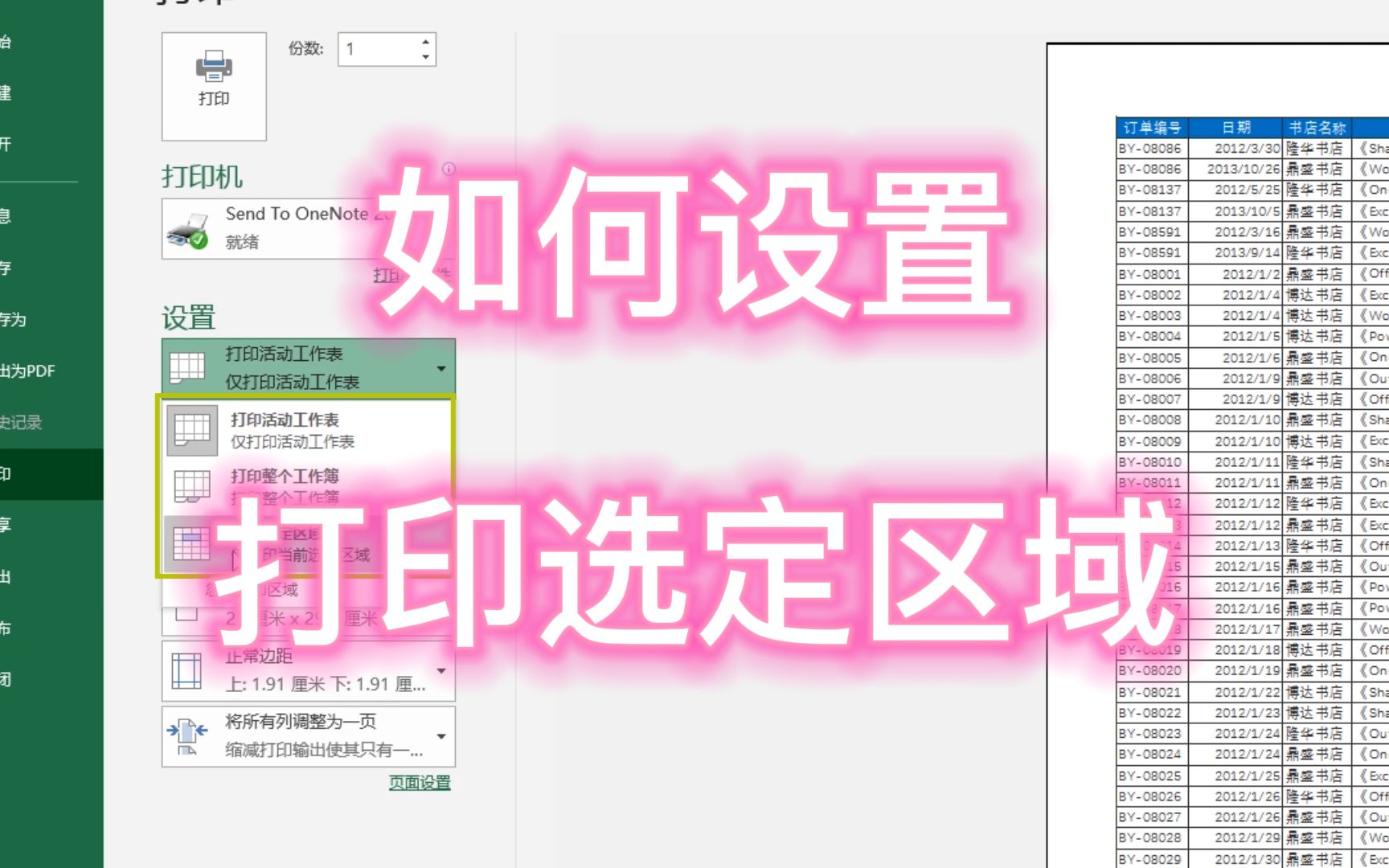

基础设置:解决“打印不全”与“内容溢出”
在点击打印按钮之前,必须先完成基础的环境配置,这一步决定了单据的整体框架是否稳固。
固定打印区域避免重复操作
当你的Excel表格包含大量数据,但只需要打印其中一部分(如某个月的明细)时,手动调整每一页的打印范围既耗时又容易出错。
-
操作步骤
1. 选中需要打印的单元格区域。
2. 点击顶部菜单栏的“页面布局”选项卡。
3. 找到“打印区域”,点击“设置打印区域”。
4. 此后,无论光标停留在表格何处,按下Ctrl+P,预览窗口中仅显示你选定的部分。
调整页边距以最大化利用纸张
默认的页边距往往过于保守,导致A4纸上大量留白,或者单据内容被挤压在纸张中央。
-
自定义边距技巧
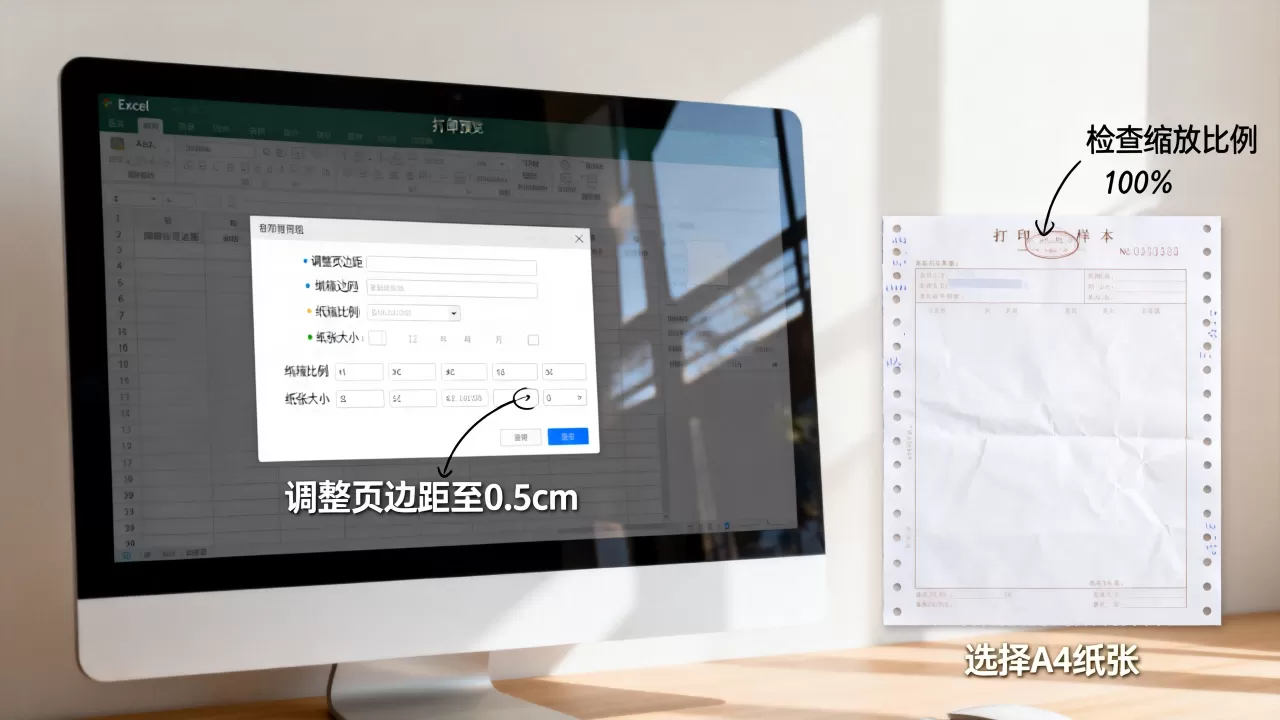
1. 进入“页面布局”->“页边距”->“自定义页边距”。
2. 对于窄长型单据(如快递单),可将上下边距设为5厘米,左右边距设为8厘米。
3. 对于宽幅表格,建议使用“横向”纸张,并将左右边距适当放宽,确保列标题不被裁剪。
进阶排版:解决“分页断裂”与“标题重复”
这是Excel打印中最具技术含量的环节,很多用户抱怨“表格被切成两半,第二页没有表头”,或者“每一页都重复打印了标题行”,导致阅读困难。
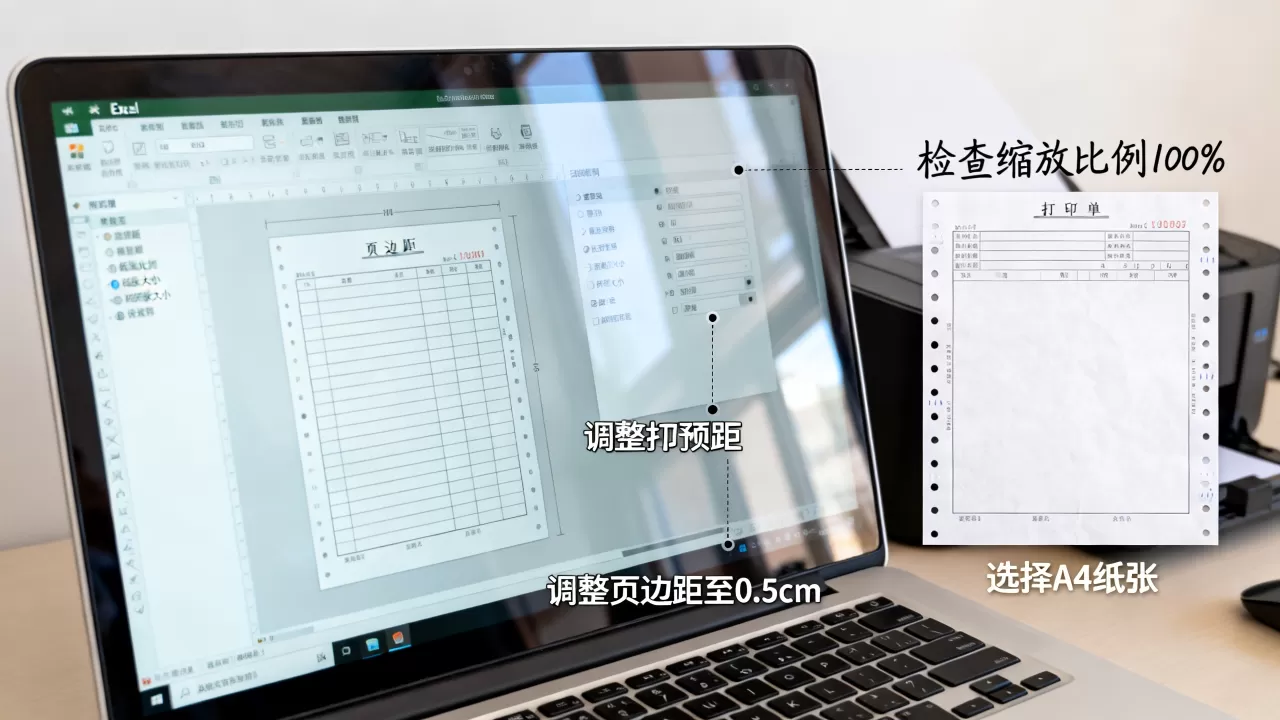
冻结窗格与打印标题行
对于超过一页的长单据,保持表头可见是专业性的体现。
-
设置方法
1. 点击“页面布局”选项卡。
2. 选择“打印标题”。
3. 在“工作表”标签页下,点击“顶端标题行”右侧的折叠按钮。
4. 用鼠标框选包含表头的行(例如第1-3行)。
5. 确认后,每一页打印件的顶部都会自动带上表头,无需手动复制粘贴。
分页预览调整断点
自动分页往往不符合业务逻辑,一行完整的订单记录可能被切断,上半部分在第一页,下半部分在第二页,造成数据割裂。
-
手动调整流程
1. 点击底部状态栏的“分页预览”视图(或视图->分页预览)。
2. 你会看到蓝色的实线或虚线,实线代表手动分页,虚线代表自动分页。
3. 拖动蓝色实线,将其放置在两行数据之间,确保每一页都包含完整的记录行。
4. 对于跨页的宽表格,可拖动右侧的蓝色竖线,调整每页显示的列数。
场景化解决方案:不同单据的打印策略
不同的业务场景对打印效果有特定要求,以下是几种常见场景的针对性处理方案。
连续编号单据的批量打印
在制作发票、出库单或提货单时,通常需要连续打印多个编号。
-
数据源准备
1. 建立两列数据:一列为“单据编号”,一列为“客户名称”或“金额”。
2. 在Excel中设计好单据模板,将模板中的关键单元格链接到数据源(使用VLOOKUP或INDIRECT函数)。
3. 利用“邮件合并”功能,将Word作为打印模板,Excel作为数据源,可实现一键批量打印。
多页表格居中打印
当表格宽度小于纸张宽度,但长度超过一页时,内容默认靠左对齐,视觉效果不佳。
-
水平居中设置
1. 进入“页面布局”->“页面设置”右下角的小箭头。
2. 切换到“页边距”选项卡。
3. 在“居中方式”下,勾选“水平”。
4. 这样,每一页的表格都会在纸张中间显示,而非紧贴左边缘。
常见问题排查与优化建议
在实际操作中,即使设置了上述参数,仍可能出现打印模糊、颜色失真或驱动冲突等问题。
打印预览与屏幕显示不一致
Excel的屏幕显示基于像素,而打印机基于点阵,屏幕上的细线在打印时可能消失或变粗。
-
解决策略
1. 始终依赖“打印预览”而非屏幕视图进行最终确认。
2. 对于极细的边框线,建议在“页面设置”->“工作表”中,勾选“网格线”以增强对比度,或手动加粗边框。
3. 检查打印机驱动程序是否为最新版本,过时驱动常导致灰度打印异常。
色彩管理:黑白与彩色的权衡
多数企业单据采用黑白打印以节省成本,但彩色编码有助于快速识别状态(如红色代表缺货,绿色代表正常)。
-
优化建议
1. 若使用黑白打印机,避免依赖颜色区分信息,改用图案填充(如斜线、点状)或加粗字体。
2. 在“页面布局”->“打印标题”下方,确保“草稿品质”未勾选,除非为了快速校对。
3. 对于重要财务单据,建议使用专用票据打印机,而非普通激光打印机,以确保针式打印的复写效果。
效率提升:快捷键与宏的应用
对于高频打印用户,重复设置是巨大的时间浪费。
常用快捷键记忆
- Ctrl + P:快速打开打印预览。
- Ctrl + Shift + F12:直接执行打印,跳过预览(需谨慎使用)。
- Alt + P:在较新版本Excel中,快速进入打印设置界面。
录制宏实现一键打印
如果你经常需要打印特定格式的报告,可以录制宏。
-
操作路径
1. 点击“视图”->“宏”->“录制宏”。
2. 执行你所有的设置步骤(设置页边距、打印区域、标题行等)。
3. 点击“打印”按钮。
4. 停止录制。
5. 此后,只需点击该宏按钮,即可自动完成所有复杂设置并打印。
Excel打印并非简单的“点击打印”动作,而是一套包含页面布局、数据关联和硬件适配的系统工程,通过固定打印区域、设置打印标题行以及手动调整分页预览,可以解决绝大多数格式错乱问题,针对连续编号或批量打印需求,结合邮件合并或宏技术,能显著提升工作效率,打印预览是检验排版效果的唯一标准,务必在正式输出前进行仔细核对。
Excel打印单据常见问题解答
为什么我的Excel表格打印出来总是偏左或偏右?
这通常是因为未设置水平居中,进入“页面布局”->“页面设置”,在“页边距”选项卡中勾选“水平”居中即可,检查打印机的物理进纸方向是否正确,部分打印机在双面打印模式下会自动调整进纸逻辑,导致偏移。
如何确保打印出来的表格线清晰不模糊?
表格线模糊多因打印机分辨率不足或线条过细所致,建议在Excel中将边框线宽设置为5磅或75磅,而非默认的0.25磅,在“页面设置”中取消“网格线”打印,仅保留手动设置的边框,这样能避免打印机将背景网格误印为杂讯。
Excel打印单据时,如何避免第一页多出一张空白页?
空白页通常由隐藏的空白行或列引起,在“分页预览”视图中,检查是否有蓝色虚线延伸至纸张外,若有,拖动蓝色边界线将其收回至数据末尾,使用“Ctrl + End”查看光标是否停留在实际数据范围之外,若有空白区域,选中并删除整行或整列,即可消除多余空白页。
首发原创文章,作者:王坚,如若转载,请注明出处:https://idctop.com/article/478267.html










评论列表(1条)
困但还想看…这文章下饭!最戳我的是“Excel里看着完美,一打印就变形”——上周我打发货单,金额被切到下页,领导以为我漏