在 Excel 中,图表上的曲线交点通常不会自动显示,Excel 本身没有直接的“查找交点”按钮。
你可以通过以下几种方法找到或标记交点:
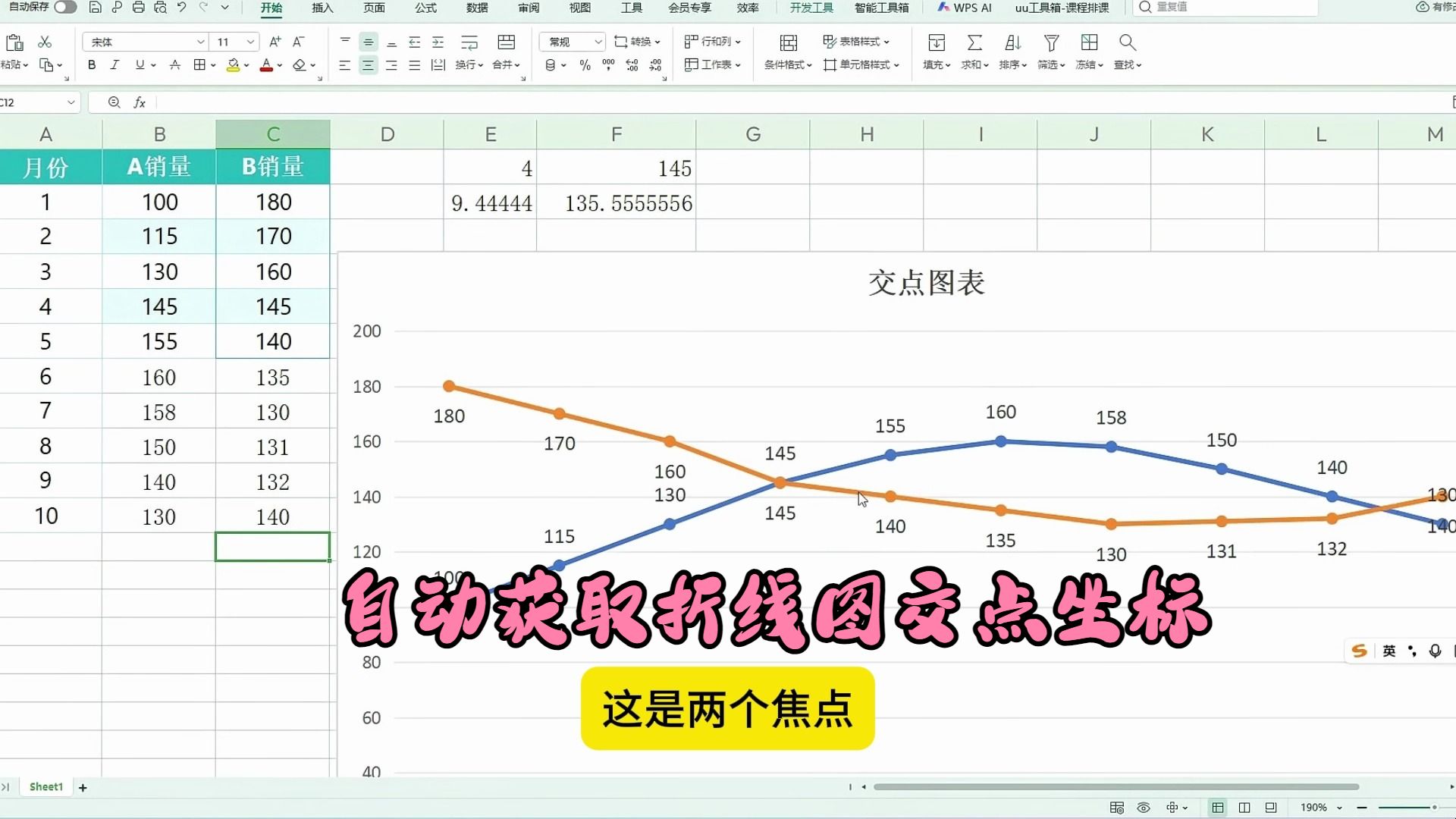

使用公式计算精确交点(推荐,最准确)
如果你知道两条曲线的数学公式(例如线性回归、多项式回归等),可以通过解方程找到交点。
步骤:
-
添加趋势线并显示公式:
- 选中图表中的第一条曲线 → 右键 → “添加趋势线”。
- 在右侧面板中,选择“显示公式”和“显示 R 平方值”。
- 对第二条曲线重复此操作。
- 假设第一条曲线公式为:`y = a1x + b1`
- 假设第二条曲线公式为:`y = a2x + b2`
-
计算交点坐标:
- 联立方程:
a1x + b1 = a2x + b2 - 解出 x:
x = (b2 - b1) / (a1 - a2) - 将 x 代入任一方程求 y:
y = a1x + b1
- 联立方程:
-
在图表中标记交点:
- 在工作表中计算出交点的 (x, y) 坐标。
- 将这对坐标作为新数据系列添加到图表中。
- 将该系列设置为“散点图”标记,即可在图表上清晰显示交点。

⚠️ 注意:如果曲线不是直线(如多项式、指数等),解方程会更复杂,可能需要使用 Excel 的“规划求解”插件或数值方法。
使用“规划求解”(Solver)插件(适用于复杂曲线)
如果曲线没有简单公式,可以使用 Excel 的“规划求解”工具来数值逼近交点。
步骤:
-
启用规划求解:
文件 → 选项 → 加载项 → 转到 → 勾选“规划求解加载项”。
-
设置数据:
- 假设你有两列数据:X 值、Y1(曲线1)、Y2(曲线2)。
- 在空白单元格中设置一个变量单元格(Z1),初始值设为某个 X 值。
- 在另一个单元格中计算差值:
=Y1 - Y2(使用 XLOOKUP 或 VLOOKUP 根据 Z1 查找对应的 Y1 和 Y2)。
-
使用规划求解:
- 打开“规划求解”。
- 设置目标单元格为差值单元格,目标值为 0。
- 通过更改变量单元格(Z1)来求解。
- 点击“求解”,Excel 会找到使两条曲线值相等的 X 值。
-
标记交点:
将求得的 X 和对应的 Y 值作为新数据系列添加到图表中。
视觉近似法(快速但不精确)
如果你只需要大致位置,可以使用以下技巧:
-
放大图表:
放大交点区域,肉眼观察大致位置。
-
添加辅助数据点:
在疑似交点附近,手动插入更多数据点,使曲线更平滑,便于观察。
-
使用数据标签:
在交点附近的两个数据点上添加数据标签,比较它们的 Y 值,找到最接近的两个点。
使用 VBA 宏(高级用户)
如果你经常需要找交点,可以编写一个简单的 VBA 宏来自动查找并标记交点。
示例代码思路:
Sub FindAndMarkIntersection()
Dim cht As Chart
Dim srs1 As Series, srs2 As Series
Dim i As Long, j As Long
Dim xVal As Double, y1 As Double, y2 As Double
Dim intersectionX As Double, intersectionY As Double
' 假设图表是第一个图表,系列1和系列2
Set cht = ActiveSheet.ChartObjects(1).Chart
Set srs1 = cht.SeriesCollection(1)
Set srs2 = cht.SeriesCollection(2)
' 遍历数据点,寻找符号变化的区间(即交点所在
区间)
For i = 1 To srs1.Points.Count
For j = 1 To srs2.Points.Count
' 这里需要更复杂的逻辑来匹配 X 值并计算 Y 差值
' 建议使用数值积分或插值方法
Next j
Next i
' 找到交点后,添加新系列标记
' ...
End Sub
⚠️ 注意:VBA 方法需要较强的编程基础,且需处理 X 值不匹配的问题(两条曲线的 X 值可能不同)。
总结建议
| 方法 | 精度 | 难度 | 适用场景 |
|---|---|---|---|
| 公式计算 | 中 | 曲线有明确数学公式(如线性、多项式) | |
| 规划求解 | 高 | 曲线无简单公式,需数值解 | |
| 视觉近似 | 低 | 只需大致位置,快速查看 | |
| VBA 宏 | 很高 | 频繁操作,自动化需求 |
对于大多数用户,推荐使用方法一(公式计算)或方法二(规划求解),因为它们能提供精确的交点坐标,并可以通过添加新数据系列在图表上清晰标记。
首发原创文章,作者:王坚,如若转载,请注明出处:https://idctop.com/article/478379.html