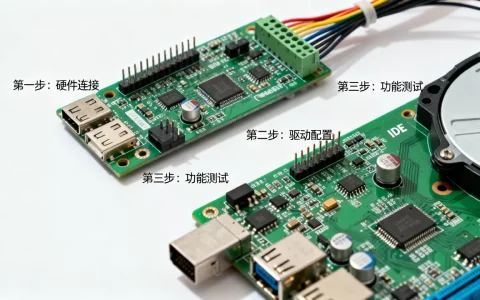
设置服务器与客户端的开机密码(通常指登录密码、BIOS/UEFI密码或磁盘加密密码)涉及不同的操作系统和硬件环境,以下将分别针对 Windows、Linux 和 macOS 系统,以及 BIOS/UEFI 层面进行详细说明。
Windows 系统
本地账户密码设置
适用于个人电脑(客户端)或本地管理的服务器。


通过“设置”界面(Windows 10/11)
- 打开 设置 > 账户 > 登录选项。
- 在“密码”部分,点击 添加 或 更改。
- 按照提示输入新密码、确认密码,并设置密码提示。
通过控制面板
- 打开 控制面板 > 用户账户 > 用户账户。
- 点击 更改账户类型 或 更改密码。
- 输入新密码并保存。
通过命令行(适用于服务器或高级用户)
- 以管理员身份打开 命令提示符 或 PowerShell。
- 输入以下命令:
net user 用户名 新密码
net user Administrator MyNewPassword123!
⚠️ 注意:如果使用的是 Microsoft 账户(在线账户),密码需在微软官网或设备上的“Microsoft 账户”设置中修改,而非本地设置。
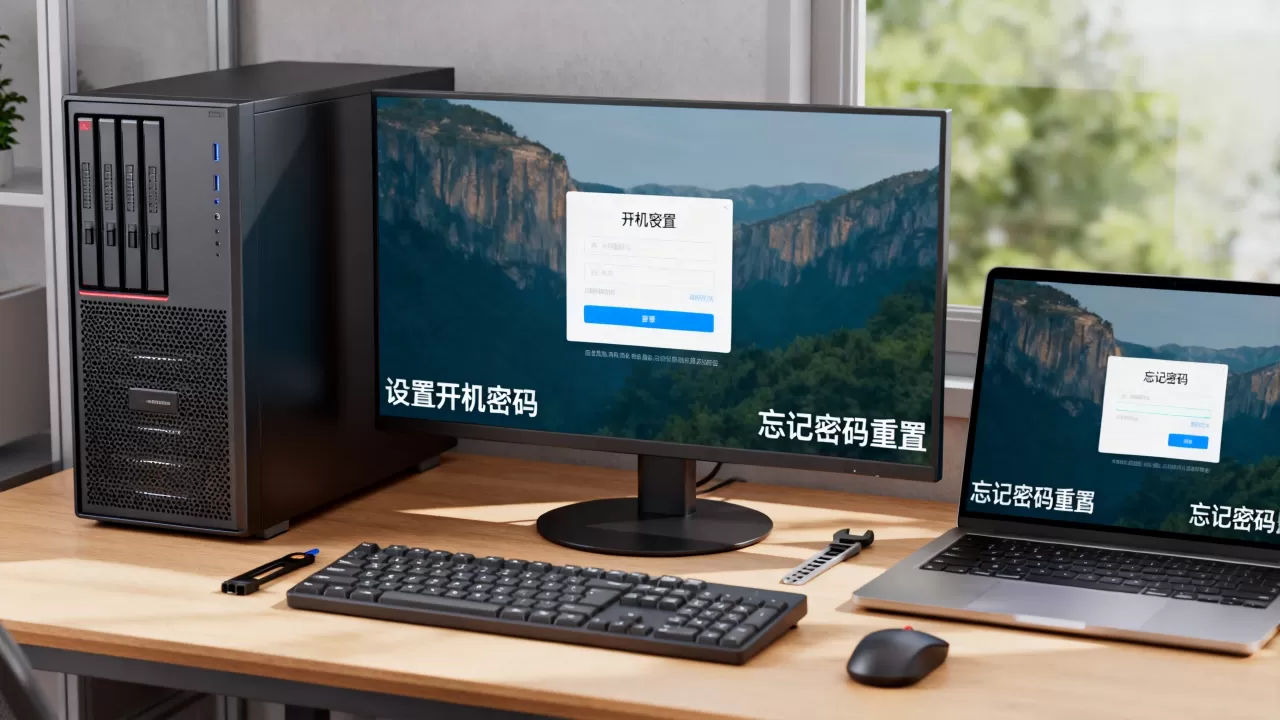
BIOS/UEFI 密码设置(开机前验证)
此密码在操作系统加载前生效,防止未经授权的物理访问。
- 重启电脑,在启动画面出现时按特定键进入 BIOS/UEFI(常见键:
Del、F2、F10、Esc)。 - 找到 Security(安全)选项卡。
- 选择 Set Supervisor Password(管理员密码)或 Set User Password(用户密码)。
- 输入并确认密码。
- 保存并退出(通常按
F10)。
💡 建议:同时启用 Boot Sequence 锁定,防止从 USB 启动绕过系统。
Linux 系统
用户登录密码设置
使用 passwd 命令(推荐)
- 打开终端。
- 输入以下命令(需 root 权限):
sudo passwd 用户名
sudo passwd root
- 按提示输入新密码并确认。
创建新用户时设置密码
sudo useradd -m 新用户名
sudo passwd 新用户名
GRUB 引导密码(防止修改启动项)
- 编辑 GRUB 配置文件:
sudo nano /etc/default/grub
- 添加或修改:
GRUB_PASSWORD=pbkdf2_你的哈希密码
注:需先使用
grub-mkpasswd-pbkdf2
生成哈希密码。
- 更新 GRUB:
sudo update-grub
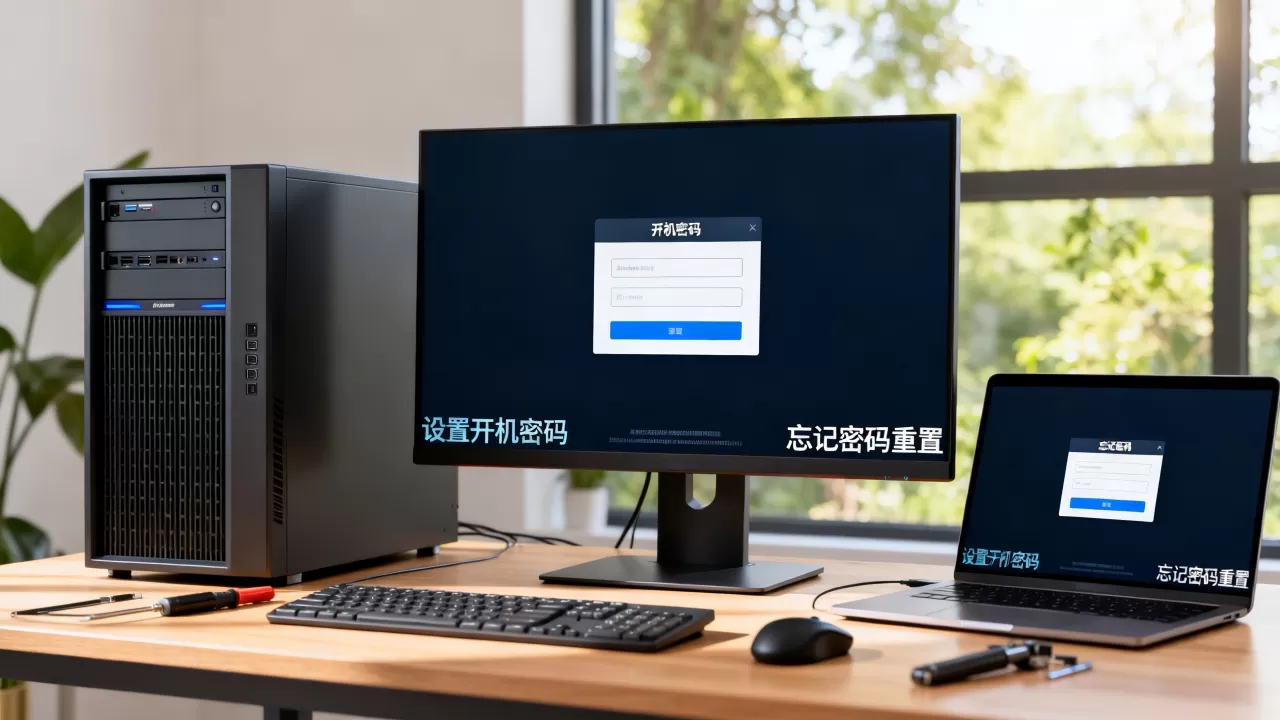
BIOS/UEFI 密码
与 Windows 类似,重启进入 BIOS/UEFI,在 Security 选项中设置 Administrator Password。
macOS 系统
用户账户密码
- 打开 系统设置(System Settings)> 用户与群组(Users & Groups)。
- 点击当前用户,选择 更改密码。
- 输入旧密码和新密码。
若启用 FileVault 磁盘加密,还需设置恢复密钥。
固件密码(Startup Security Utility)
用于防止从其他介质启动或修改启动设置。
对于 Intel Mac:
- 重启 Mac,立即按住
Cmd + R进入恢复模式。 - 打开 实用工具 > 固件密码实用工具。
- 设置密码。
对于 Apple Silicon Mac(M1/M2/M3):
- 关机后长按电源键进入启动选项。
- 点击 选项 > 继续。
- 进入恢复模式后,打开 实用工具 > 启动安全性实用工具。
- 设置固件密码。
服务器特殊建议
禁用密码登录,改用 SSH 密钥认证(Linux 服务器)
为增强安全性,建议禁用密码登录,仅允许密钥认证:
- 生成 SSH 密钥(客户端):
ssh-keygen -t rsa -b 4096 - 将公钥复制到服务器:
ssh-copy-id user@server_ip
- 编辑
/etc/ssh/sshd_config:PasswordAuthentication no
- 重启 SSH 服务:
sudo systemctl restart sshd
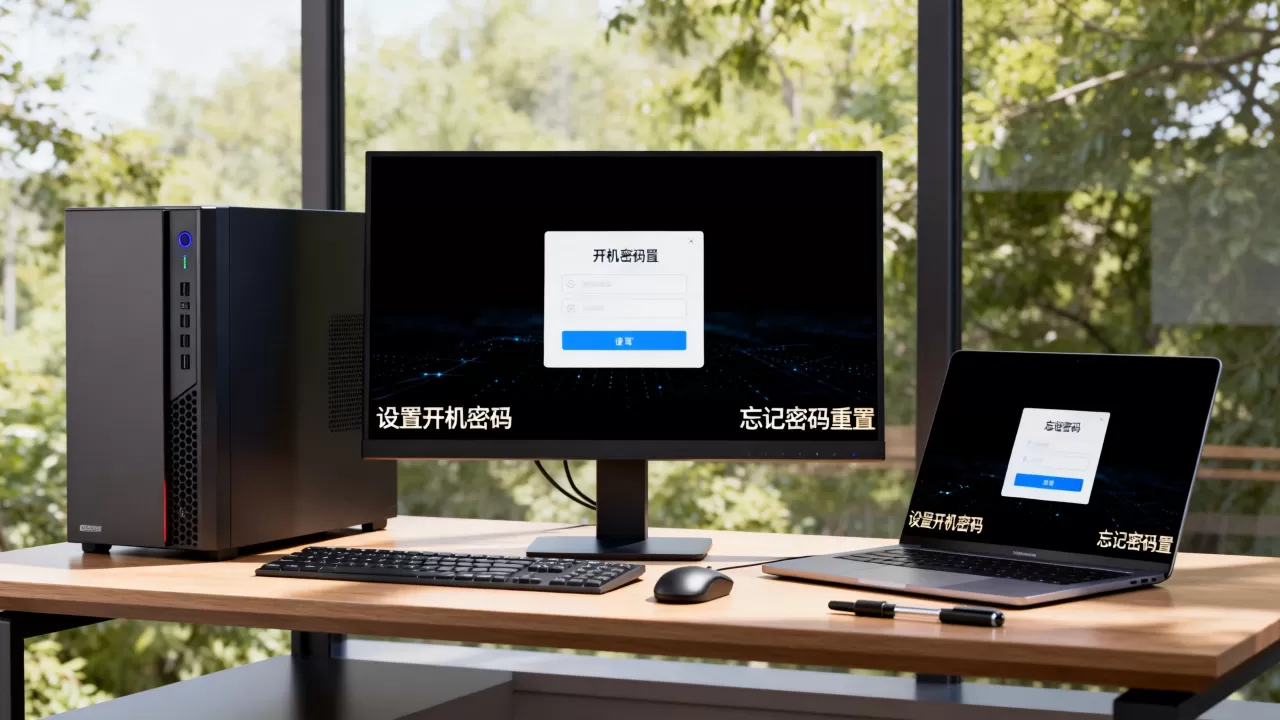
使用强密码策略
- 长度 ≥ 12 位
- 包含大小写字母、数字、特殊字符
- 避免使用常见单词或个人信息
定期更换密码
- 服务器建议每 90 天更换一次。
- 启用账户锁定策略(如 5 次失败登录锁定账户)。
安全最佳实践总结
| 项目 | 建议 |
|---|---|
| 密码强度 | 使用密码管理器生成复杂密码 |
| 双重认证(2FA) | 服务器启用 TOTP 或硬件密钥 |
| BIOS/UEFI 密码 | 必须设置,防止物理访问 |
| 磁盘加密 | Windows 用 BitLocker,Linux 用 LUKS,macOS 用 FileVault |
| 远程访问 | 禁用默认端口,使用非标准端口,启用防火墙 |
如你有特定操作系统或硬件型号(如 Dell、HP 服务器),可提供更多信息,我将给出更具体的步骤。
首发原创文章,作者:王坚,如若转载,请注明出处:https://idctop.com/article/478467.html