H3C服务器系统启动的核心在于通过iLOM远程管理接口或物理控制台进行硬件自检与BIOS配置,确保操作系统镜像正确加载,这一过程直接决定了服务器的可用性与稳定性。
当一台H3C服务器通电后,它并不会立刻进入工作状态,而是经历一套严谨的“苏醒”流程,这个过程对于IT运维人员来说,既是日常操作,也是故障排查的关键窗口,理解这一机制,能帮你快速定位是硬件故障还是软件配置问题,避免在深夜机房里盲目重启。
启动前的物理与网络环境检查
在按下电源键之前,绝大多数启动失败的问题其实源于环境因素,业内专家指出,超过半数的启动异常并非服务器自身故障,而是外部连接或电源管理策略设置不当导致的。
电源与线缆的物理连接
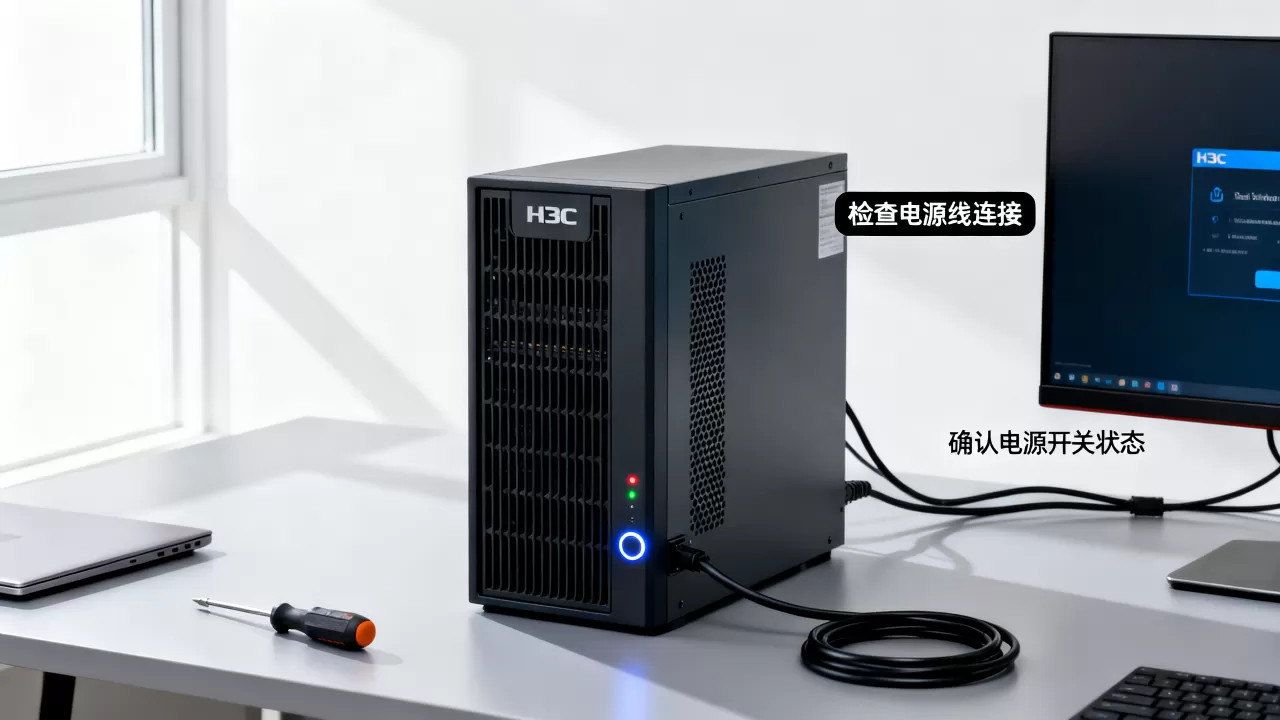
H3C服务器通常配备双电源模块,用于冗余备份,在启动前,必须确认以下细节:
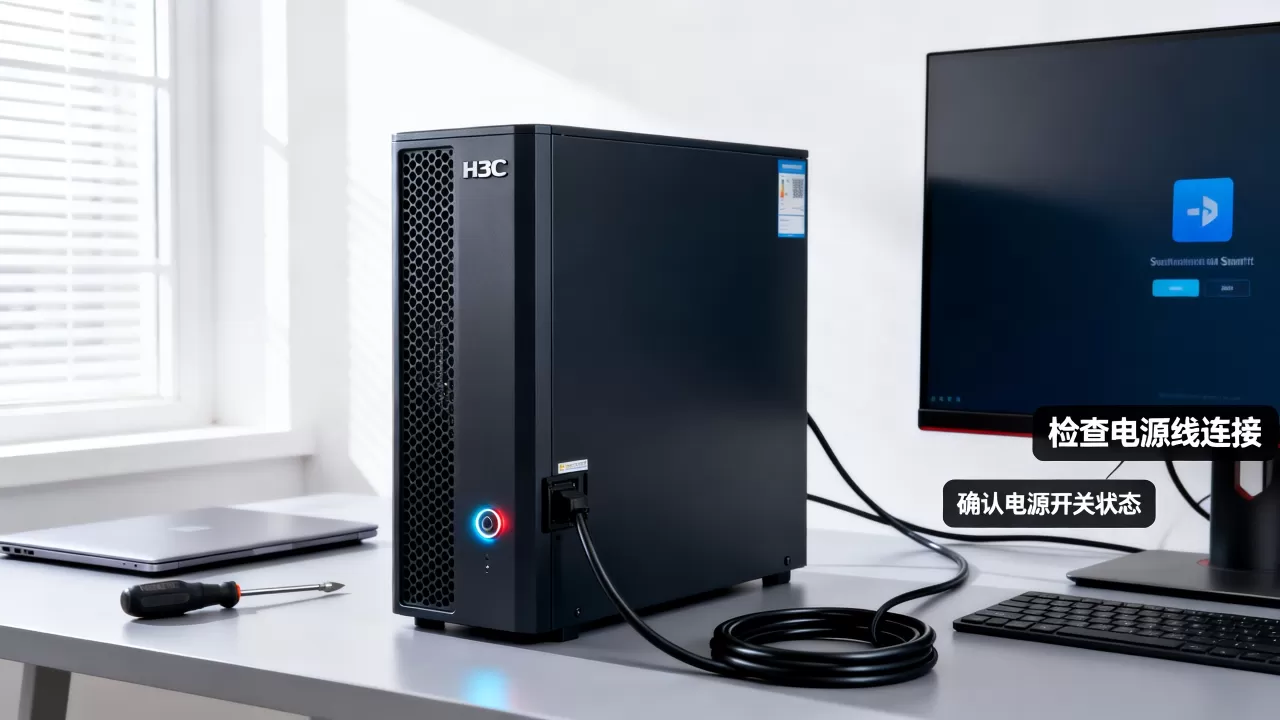
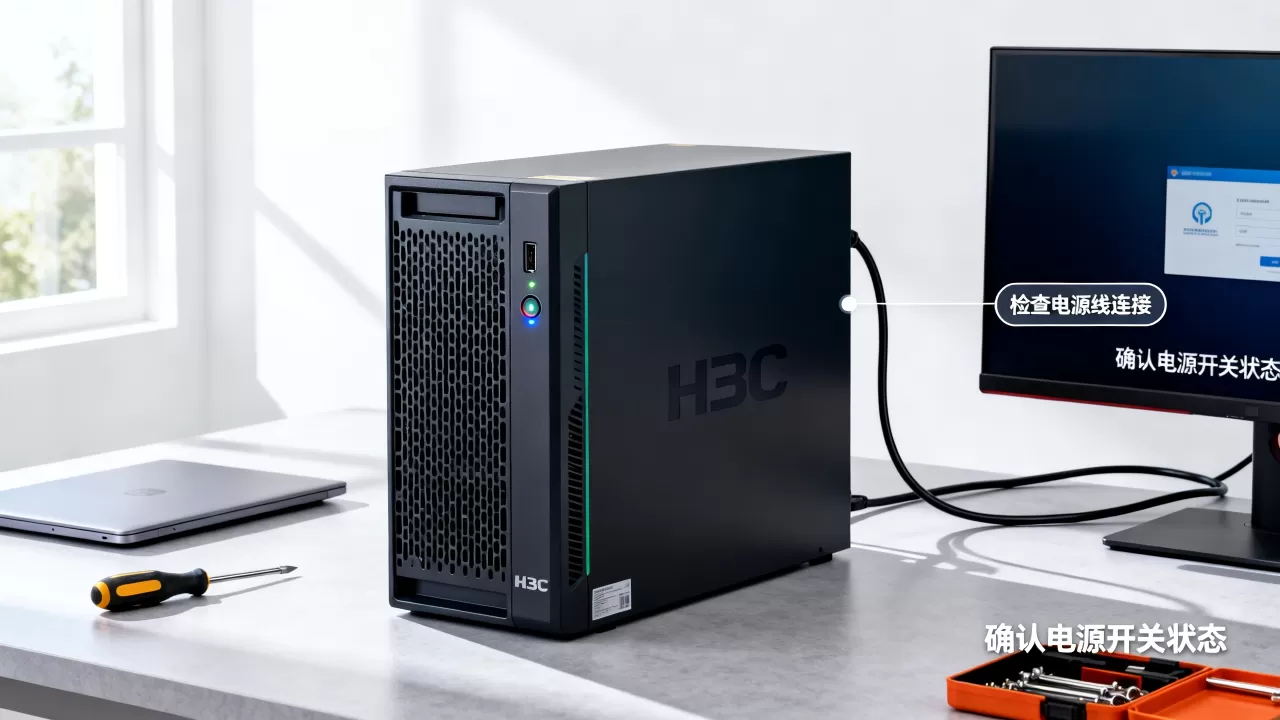
- 电源线连接:确保电源线牢固插入PDU(电源分配单元),且PDU本身有电。
- 冗余状态:如果只插了一根电源线,服务器仍能启动,但失去了冗余保护,建议在双电源都接入的情况下启动,以验证冗余功能是否正常。
- IPMI/iLOM网线:管理网口(通常标记为Mgmt或iLOM)需要连接至独立的管理VLAN,如果管理口未连接或IP冲突,虽然不影响系统启动,但会让你失去远程监控能力,一旦系统卡死,你将无法远程重启。
BIOS基础配置确认
每次硬件变动后,BIOS设置可能恢复默认,导致启动顺序错误。
- 启动模式:确认是Legacy BIOS还是UEFI模式,这必须与安装的操作系统一致。
- 虚拟化技术:如果运行虚拟化平台(如VMware或KVM),需在BIOS中开启Intel VT-x或AMD-V支持,否则虚拟机将无法启动。
系统启动流程与关键阶段解析
按下电源键后,服务器会执行POST(加电自检),这个阶段虽然短暂,但信息量巨大。
POST自检阶段
屏幕(或远程控制台)会快速滚动代码,此时主要关注:
-

内存检测
:H3C服务器内存容量较大,自检时间较长,如果在此阶段卡住,通常意味着内存条松动或故障。 - RAID卡初始化:存储控制器会扫描硬盘阵列,如果RAID卡电池未充电或故障,可能会提示警告,但通常不会阻止启动,除非设置了“电池故障禁止启动”。
引导加载程序(Bootloader)阶段
POST通过后,BIOS会根据预设的启动顺序寻找引导设备。
- 本地硬盘:最常见的方式,直接从SATA/SAS/NVMe硬盘加载GRUB或Windows Boot Manager。
- 网络启动(PXE):适用于无盘工作站或大规模部署场景,需确保DHCP和TFTP服务器可用,且网卡支持PXE。
- 虚拟介质:通过iLOM挂载ISO镜像进行安装或修复。
常见启动卡点分析
- 卡在“Waiting for network”:通常是DHCP获取IP超时,检查网线连接或DHCP服务器状态。
- 黑屏无信号:检查显卡驱动或显示器分辨率是否超出支持范围,尝试切换至VGA接口或使用iLOM远程控制台。
- 进入GRUB救援模式:通常是因为
/etc/fstab配置错误或引导文件损坏,需手动修复。
远程管理工具iLOM的深度应用
对于企业级H3C服务器,iLOM(Integrated Lights-Out Manager)是启动管理的核心工具,它允许你在服务器关机状态下进行远程操作,极大提升了运维效率。
如何通过iLOM进行远程启动
- 登录管理界面:通过浏览器访问iLOM管理IP地址,输入管理员账号密码。
- 进入控制台:找到“Console Redirection”或“Remote Console”选项。
- 启动服务器:在电源控制菜单中选择“Power On”。
- 观察启动过程:远程控制台会实时显示BIOS画面,即使没有物理显示器,也能看到所有启动信息。
虚拟介质挂载技巧
在安装操作系统或进行系统修复时,挂载ISO镜像比使用物理光盘更高效。
- 选择ISO文件:在iLOM的“Virtual Media”中选择本地计算机上的ISO文件。
- 设置为第一启动项:在BIOS启动顺序中,将“Virtual CD-ROM”设为第一优先级。
- 执行安装:服务器重启后会自动从ISO启动,完成安装或修复后,记得取消挂载并恢复硬盘启动。
常见问题排查与优化建议
在实际运维中,启动问题往往具有重复性,建立标准化的排查流程,能显著降低MTTR(平均修复时间)。
启动缓慢的优化方案
- 关闭不必要的POST检查:在BIOS中设置“Quick Boot”或“Fast Boot”,跳过部分非关键硬件检测。
- 更新固件:确保BIOS、BMC和RAID卡固件为最新版本,修复已知性能Bug。
- 精简启动项:在操作系统中禁用不必要的服务,减少系统初始化时间。
启动失败的经典案例对比
| 故障现象 | 可能原因 | 解决方案 |
|---|---|---|
| 电源灯亮但无反应 | 主板故障或电源模块失效 | 替换电源模块,检查主板电容 |
| 反复重启 | 内存不兼容或CPU过热 | 重新插拔内存,清理散热器灰尘 |
| 找不到引导设备 | RAID阵列损坏或硬盘故障 | 检查RAID状态,更换故障硬盘重建阵列 |
| 系统启动后蓝屏 | 驱动程序冲突或系统文件损坏 | 进入安全模式,卸载最近安装的驱动 |
启动安全与合规性考量
随着网络安全法规的日益严格,服务器启动过程的安全性也不容忽视。
Secure Boot(安全启动)
UEFI Secure Boot功能可以防止未经签名的操作系统加载。
- 开启条件:确保操作系统支持Secure Boot,并导入正确的密钥。
- 兼容性注意:某些旧版驱动程序或第三方软件可能无法在Secure Boot开启下运行,需权衡安全性与兼容性。
BIOS密码保护
为防止未经授权的硬件更改,应设置BIOS管理员密码。
- 密码管理:将密码存储在安全的密码管理器中,并定期更换。
- 权限分离:区分操作员密码和管理员密码,限制普通运维人员的修改权限。
启动审计日志
iLOM会记录所有电源事件和启动尝试。
- 日志查看:定期查看“System Event Log”(SEL),识别异常启动行为。
- 告警设置:配置邮件或短信告警,当服务器非计划重启时立即通知运维人员。
H3C服务器系统启动Q&A
H3C服务器启动时iLOM灯常亮但系统无响应怎么办?
这种情况通常表明管理模块正常工作,但操作系统或硬件层存在故障,首先通过iLOM远程控制台查看屏幕输出,确认是否卡在POST阶段,若屏幕无显示,尝试重置BMC(通过短接主板上的BMC Reset跳线或断电重启iLOM),若仍无效,检查内存和CPU是否松动,必要时更换最小配置(单CPU、单内存)进行隔离测试。
如何修改H3C服务器的默认启动顺序?
在服务器启动过程中,当看到H3C Logo时,迅速按下F2键进入BIOS Setup,在“Boot”选项卡中,使用方向键调整“Boot Option #1”至所需设备(如Hard Drive或Network),保存更改(通常按F10)并退出,若使用iLOM,也可在“Virtual Media”中挂载ISO并临时调整启动顺序,无需进入BIOS。
H3C服务器启动速度慢是否属于正常现象?
在多数情况下,H3C服务器启动速度受硬件配置和BIOS设置影响,若配备大容量内存或复杂RAID阵列,自检时间会相应延长,建议启用“Quick Boot”模式,并更新最新固件以提升性能,若启动时间异常增加(如超过5分钟),则可能存在硬件故障或配置错误,需进一步排查。
首发原创文章,作者:王坚,如若转载,请注明出处:https://idctop.com/article/478515.html