在 Excel 中进行问卷录入是一项常见但容易出错的工作,为了提高效率并减少错误,建议遵循以下标准化流程和最佳实践。
以下是详细的操作指南:
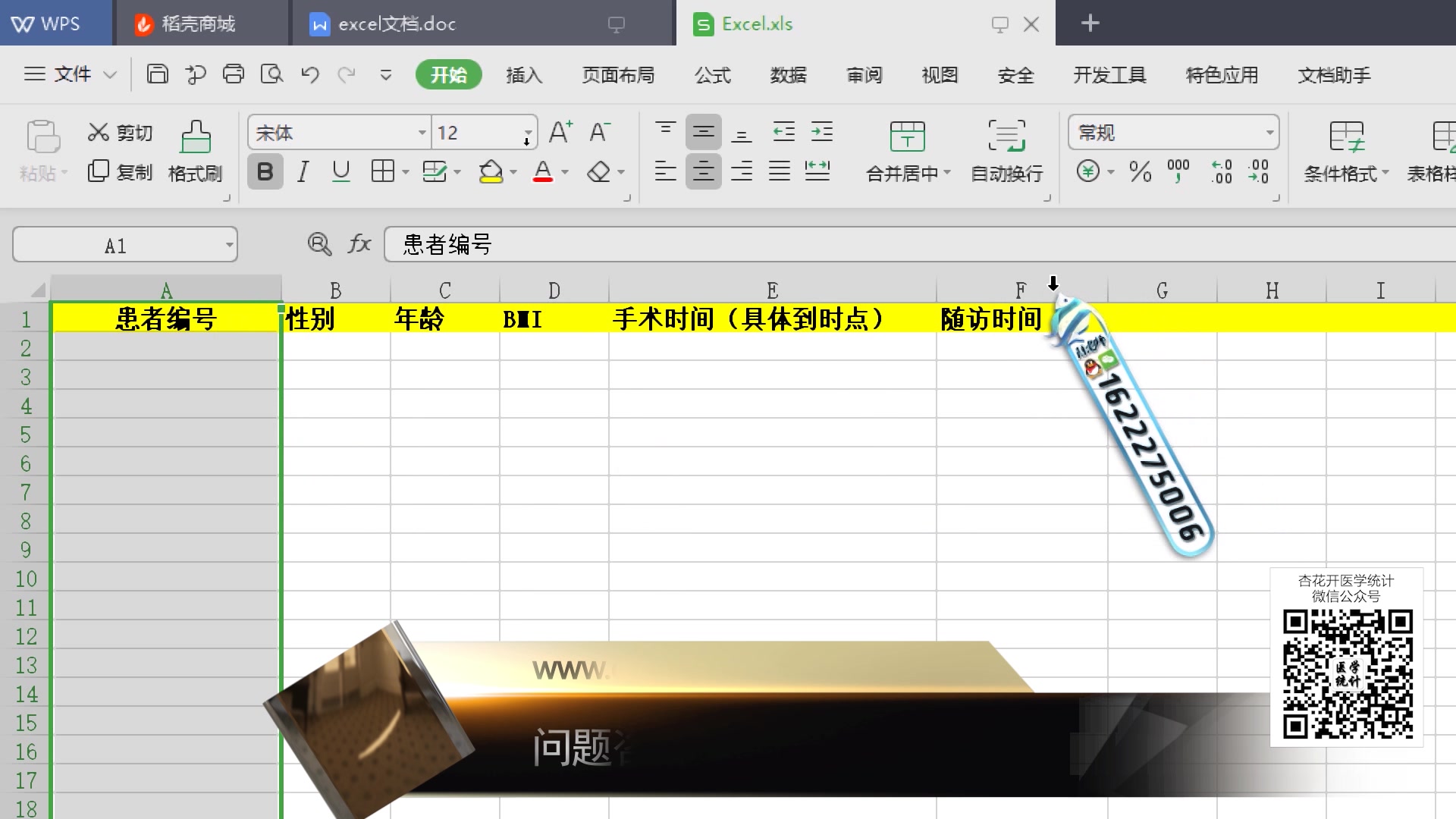

第一步:设计录入表结构(最关键)
不要直接复制问卷题目到 Excel,在录入前,必须先规划好 Excel 的结构。
-
表头设计:
- 第1行或版本信息。
- 第2行:字段名称(英文或拼音缩写更佳,如
Q1_Gender,Q2_Age),避免使用中文长句作为列名,方便后续筛选和透视表分析。 - 第3行及以下:开始录入数据。
-
变量命名建议:
ID:受访者编号(唯一标识)。Q1–Qn:对应问卷中的第1题到第n题。- 对于多选题,建议拆分为多个列(如
Q3_Option1,Q3_Option2),标记为 1(选)/ 0(未选)。
第二步:设置数据验证(防止录入错误)
在开始录入前,使用“数据验证”功能限制输入内容,确保数据一致性。
-
单选/下拉菜单:
- 选中需要录入的单元格区域。
- 点击菜单栏:数据 > 数据验证(或数据有效性)。
- 允许选择:序列。
-

来源输入:
男,女或非常同意,同意,中立,不同意,非常不同意。 - 效果:录入时会出现下拉箭头,只能从列表中选择。
数字范围限制:
- 例如年龄、收入等数值型题目。
- 数据验证 > 允许选择:整数或小数 > 设置最小值和最大值。
-
必填项提示:
可以在数据验证中勾选“提供下拉箭头”,并设置错误警告,防止漏填。

第三步:高效录入技巧
-
使用“表格”功能(推荐):
- 选中数据区域,按
Ctrl + T创建“超级表”。 - 优点:新增数据时自动扩展格式;支持快速筛选、排序;公式自动填充。
- 选中数据区域,按
-
快捷键加速:
Ctrl + Enter:在选定区域批量填入相同内容。Alt + Enter:在单元格内换行(用于录入长文本答案)。F4:重复上一次操作(如快速设置格式或应用公式)。
-
分列处理多选题:
- 如果问卷是纸质版,受访者勾选了多个选项(如 A, C, D),录入时建议拆分为多列:
- 列1:是否选A?(是/否 或 1/0)
- 列2:是否选B?
- 列3:是否选C?
- 原因
:便于后续用
SUMPRODUCT或透视表统计各选项占比。
- 如果问卷是纸质版,受访者勾选了多个选项(如 A, C, D),录入时建议拆分为多列:

第四步:数据清洗与检查
录入完成后,务必进行数据清洗:
-
查找重复值:
- 开始 > 条件格式 > 突出显示单元格规则 > 重复值。
- 或:数据 > 删除重复值(注意备份!)。
-
检查空值:
- 使用
Ctrl + G(定位条件)> 空值,快速定位未填写的单元格。
- 使用
-
文本一致性:
- 使用
TRIM()函数清除多余空格。 - 使用
PROPER()或UPPER()统一大小写。
- 使用
-
异常值检测:
- 对数值题使用
MIN()和MAX()检查是否有不合理数值(如年龄为 200 岁)。
- 对数值题使用
第五步:数据分析准备
录入完成后,建议进行以下操作以便分析:
-
编码转换:
- 将文字选项转换为数字(如:男=1, 女=2),便于统计。
- 可使用
VLOOKUP或IFS函数批量转换。
-
创建数据透视表:
- 选中数据区域 > 插入 > 数据透视表
。
- 快速统计各题目的选项分布、交叉分析(如:不同性别对某问题的看法差异)。
- 选中数据区域 > 插入 > 数据透视表
图表可视化:
基于透视表结果,插入柱状图、饼图等直观展示结果。

✅ 最佳实践总结
| 步骤 | 关键动作 | 目的 |
|---|---|---|
| 设计 | 使用英文/拼音列名,拆分多选题 | 便于后续分析 |
| 验证 | 设置数据验证(下拉菜单、范围) | 防止录入错误 |
| 录入 | 使用 Ctrl+T 创建表格,快捷键操作 | 提高效率 |
| 清洗 | 检查重复值、空值、异常值 | 保证数据质量 |
| 分析 | 转换为数字编码,使用透视表 | 快速得出结论 |
💡 进阶建议
- 如果问卷量大(>1000份):建议使用在线问卷工具(如问卷星、腾讯问卷、Microsoft Forms)直接导出 Excel,避免手动录入错误。
- 如果必须手动录入:考虑使用 Excel 的“Power Query”功能,如果数据源是多个文件,可以批量合并。
- 备份!备份!备份!:在清理或转换数据前,务必复制一份原始数据。
如有具体问卷题型或录入难点,欢迎提供更多信息,我可以给出更针对性的解决方案。
首发原创文章,作者:王坚,如若转载,请注明出处:https://idctop.com/article/478519.html