在Excel中预测平均值,最高效且准确的方法是结合“FORECAST.ETS”函数进行时间序列预测,或利用“数据分析”插件中的回归工具,而非简单依赖历史算术平均。
很多职场人在处理销售数据、库存周转或财务预算时,常常陷入一个误区:认为未来的平均值就是过去几年的简单平均,这种做法忽略了季节性波动、市场趋势和突发事件的影响,现代Excel提供了多种维度的预测手段,从基础的线性回归到高级的指数平滑,能够更贴合真实业务场景,我们将深入探讨这些工具的具体用法,帮助你从“拍脑袋”决策转向“数据驱动”决策。
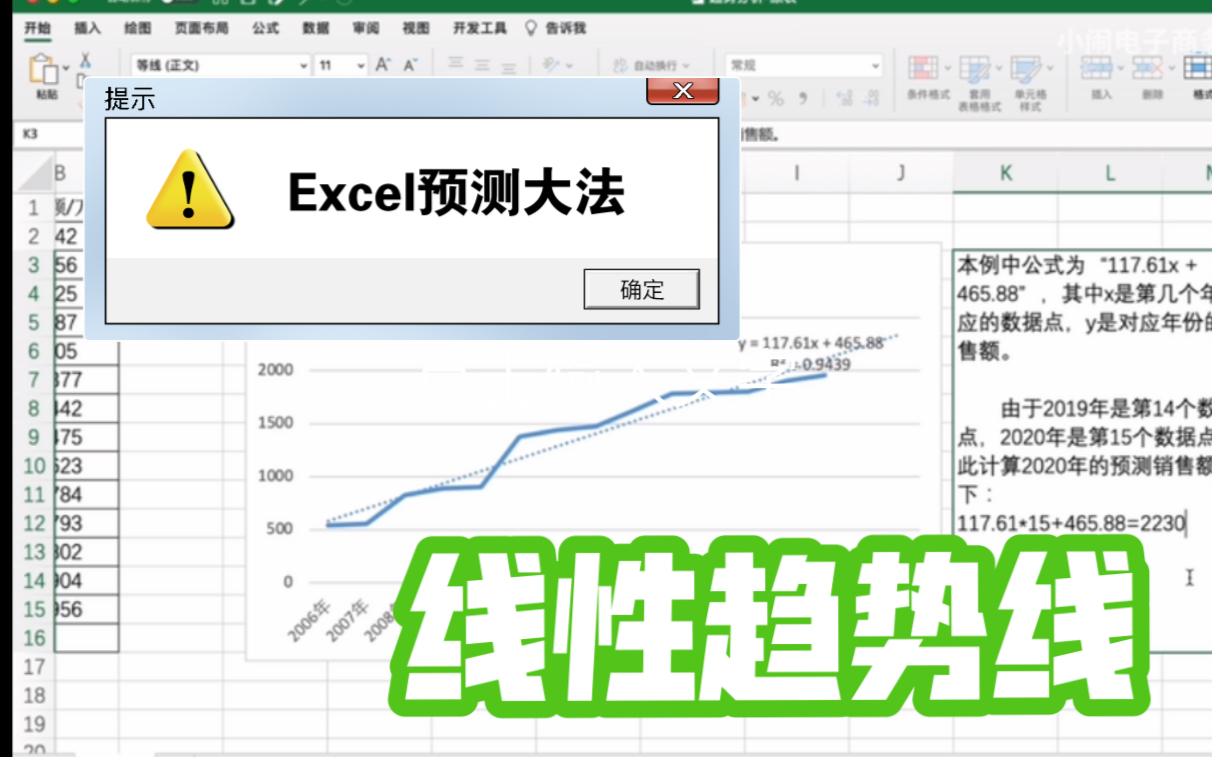

基于时间序列的精准预测
当你的数据具有明显的时间属性,比如月度销售额、每日访问量或季度营收时,简单的平均值毫无意义,你需要的是能够识别趋势和季节性的算法。
Excel预测平均值的最佳函数选择
业内专家指出,对于包含缺失值或周期性波动的数据,FORECAST.ETS 系列函数是目前的行业标准,它基于指数平滑(ETS)算法,不仅能给出预测值,还能提供置信区间,让你知道预测的可靠程度。
具体操作步骤
- 数据准备:确保你的数据有两列,第一列是连续的时间轴(如日期、月份),第二列是对应的数值,时间轴必须均匀分布,不能有断层。
- 输入公式:在空白单元格输入
=FORECAST.ETS(目标日期, 数值区域, 时间轴)。 - 获取置信区间:如果需要知道预测值的波动范围,使用
=FORECAST.ETS.CONFINT(目标日期, 数值区域, 时间轴, [置信水平]),默认置信水平为95%,这意味着有95%的概率实际值会落在预测值上下浮动该区间范围内。
可视化预测趋势
除了公式,Excel 2016及以上版本内置了“预测工作表”功能,这对非技术背景的用户极其友好。
- 选中包含时间和数值的数据区域。
- 点击顶部菜单栏的“数据”选项卡。
- 找到“预测”组,点击“预测工作表”。
- 在弹出的对话框中,你可以直观地调整“数据完成日期”和“预测完成日期”,并设置季节性和置信区间宽度。
- Excel会自动生成一个新的工作表,包含折线图、预测值表格以及阴影状的置信区间带。

这种可视化方式不仅展示了预测结果,还通过阴影区域直观地传达了不确定性,非常适合用于向管理层汇报。
基于多变量影响的回归分析
平均值不仅仅取决于时间,还受到其他因素的影响,冰淇淋的平均销量不仅与月份有关,还与气温、促销活动力度相关,这时,你需要使用回归分析来寻找变量间的线性关系。
使用数据分析工具库
很多用户不知道Excel自带强大的统计插件,数据”选项卡中没有“数据分析”按钮,你需要先去“文件”>“选项”>“加载项”中启用“分析工具库”。
执行回归分析流程
- 准备数据矩阵:将因变量(你要预测的平均值,如销售额)放在一列,自变量(影响因素,如广告费、气温、节假日天数)放在相邻的多列。
- 调用工具:点击“数据”>“数据分析”>选择“回归”>“确定”。
- 设置区域:在“Y值输入区域”选择销售额列,在“X值输入区域”选择所有影响因素列。
- 解读结果:生成的表格中,重点关注“R Square”(判定系数),如果数值接近1,说明模型拟合度极高;如果接近0,说明这些自变量无法解释因变量的变化,需要重新寻找影响因素。
利用LINEST函数进行快速计算
对于熟悉数组公式的用户,LINEST 函数提供了更灵活的控制,它返回一个数组,包含回归线的斜率和截距。
- 公式结构:
=LINEST(known_y's, known_x's, [const], [stats]) - 通过设置
stats为 TRUE,你可以一次性获取R平方、标准误差等关键统计指标。 - 计算出斜率和截距后,你可以手动构建预测模型:
预测值 = 斜率 新自变量 + 截距。
这种方法的优势在于透明度高,你可以清晰地看到每个变量对最终平均值的具体贡献权重,便于进行敏感性分析。
常见误区与数据清洗关键
即使拥有了强大的工具,如果输入的数据质量低下,预测结果也会谬以千里,这是许多初学者失败的根本原因。

异常值的处理
在计算平均值或进行回归前,必须识别并处理异常值,某月因自然灾害导致销量归零,或者某周因系统故障导致数据缺失。
- 识别方法:使用条件格式中的“色阶”或“数据条”快速定位极端值。
- 处理方式:对于明显的错误数据,应予以修正或删除;对于极端但真实的市场波动,可以考虑使用
TRIMMEAN函数,即截尾平均数,剔除最高和最低一定比例的数据后再求平均,以减少极端值对整体趋势的干扰。
数据的一致性与频率
统计数据显示,多数情况下,预测失败源于数据频率不匹配,用日度数据去拟合年度趋势,或者用周度数据预测小时级波动,都会导致模型过拟合或欠拟合。
- 聚合数据:如果原始数据过于细碎,先使用“数据透视表”将其聚合为周、月或季度维度。
- 检查连续性:确保时间轴没有断裂,如果中间有缺失月份,Excel的预测函数可能会报错或产生误导,应使用插值法填补空白,或在预测时明确标注数据缺口。
不同场景下的策略对比
为了更清晰地选择适合你的方法,我们将上述两种主要策略进行对比。
| 维度 | 时间序列预测 (FORECAST.ETS) | 回归分析 (Regression) |
|---|---|---|
| 适用场景 | 单一变量,具有明显时间趋势或季节性 | 多变量影响,需量化各因素贡献度 |
| 数据要求 | 时间轴必须连续、均匀 | 自变量需具备相关性,无多重共线性 |
| 输出结果 | 预测值 + 置信区间 | 回归方程 + 统计显著性检验 |
| 学习成本
|
低,公式简单,可视化友好 | 中高,需理解统计指标含义 |
| 典型应用 | 月度销售额预测、库存需求预测 | 广告投入产出比分析、房价影响因素分析 |
业内共识认为,没有绝对最好的方法,只有最适合当前数据特征的方法,如果你的数据主要随时间波动,首选时间序列;如果想知道“为什么”波动,首选回归分析,在实际工作中,两者往往结合使用:先用回归分析筛选出显著的影响因素,再对残差部分进行时间序列预测,以达到最佳效果。
Q&A:关于Excel预测平均值的常见疑问
Excel预测平均值函数FORECAST.ETS支持中文日期格式吗?
支持,但前提是Excel的系统区域设置与日期格式一致,如果日期列显示为文本而非真正的日期序列号,函数将无法识别,解决方法是使用DATEVALUE函数将文本转换为日期,或使用“分列”功能强制将日期列转换为日期格式,确保时间轴是连续的数值序列,而非纯文本字符串,是函数正常运行的基础。
当历史数据不足12个月时,还能使用FORECAST.ETS进行季节性预测吗?
不建议,该算法依赖于识别至少一个完整的周期(通常为12个月对应月度数据)来捕捉季节性模式,如果数据点少于一个周期,Excel会自动退化为简单的指数平滑或线性回归,忽略季节性因素,在这种情况下,直接使用FORECAST.LINEAR或TREND函数更为稳妥,因为它们对数据量的要求较低,且计算逻辑更简单透明。
如何验证Excel预测的平均值是否准确?
验证预测准确性的核心指标是平均绝对百分比误差(MAPE),你可以将历史数据分为训练集和测试集,用训练集建立模型,用测试集验证,计算预测值与实际值的绝对差值,除以实际值,再求平均,MAPE低于10%被视为高精度预测,10%-20%为良好,超过20%则表明模型需要优化或数据存在严重噪声,通过反复调整模型参数并对比MAPE,你可以找到最稳健的预测方案。
首发原创文章,作者:王坚,如若转载,请注明出处:https://idctop.com/article/478724.html