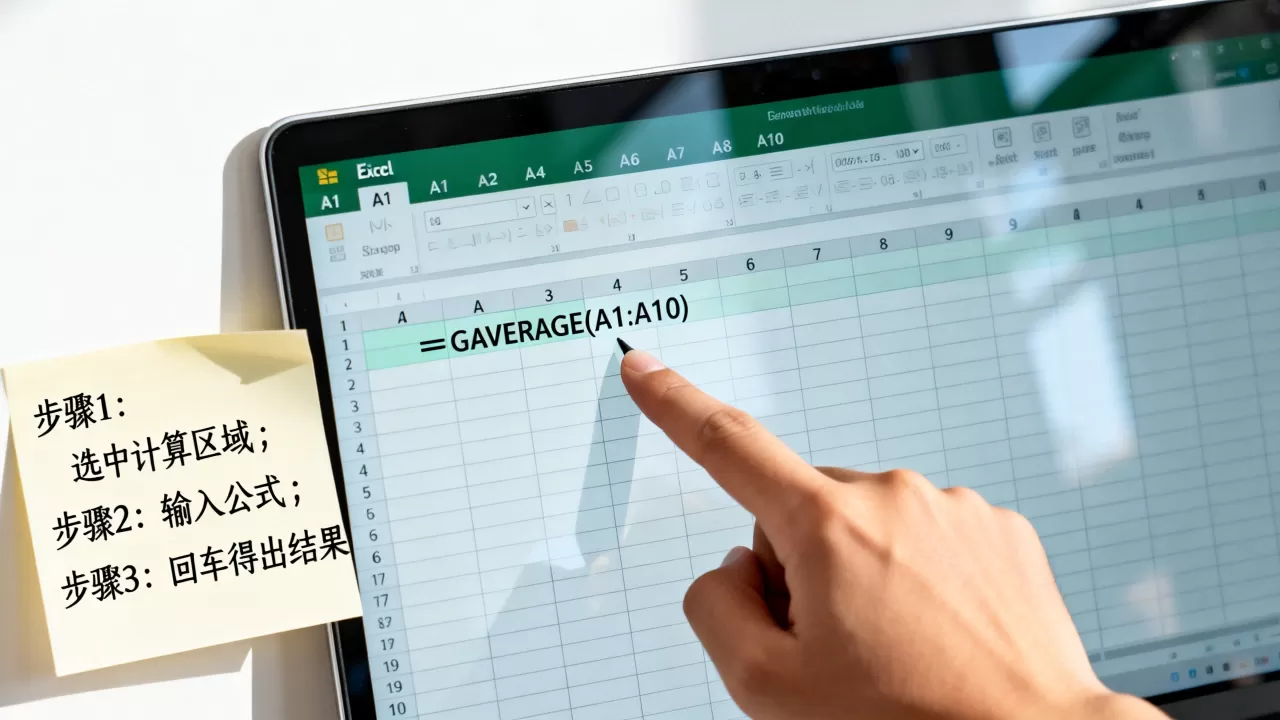
在 Excel 中,AVERAGE 函数用于计算一组数值的算术平均值(即总和除以个数),这是最常用的统计函数之一。
以下是关于 AVERAGE 函数的详细指南,包括语法、用法、注意事项和常见变体。


基本语法
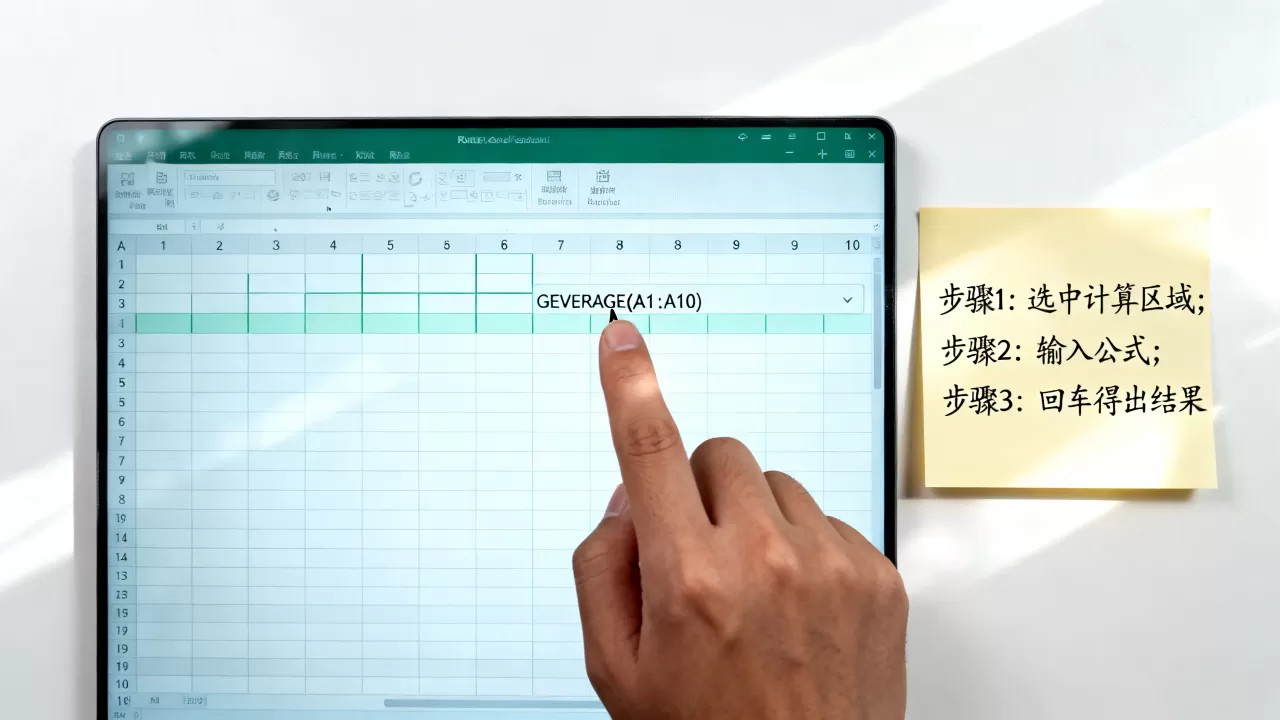
=AVERAGE(number1, [number2], ...)
- number1:必需,第一个数字、单元格引用或范围。
- number2, …:可选,最多可以包含 255 个额外的数字、单元格引用或范围。
常见用法示例
✅ 示例 1:计算连续单元格区域的平均值
假设 A1 到 A5 中有数据:10, 20, 30, 40, 50
=AVERAGE(A1:A5)
结果:30
✅ 示例 2:计算不连续单元格的平均值
假设你要计算 A1、C1 和 E1 的平均值:
=AVERAGE(A1, C1, E1)
✅ 示例 3:混合使用数字和单元格引用
=AVERAGE(A1:A5, 100)
这会计算 A1 到 A5 的所有值,再加上数字 100,然后求平均。
重要注意事项
❌ 空白单元格 vs. 零值
- 空白单元格:
AVERAGE会忽略空白单元格。 - 零值(0):
AVERAGE会包含值为 0 的单元格,并将其计入计算。
例子:
A1 = 10, A2 = 空白, A3 = 0
=AVERAGE(A1:A3)的结果是 5 (因为只计算 10 和 0,共 2 个数:(10+0)/2 = 5)- 如果你希望空白单元格被视为 0,可能需要用
IF或SUBSTITUTE处理。
❌ 文本和逻辑值
AVERAGE忽略文本字符串(如 “abc”)和逻辑值(TRUE/FALSE),除非它们直接作为参数输入。- 如果单元格中包含文本,该单元格会被忽略。
高级变体函数
根据你的需求,除了基础的 AVERAGE,你可能还需要以下函数:
| 函数 | 用途 | 示例 |
|---|---|---|
| AVERAGEIF | 计算满足单个条件的单元格的平均值 | =AVERAGEIF(A1:A10, ">60") 计算 A1:A10 中大于 60 的值的平均值 |
| AVERAGEIFS | 计算满足多个条件的单元格的平均值 | =AVERAGEIFS(C1:C10, A1:A10, "销售部", B1:B10, ">5000") 计算销售部且销售额大于 5000 的平均值 |
| AVERAGEA | 计算包含文本和逻辑值的平均值 | =AVERAGEA(A1:A3) 文本视为 0,TRUE 视为 1,FALSE 视为 0 |
常见问题排查
❓ 为什么我的平均值不对?
- 检查隐藏的行/列:如果数据被筛选或隐藏,
AVERAGE仍然会计算隐藏单元格,如需只计算可见单元格,使用SUBTOTAL(1, range)或AGGREGATE(1, 5, range)。 - 数字以文本形式存储:如果单元格左上角有绿色小三角,说明数字是文本格式。
AVERAGE
会忽略它们,解决方法:选中单元格 → 数据 → 分列 → 完成;或使用
VALUE()函数转换。 - 空格问题:单元格中可能有不可见空格,导致被识别为文本,使用
TRIM()函数清理。
❓ 如何快速计算平均值而不输入公式?
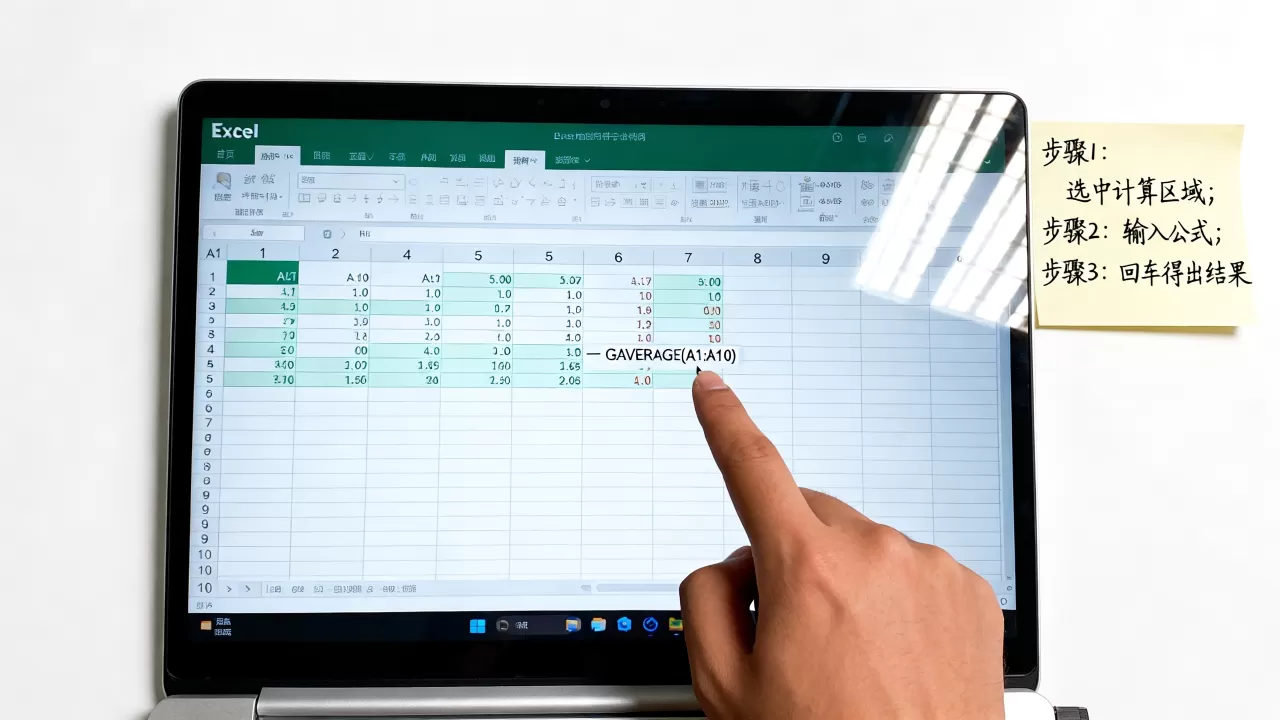
- 选中包含数据的单元格区域。
- 查看 Excel 窗口右下角的状态栏。
- 状态栏会自动显示:平均值、计数、求和等统计信息。
💡 右键点击状态栏,可以自定义显示哪些统计信息。
快捷键技巧
- 自动求和/平均:
- 选中要计算平均值的区域下方的单元格。
- 按
Alt+ (Windows)或Cmd+Shift+T(Mac)可插入SUM。 - 但
AVERAGE没有默认快捷键,建议:- 输入
=AVERAGE(然后选择区域。 - 或使用“自动求和”下拉菜单 → 选择“平均值”。
- 输入
首发原创文章,作者:王坚,如若转载,请注明出处:https://idctop.com/article/478764.html