“Excel透视一”这个表述比较简略,通常可能指的是 Excel 数据透视表(Pivot Table) 的入门、基础操作或第一步设置。
为了给你最实用的帮助,我为你整理了一份 Excel 数据透视表入门指南(第一步:创建与基础设置),适合初学者快速上手:
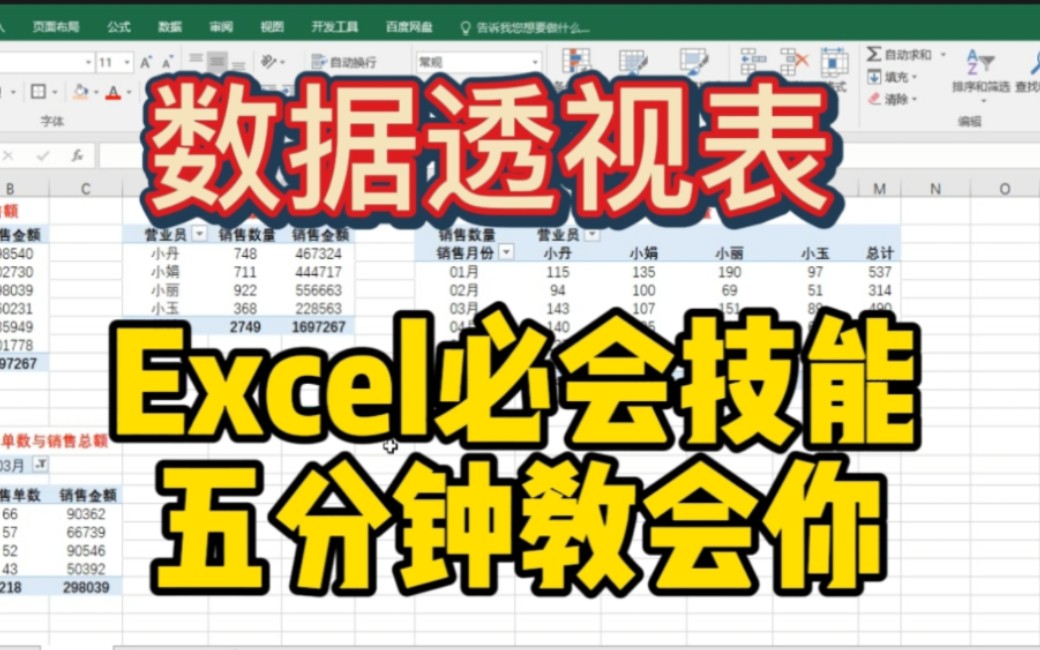

🚀 Excel 数据透视表:第一步创建与基础设置
✅ 前提准备:确保数据规范
在创建透视表前,请确保你的原始数据满足以下要求:行:每一列必须有明确的列名(如“日期”、“销售员”、“销售额”)。
- 无空行/空列:数据区域应连续,中间不要有空行或空列。
- 数据格式统一:同一列的数据类型应一致(如日期列全是日期格式,金额列全是数字)。
📌 第一步:插入数据透视表
- 选中你的数据区域(或点击数据区域内的任意单元格)。
- 点击顶部菜单栏的 【插入】(Insert) 选项卡。
- 点击 【数据透视表】(PivotTable)。
- 在弹出的对话框中:
- 选择 “新工作表”(推荐)或“现有工作表”。
- 点击 【确定】。

📌 第二步:理解四大区域(字段列表)
创建后,右侧会出现“数据透视表字段”面板,包含四个拖拽区域:
| 区域 | 作用 | 常见用途 |
|---|---|---|
| 行(Rows) | 将字段放在这里,作为透视表的行标签 | 如:销售员、产品类别、月份 |
| 列(Columns) | 将字段放在这里,作为透视表的列标签 | 如:年份、季度、地区 |
| 值(Values) | 将字段放在这里,进行计算汇总 | 如:销售额求和、订单数量计数、平均单价 |
| 筛选(Filters) | 将字段放在这里,用于全局筛选数据 | 如:年份、门店类型 |

📌 第三步:拖拽字段生成报表(示例)
假设你有一张销售数据表,想查看 “每个销售员每个月的销售额总和”:
- 将 “销售员” 字段拖到 【行】 区域。
- 将 “日期” 字段拖到 【行】 区域(放在销售员下方,或右键日期字段 → 组合 → 按月)。
- 将 “销售额” 字段拖到 【值】 区域。
默认通常是“求和”,如果不是,点击值字段设置 → 选择“求和”。
✅ 你就得到了一张初步的透视表!

💡 常用小技巧(进阶一步)
- 更改汇总方式:右键点击值区域中的数字 → 【值字段设置】 → 可选择求和、计数、平均值、最大值等。
- 格式化数字:右键点击值区域 → 【值字段设置】 → 【数字格式】 → 设置为货币或千分位。
- 刷新数据:如果原始数据更新,右键透视表 → 【刷新】即可同步最新数据。
- 切片器(Slicer):点击透视表 → 【分析】选项卡 → 【插入切片器】,可添加可视化筛选按钮,方便交互操作。
❓ 你可能还想问:
- “如何对日期进行按月/按季汇总?”
- “如何计算占比(如个人销售额占总销售额百分比)?”
- “如何添加计算字段?”
如果你有更具体的需求(比如你想实现某个特定分析),欢迎补充说明,我可以提供更详细的步骤!
首发原创文章,作者:王坚,如若转载,请注明出处:https://idctop.com/article/478876.html