Win8笔记本电脑服务器功能找不到时,最快的方法是打开“控制面板-程序和功能-启用或关闭Windows功能”,重新勾选需要的服务器组件,如IIS、FTP服务或SNMP服务,无需重装系统或下载额外工具。
win8笔记本服务器怎么找回?从控制面板开启隐藏功能
很多用户以为只有Windows Server系统才能当服务器,其实Windows 8专业版和企业版内置了IIS、FTP、远程桌面等服务端组件,只是默认没有安装,你遇到的情况无非三种:从未开启过、误卸载了组件、或者系统更新后配置丢失,无论哪种,控制面板里的“启用或关闭Windows功能”都是最直接的入口。

找回IIS Web服务器组件的具体步骤
- 按下Win+Q,搜索“控制面板”并打开。
- 进入“程序”类别,点击“启用或关闭Windows功能”。
- 在弹出的列表中找到“Internet Information Services”,勾选它。
如果需要ASP.NET、CGI等支持,展开子项一并勾选。
- 点击确定,等待安装完成,重启后IIS即可使用。
- 测试方法:打开浏览器,输入
http://localhost,如果看到IIS默认页面,说明找回成功。
- 测试方法:打开浏览器,输入
启用FTP服务器和文件共享功能
如果你的场景是win8笔记本电脑公司服务器连接,需要搭建文件传输服务,按照以下步骤补充FTP组件:
- 在Windows功能列表里展开“Internet Information Services” → “FTP服务器”。
- 勾选“FTP服务”和“FTP扩展性”。
- 确定后,在IIS管理器中创建FTP站点,绑定本机IP和端口。
- 防火墙记得放行21端口,否则外部无法访问。
恢复远程桌面服务器设置
远程桌面属于系统功能,不在Windows功能列表里,找回方法不同:
- 右键“此电脑” → “属性” → “远程设置”。
- 在“远程桌面”区域勾选“允许远程连接到此计算机”。
- 如果需要更精细的权限,点击“选择用户”添加远程账号。
- 注意:Windows 8家庭版不支持远程桌面服务器只能作为客户端,专业版以上才能开启。
win8笔记本电脑服务器设置找回:系统还原与备份镜像
如果之前服务器功能正常,某次操作后突然消失,可能是系统文件损坏或配置被意外修改,比起重新配置,使用系统还原点更省时间。
使用系统还原点恢复服务器配置
- 打开控制面板 → “恢复” → “打开系统还原”。
- 选择一个还原点,时间点是在服务器功能丢失之前。
- 还原过程不会影响个人文件,但会撤销系统设置和已安装的更新。
- 还原完成后,检查IIS或FTP是否恢复可用状态。
行业共识认为,定期创建还原点是应对服务器配置丢失最稳妥的方法,尤其对于win8笔记本电脑这类非专用服务器设备,系统变动频繁。
从备份镜像恢复完整服务器角色
如果你有使用Windows备份或第三方工具创建的系统镜像,找回服务器组件的成功率更高:
- 进入“控制面板” → “备份和还原” → “选择其他备份来还原文件”。
- 如果镜像包含完整的系统状态,可以直接还原整个系统。
- 注意:镜像还原会覆盖当前所有设置,务必提前迁移重要数据。
win8笔记本电脑服务器功能找回后,必须做的三件事
找回服务器只是第一步,让它在实际场景中稳定运行才是关键,以下三个检查点能帮你避免重复掉坑。
验证相关服务是否自动启动
服务器组件安装后,对应的Windows服务可能未设为自动启动,手动检查:
- 按下Win+R,输入
services.msc回车。 - 找到“World Wide Web Publishing Service”和“FTP Publishing Service”。
- 右键属性,将启动类型改为“自动”,并点击“启动”。
防火墙与端口放行规则
即使组件找回成功,如果防火墙阻挡了端口,外部设备依然无法连接,常见端口:
- HTTP:80
- HTTPS:443
- FTP:21
- 远程桌面:3389
操作路径:控制面板 → Windows防火墙 → 高级设置 → 入站规则 → 新建规则,选择“端口”并输入对应号码。
检查网络发现与文件共享
对于win8笔记本电脑服务器怎么找回涉及局域网共享的场景,还需要确保网络配置文件为“专用”:
- 进入“设置” → “网络” → “以太网”或“WLAN”。
- 点击当前网络,将网络配置文件改为“专用网络”。
- 开启“网络发现”和“文件或打印机共享”。
win8笔记本服务器与win10笔记本服务器:找回逻辑有何不同?
很多用户升级到Windows 10后发现服务器组件找不到了,其实两者在底层机制上一致,但界面和默认状态有差异,下面用表格对比关键区别:
| 对比项 | Windows 8 | Windows 10 |
|---|---|---|
| Windows功能入口 | 控制面板传统界面 | 设置应用与旧版控制面板并存 |
|
IIS默认安装 | 未安装 | 未安装 |
| 远程桌面支持 | 专业版以上才支持 | 专业版以上才支持 |
| 功能唤醒来源 | 控制面板 → 启用或关闭Windows功能 | 设置 → 应用 → 可选功能 |
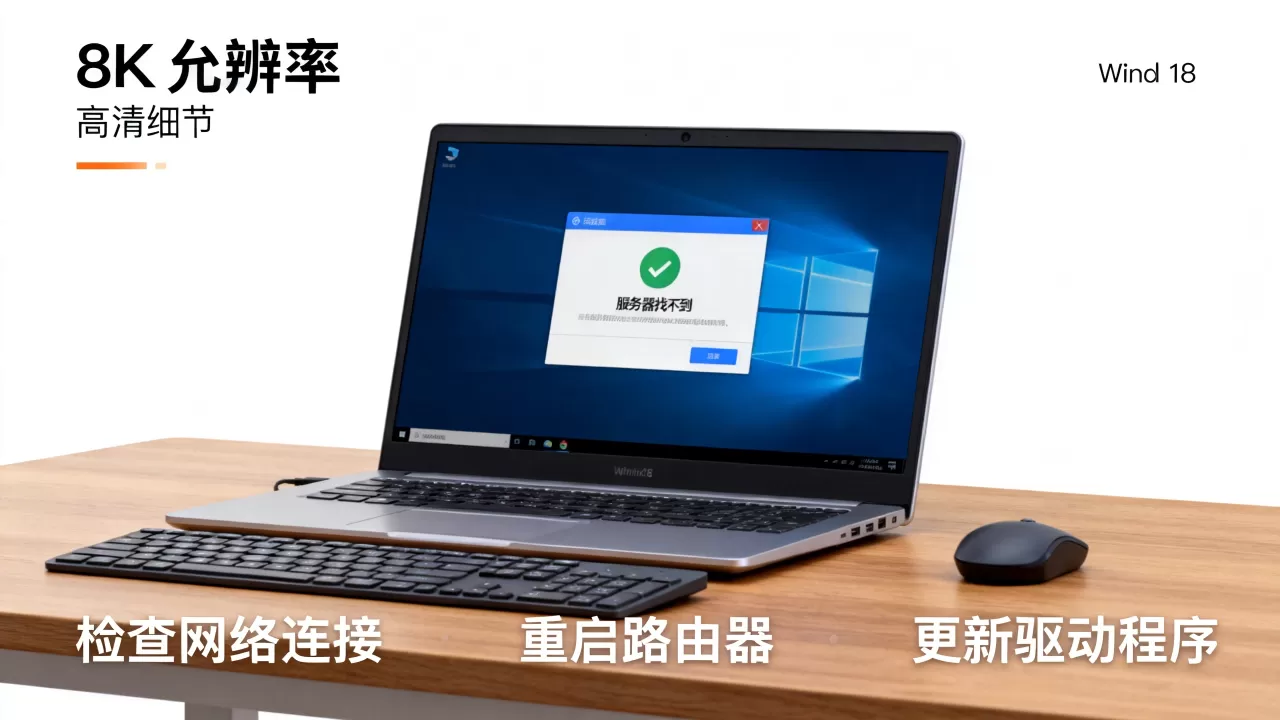
找回方法本质相同,但Windows 10的“可选功能”将部分服务器组件迁移到了新的管理界面,如果你从Win8升级到Win10后找不到IIS,先在“设置”里的“可选功能”中查看,如果没有,再回到控制面板勾选,多数情况下,直接勾选依然有效。
win8笔记本电脑服务器找回常见问题
win8笔记本服务器怎么找回,如果之前从未开启过?
直接通过控制面板的“启用或关闭Windows功能”勾选所需组件,无需提前准备任何安装文件,系统会从本地缓存读取组件,部分功能可能需要联网下载,如果列表为空或无法勾选,可能是系统版本限制Windows 8核心版不支持服务器功能,建议升级到专业版。
找回win8笔记本电脑服务器组件后,连接不上怎么办?
首先检查服务是否启动(`services.msc`),然后确认防火墙放行了对应端口,如果是局域网场景,确保所有设备在同一网段,且网络配置文件为“专用”,远程桌面连接不上时,可以尝试关闭防火墙临时测试,排除规则冲突。
误卸载了IIS或FTP,配置文件还在吗?
Windows功能卸载时不会删除网站配置文件和日志,它们默认保留在`C:inetpub`目录下,重新安装对应组件后,IIS管理器会自动识别原有的站点配置,但需要手动检查绑定设置与应用程序池是否匹配,如果配置文件损坏,可以从备份副本或系统还原点中恢复。
首发原创文章,作者:王坚,如若转载,请注明出处:https://idctop.com/article/550788.html