在Linux系统中创建新文件最基础且高效的方法是使用touch命令,它不仅能快速生成空文件,还能更新文件的时间戳,是日常运维和脚本编写中的必备技能。
很多刚接触Linux的新手朋友,面对黑底白字的终端界面时,第一反应往往是寻找像Windows那样双击鼠标右键的“新建”选项,Linux的哲学在于“一切皆文件”以及通过命令行高效操控系统,掌握touch、vi或cat等命令,不仅能让你的操作速度提升数倍,更是理解Linux底层逻辑的关键一步,本文将深入解析Linux下创建文件的多种场景与技巧,帮助你从“知其然”进阶到“知其所以然”。
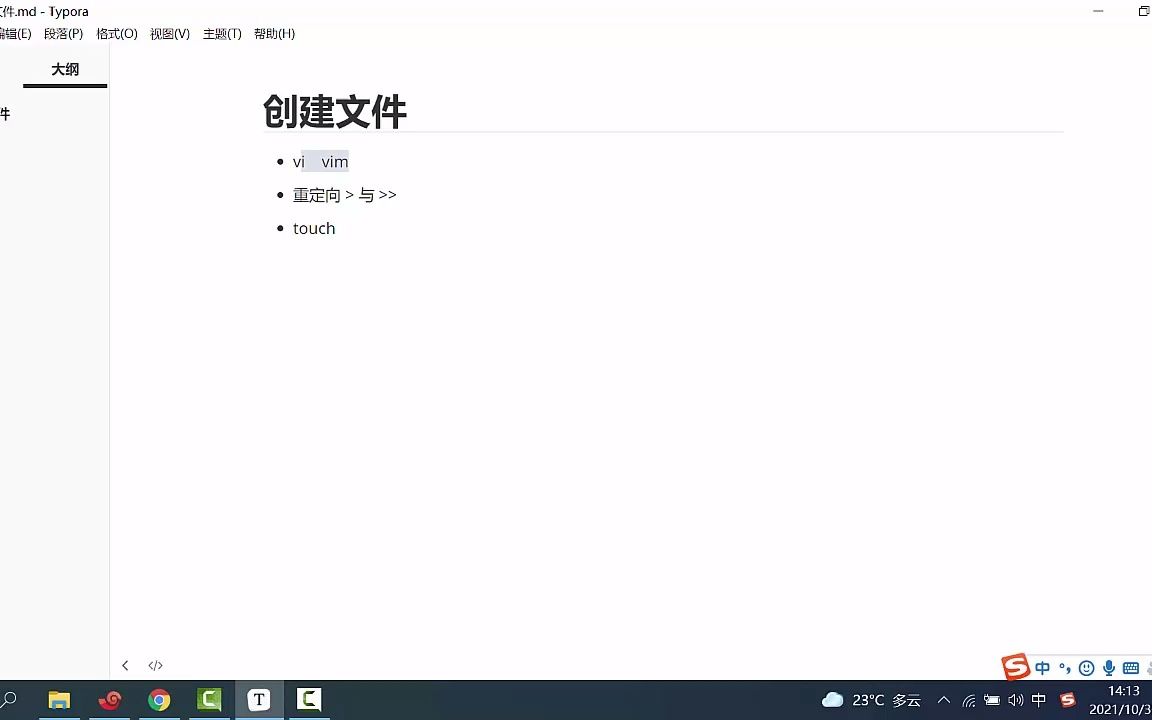
Linux新建文件命令对比与选择策略
在Linux环境中,创建文件并非只有一种方式,不同的命令适用于不同的场景,盲目使用单一命令往往会导致效率低下或功能缺失,业内专家指出,理解各命令的特性差异,是选择合适工具的前提。
touch命令:速度与时间戳管理的王者
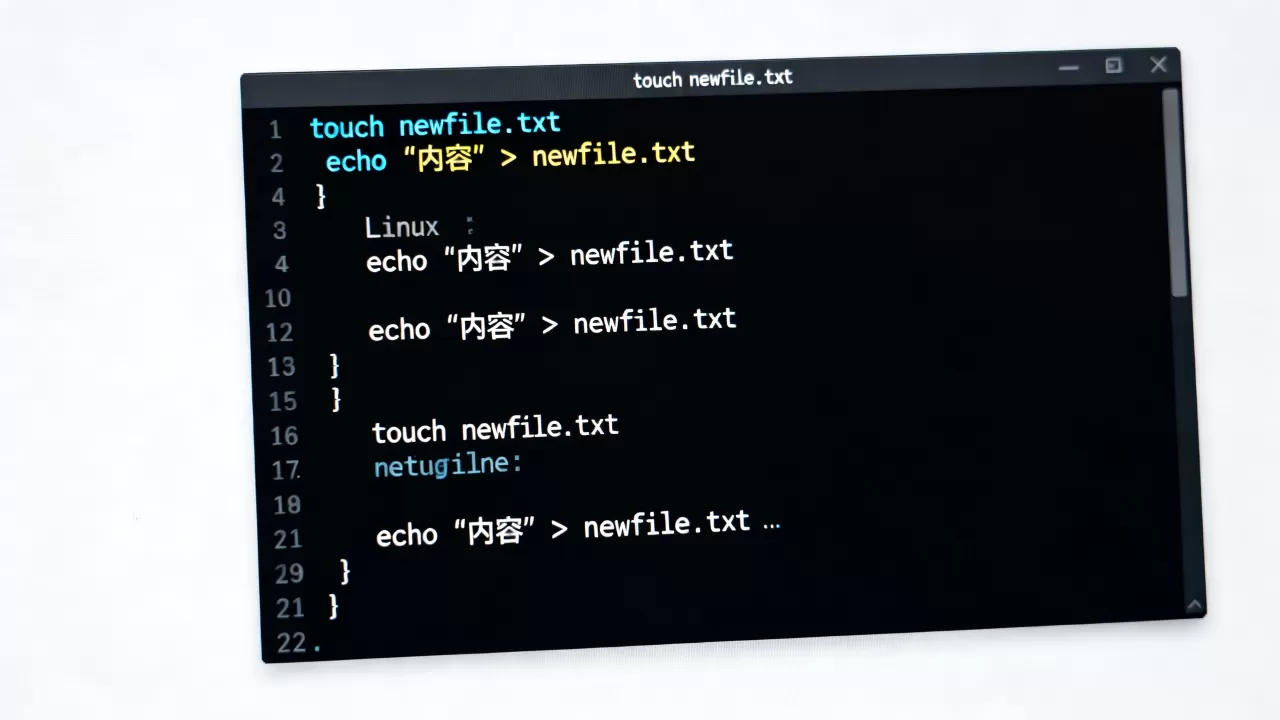
touch命令是Linux中最常用的文件创建工具之一,它的核心优势在于“快”和“准”,当你只需要一个空文件,或者需要修改现有文件的时间戳时,touch是首选。
- 创建空文件:执行
touch filename.txt,系统会立即在当前目录下生成一个大小为0字节的文件。 - 更新时间戳:如果文件已存在,
touch不会清空内容,而是将文件的“访问时间”和“修改时间”更新为当前系统时间,这在备份脚本或依赖检查中非常有用。 - 批量创建:你可以一次性创建多个文件,例如
touch file1.txt file2.txt file3.txt,命令会在同一行处理所有目标。
需要注意的是,touch命令本身并不编辑文件内容,如果你试图用文本编辑器打开一个由touch创建的文件,你会看到一片空白,对于需要立即编写内容的场景,它并不是最佳选择。
重定向操作符:简单直接的内容写入
如果你希望创建文件的同时写入初始内容,Linux的重定向操作符提供了极其简洁的方案。
- 覆盖写入:使用
> filename.txt。echo "Hello Linux" > readme.txt会在当前目录创建readme.txt,并将”Hello Linux”写入其中,如果文件已存在,原有内容会被清空并替换。 - 追加写入:使用
>> filename.txt。echo "New Line" >> readme.txt会在readme.txt末尾添加新行,而保留原有内容。
这种方式非常适合快速生成配置文件片段、日志记录或简单的测试文件,它无需启动任何编辑器,执行效率极高,是脚本自动化中的常用手段。
交互式编辑器在文件创建中的应用
对于需要编写复杂代码、配置文件或长篇文档的场景,命令行重定向显得力不从心,交互式文本编辑器成为了主力军,Linux提供了多种编辑器,从轻量级到功能强大,各有千秋。
Vim与Nano:新手与高手的博弈
在大多数Linux发行版中,vim和nano是预装或最容易安装的编辑器。
- Nano编辑器:适合初学者,它的界面友好,底部直接显示常用快捷键(如
Ctrl+X退出,Ctrl+O保存),当你输入nano filename.txt时,直接进入编辑模式,无需切换命令模式,对于不熟悉Vi操作逻辑的用户,Nano是降低学习曲线的神器。 - Vim编辑器:适合追求效率的高级用户,Vim采用模式化编辑,分为普通模式、插入模式和命令模式,虽然初始学习曲线陡峭,但一旦掌握,其键盘操作效率远超鼠标,输入
vim filename.txt后,默认进入普通模式,需按i进入插入模式才能打字,保存退出需按Esc回到普通模式,然后输入wq并回车。
Emacs与VS Code:图形化与扩展性的延伸
随着Linux桌面环境的普及,越来越多的用户倾向于使用图形化编辑器。
- Emacs:被称为“编辑器之神”,功能极其强大,支持Lisp扩展,可定制为IDE、邮件客户端甚至游戏机,虽然启动速度较慢,但其强大的插件生态使其在开发者群体中拥有忠实粉丝。
- VS Code (Remote-SSH):微软的VS Code通过Remote-SSH插件,可以在本地编写代码,远程在Linux服务器上保存和运行,这种方式结合了图形界面的易用性和Linux服务器的强大算力,成为现代云原生开发的主流选择。
Linux新建文件权限与安全最佳实践
在Linux系统中,权限管理是安全的核心,创建文件时,默认权限受到umask值的影响,理解并正确设置权限,是防止数据泄露和未授权访问的关键。
默认权限与Umask机制
当你使用touch或编辑器创建文件时,系统会根据当前用户的umask值计算文件的默认权限,通常情况下,普通用户创建的文本文件权限为644(即rw-r--r--),这意味着文件所有者可读写,其他用户仅可读。
- 检查Umask:输入
umask命令可查看当前掩码值,常见的值为0022,这意味着创建文件时去掉2(写权限)的对应位。 - 临时修改:在创建敏感文件前,可以通过
umask 0077临时提高权限,使文件仅对所有者可见,创建完成后记得恢复默认值。
ACL与SELinux:细粒度控制
对于企业级应用,简单的用户/组/其他权限可能不够用。
- ACL(访问控制列表):允许为特定用户或组设置独立的权限,使用
setfacl -m u:username:rwx filename可以为特定用户赋予读写执行权限,而不改变文件的所有者。 - SELinux/AppArmor:这些强制访问控制模块限制了进程对文件的访问,即使文件权限设置为
777,如果SELinux上下文不匹配,进程仍可能被拒绝访问,在配置Web服务器或数据库时,正确设置安全上下文至关重要。
常见问题与实操技巧
在实际操作中,用户常遇到一些棘手的问题,以下Q&A模块针对高频痛点提供解决方案。
Linux新建文件时遇到权限拒绝怎么办?
当提示Permission denied时,通常有两个原因:一是当前用户没有对目录的写权限,二是文件被设为只读。
- 检查目录权限:使用
ls -ld .查看当前目录权限,如果权限为dr-xr-xr-x,说明你只有读和执行权限,没有写权限,此时需联系管理员或使用sudo(如果拥有sudo权限)。 - 检查文件属性:如果文件已存在且被设为只读,使用
chmod u+w filename添加写权限,若文件被锁定(immutable),需使用chattr -i filename解锁。
如何批量创建具有特定命名规则的文件?
在部署应用或生成测试数据时,批量创建文件是常见需求。
- 使用序列生成:
for i in {1..10}; do touch "file_${i}.txt"; done,这条命令会在当前目录下创建file_1.txt到file_10.txt共10个文件。 - 使用日期命名:
touch "backup_$(date +%Y%m%d).tar.gz",利用命令替换功能,生成带有当天日期的备份文件名,避免覆盖旧文件。
Linux新建文件后如何快速验证内容?
创建文件后,确认内容是否正确写入是必要的步骤。
- 查看前几行:使用
head filename.txt查看文件头部内容。 - 查看后几行:使用
tail filename.txt查看文件尾部内容,特别适用于日志文件。 - 全文查看:对于小文件,使用
cat filename.txt直接输出全部内容,对于大文件,建议使用less filename.txt进行分页浏览,避免终端刷屏。
掌握Linux下创建文件的多种方法,不仅能提升工作效率,更能加深对系统运行机制的理解,从简单的touch到复杂的权限管理,每一步操作都体现了Linux系统的严谨与灵活,建议初学者从touch和nano入手,逐步过渡到vim和权限管理,最终形成适合自己的工作流。
首发原创文章,作者:王坚,如若转载,请注明出处:https://idctop.com/article/478916.html