Linux系统容量查询的核心在于结合df命令查看磁盘整体使用率,利用du命令深入分析目录占用细节,并通过定期监控防止空间耗尽导致服务中断。
在服务器运维或日常开发中,磁盘空间不足往往是导致服务崩溃、日志无法写入或数据库锁死的隐形杀手,很多新手遇到“No space left on device”报错时,第一反应是重装系统或盲目扩容,这既浪费成本又耽误时间,通过掌握Linux下几种经典的容量查询工具,你可以精准定位“吃”掉空间的元凶,从而进行针对性的清理或优化。
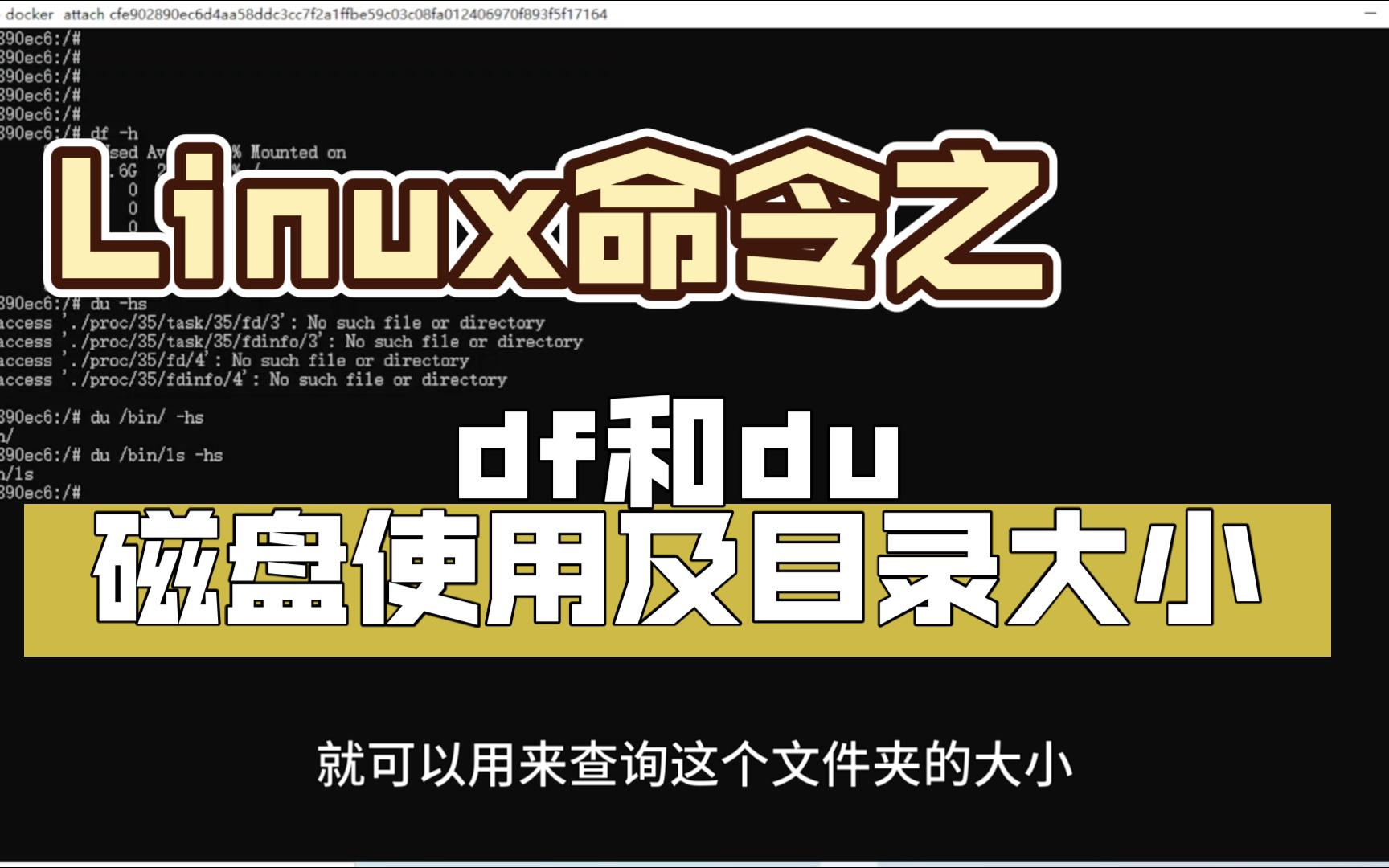

基础磁盘空间查看:df命令实战
df(disk free)是Linux下最基础也是最重要的磁盘空间查看工具,它主要用于显示文件系统整体的使用情况,对于系统管理员而言,这是判断服务器健康状态的第一道防线。
常用参数解析与场景应用
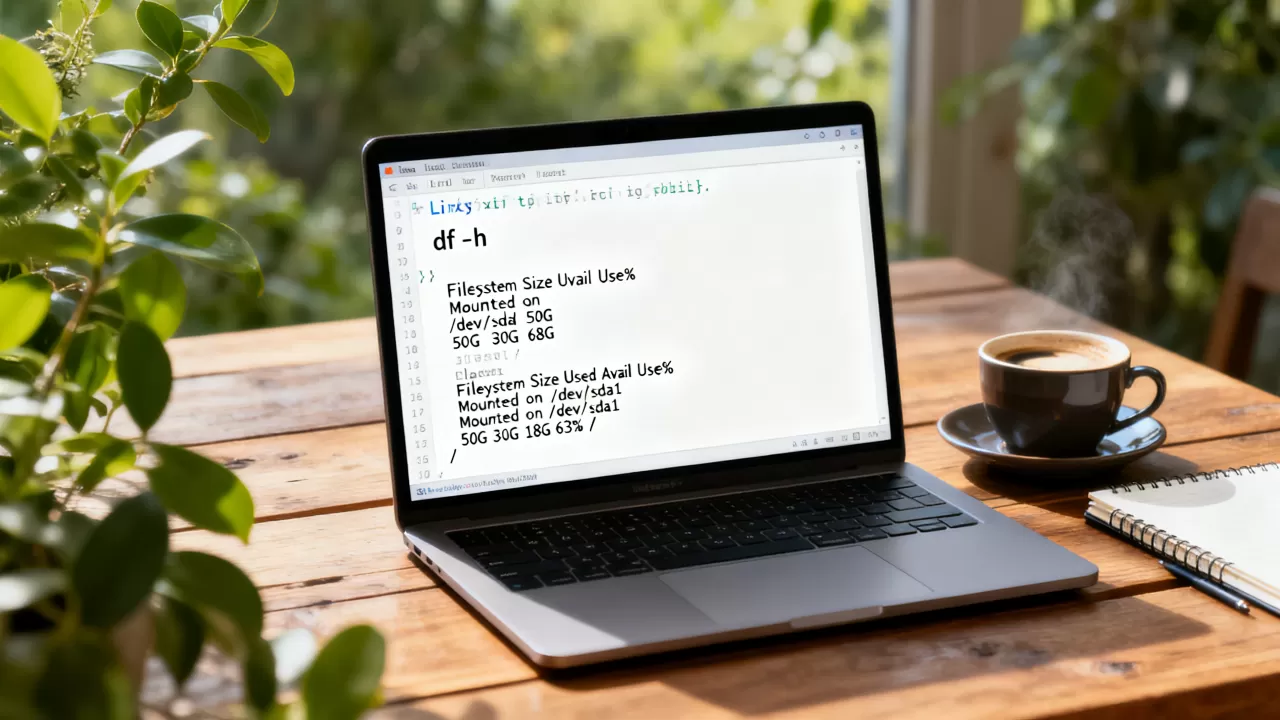
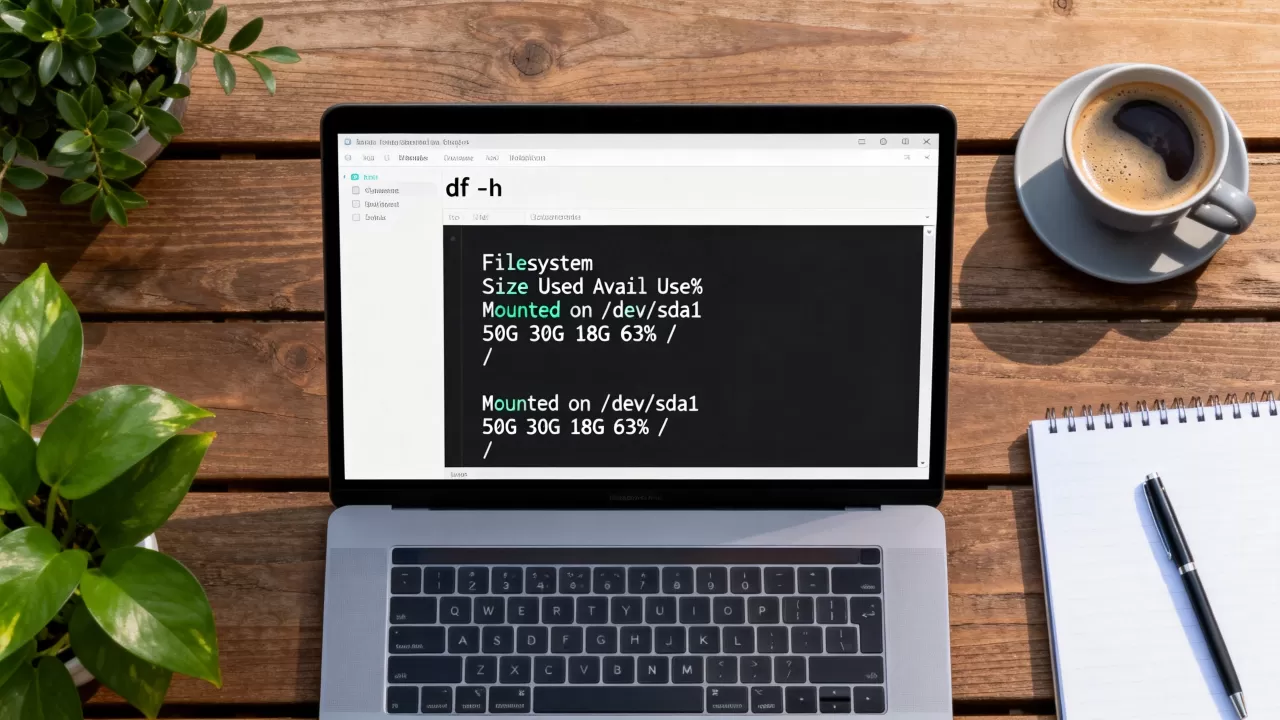
直接输入df命令,你会看到一堆难以直观理解的数字,为了获得更具可读性的信息,建议搭配-h参数使用。
- df -h:以人类可读的格式(KB, MB, GB)显示磁盘空间,这是日常排查最常用的命令。
- df -i:查看inode的使用情况,当磁盘空间未满但无法创建新文件时,通常是inode耗尽,此命令能帮你快速确认。
- df -T:显示文件系统类型(如ext4, xfs, btrfs),有助于判断不同分区的管理策略。
如何解读输出结果
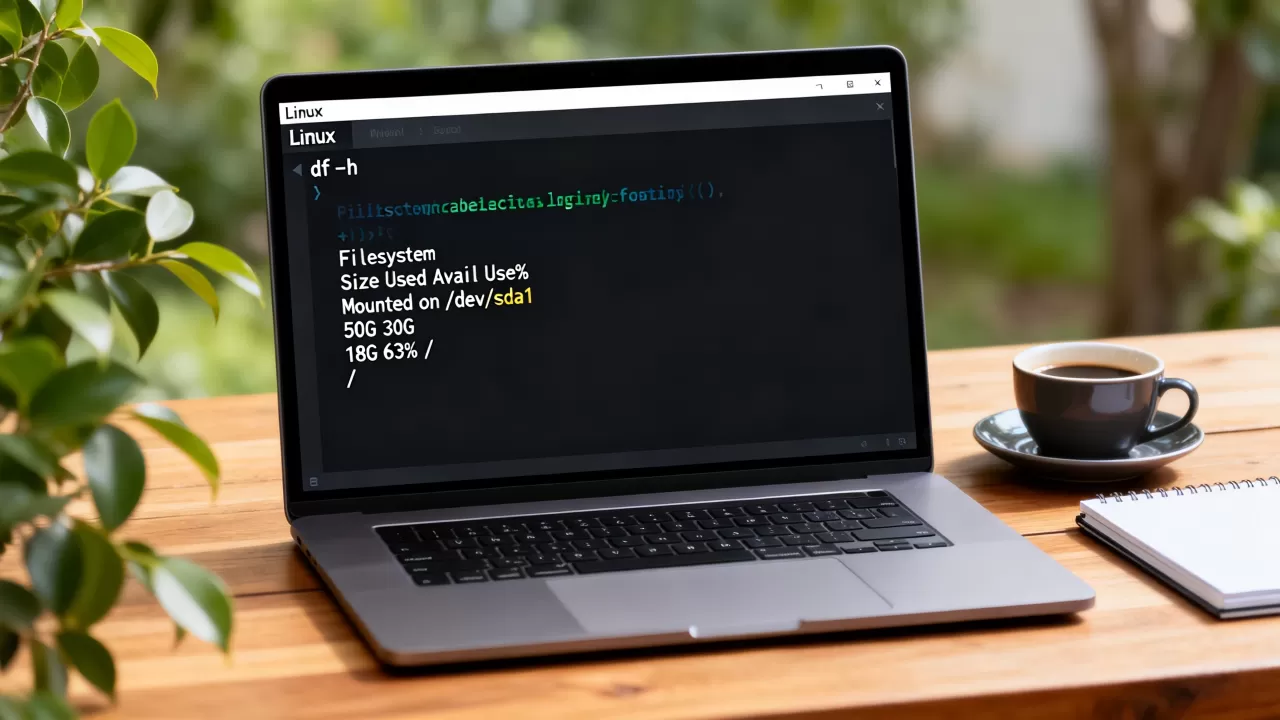
输出结果通常包含Filesystem、Size、Used、Avail、Use%和Mounted on六列,重点关注Use%这一列,当使用率超过85%时,业内专家指出应启动预警机制;超过95%时,必须立即采取行动,否则内核可能拒绝分配新空间。
深入目录级分析:du命令进阶技巧
如果说df命令是宏观体检,那么du(disk usage)就是微观病理分析,df告诉你哪个分区满了,但不会告诉你哪个文件夹占用了空间,du命令能够递归地统计指定目录及其子目录的文件大小,是定位“空间刺客”的关键工具。
精准定位大文件与大目录
在实际操作中,我们通常不需要查看所有文件,而是需要找出占用空间最大的前几个目录。
- du -sh /var/log:统计/var/log目录的总大小,-s表示summary(汇总),-h表示human-readable(人类可读)。
- du -ah /home | sort -nr | head -n 10:这是一个组合拳。-a显示所有文件,sort -nr按数值逆序排序,head -n 10提取前10名,这套命令能帮你快速找到/home目录下最占空间的10个文件或文件夹。
避免权限不足的干扰
在执行du命令时,可能会遇到大量的“Permission denied”错误提示,这会干扰对大文件的判断,解决方法是使用sudo提权执行,或者使用2>/dev/null将错误信息重定向到空设备,du -sh / 2>/dev/null,这样输出的结果更加干净,便于快速筛选。
inode耗尽问题排查与解决
很多用户有一个误区:认为磁盘空间没满,系统就一定是安全的,ext4等文件系统存在inode限制,每个文件和目录都需要一个inode来存储元数据,如果创建了海量小文件(如缓存文件、Session文件),即使磁盘空间还剩几百GB,也可能因为inode耗尽而无法写入新文件。
如何检查inode使用率
使用df -i命令查看Inode使用率,如果某个分区的IUse%接近100%,但df -h显示空间充足,那就是典型的inode耗尽问题。
解决方案
-

定位小文件密集目录:使用find命令查找特定目录下的小文件数量。find /path/to/dir -type f | wc -l。
- 清理无用文件:通常这类问题出现在/tmp、/var/cache或应用日志目录,定期清理过期文件或配置日志轮转(logrotate)是预防关键。
- 扩容inode:对于新建文件系统,可以在格式化时通过-t ext4 -N参数指定inode数量,但已有分区无法直接增加inode数量,需备份数据后重新格式化。
实时监控与自动化告警策略
手动查询容量只能解决当下的问题,对于生产环境,建立实时监控体系才是长久之计。
结合Crontab实现定期巡检
你可以编写一个简单的Shell脚本,利用df命令检查关键分区的使用率,一旦超过阈值(如90%),则发送邮件告警。
- 脚本逻辑:使用df -h | grep /dev/sda1 | awk ‘{print $5}’ | sed ‘s/%//’获取使用率数值。
- 阈值判断:通过if语句判断数值是否大于90。
- 执行动作:若超标,调用mail或curl接口发送告警信息给运维团队。
主流监控工具集成
对于大型集群,手动脚本显得力不从心,Zabbix、Prometheus + Grafana等监控平台是行业共识的选择,这些工具可以可视化展示磁盘使用趋势,并在空间增长过快时提前预警,避免突发性的服务中断。
常见误区与最佳实践
在Linux容量管理中,存在一些常见的操作误区,了解这些有助于避免二次伤害。
删除文件后空间未释放
这是新手最常遇到的坑,如果你通过rm命令删除了正在被进程占用的大日志文件,df -h显示的空间并不会立即释放,这是因为文件被删除后,其inode标记为删除,但磁盘块仍被进程占用。
- 解决方法:找到占用该文件的进程(使用lsof | grep deleted),然后重启该进程或kill掉进程,空间即可立即释放。
软链接与硬链接的区别
使用ln -s创建的软链接不占用额外数据块,但ln创建的硬链接会共享inode,在计算目录大小时,du命令默认会跟随软链接,可能导致重复计算,使用du -k –exclude=””等参数可以排除隐藏文件或避免链接干扰。
定期清理策略
不要等到磁盘满了再清理,建立“周清理、月归档、年备份”的策略,对于日志文件,务必配置logrotate,设置最大保留天数和文件大小上限,防止日志无限增长撑爆磁盘。
Linux容量查询常见问题解答
Linux df命令和du命令结果不一致怎么办?
df显示的空间通常比du统计的总和要大,这是正常现象,原因包括:文件系统保留空间(root用户专用,默认5%)、已删除但未关闭的文件占用空间、以及元数据开销,若差异巨大,需检查是否有进程占用了已删除的大文件。
如何查看特定用户占用的磁盘空间?
可以使用du -sh /home/username查看特定用户主目录的大小,若需统计所有用户,可遍历/home目录并排序,对于更精细的权限控制,可使用quota命令查看用户配额使用情况,但这需要文件系统预先启用quota支持。
磁盘空间查询命令在CentOS和Ubuntu上有区别吗?
核心命令df和du在绝大多数Linux发行版中是通用的,属于POSIX标准工具,差异主要体现在默认参数配置或某些特定优化版本上,但基本用法和输出格式高度一致,无需担心跨平台兼容性问题。
首发原创文章,作者:王坚,如若转载,请注明出处:https://idctop.com/article/478988.html