Excel图表不仅是数据的可视化呈现,更是通过透视表联动、动态切片器和条件格式组合,将静态表格转化为具备交互逻辑的商业洞察工具,从而直接驱动决策效率提升。
在2026年的职场环境中,单纯罗列数字已无法打动管理层,数据分析师、运营人员乃至财务专员,都需要掌握让图表“说话”的能力,许多人在制作图表时,往往陷入美化过度而逻辑混乱的误区,或者因为缺乏对底层数据结构的理解,导致后续维护成本极高,真正的专业图表,应当像一位沉默却精准的顾问,在用户点击、筛选或更新数据时,自动输出最关键的结论。
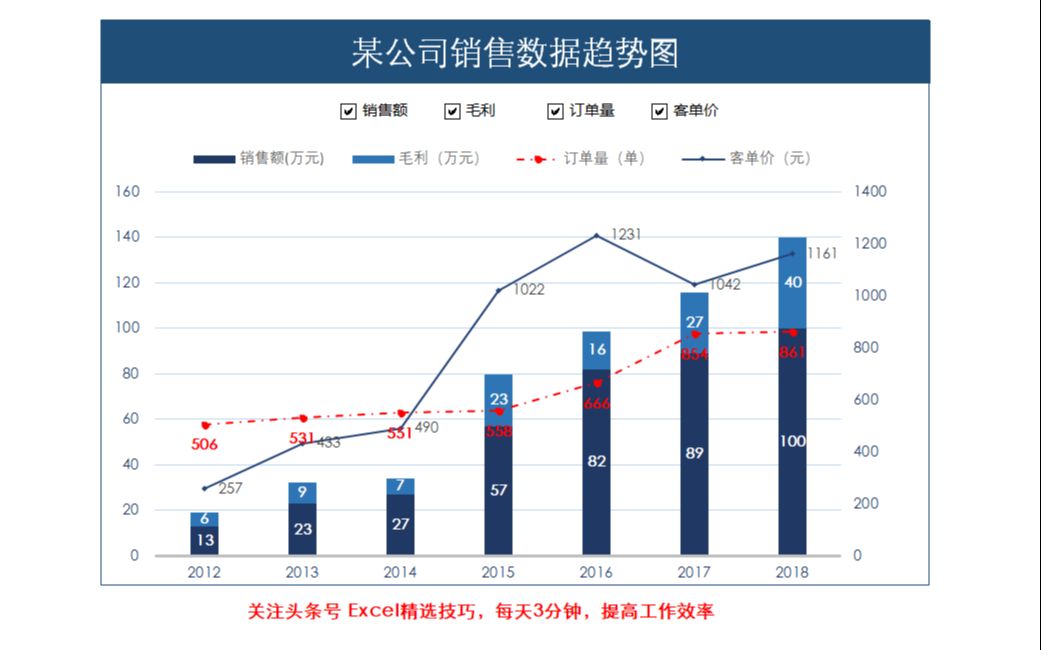

透视表与图表联动的底层逻辑
业内专家指出,大多数Excel用户未能发挥透视表的最大价值,原因在于他们仅将其作为静态汇总工具,而非动态数据引擎,透视表与图表的联动,是构建交互式仪表盘的核心基石。
建立动态数据源
要实现图表随数据变化自动更新,第一步必须规范数据源。
使用超级表
选中数据区域,按下快捷键 Ctrl+T 创建超级表,这一操作至关重要,因为它赋予了数据源“动态范围”属性,当新增行或列时,图表引用的区域会自动扩展,无需手动调整数据源范围。
配置透视表字段
插入透视表后,将日期、类别、数值等字段拖入相应区域,确保“值”字段设置为求和或计数,而非平均值,除非业务场景特殊,透视表成为数据的临时仓库,为图表提供清洗后的干净数据。
切片器的交互应用
切片器是连接透视表与图表的桥梁,它提供了直观的筛选界面。
- 插入切片器:选中透视表,点击“分析”选项卡,选择“插入切片器”,勾选需要筛选的维度,如“地区”、“产品线”。
- 连接图表:右键点击切片器,选择“报表连接”,勾选对应的透视表,确保所有相关图表都能响应切片器的筛选指令。
- 布局优化:将切片器放置在图表上方或侧边,调整其大小和颜色,使其与整体视觉风格统一,避免喧宾夺主。

通过这种联动机制,用户只需点击切片器中的某个选项,所有关联图表便会瞬间刷新,展示特定维度的数据分布,这种交互体验远超静态截图,极大地提升了汇报时的说服力。
高级可视化技巧与常见误区
在掌握了基础联动后,如何选择合适的图表类型并避免视觉误导,是体现专业度的关键,许多人在制作图表时,习惯性地使用三维饼图或过于花哨的背景,这不仅干扰信息传递,还可能被质疑专业性。
图表类型的精准匹配
不同的数据关系需要不同的视觉载体。
- 趋势分析:当需要展示时间序列上的变化时,折线图是首选,若数据波动较大,可叠加移动平均线以平滑噪音。
- 构成分析:对于部分与整体的关系,堆叠柱形图优于饼图,饼图在类别超过5个时,辨识度急剧下降,而堆叠柱形图能更清晰地对比不同时间段的构成变化。
- 对比分析:当需要比较多个项目的数值大小时,条形图(横向)比柱形图更易于阅读长标签。
去装饰化原则
行业共识认为,优秀的图表应遵循“数据墨水比”最大化原则。
- 移除网格线:除非必要,否则删除背景网格线,减少视觉干扰。
- 简化坐标轴:去除多余的边框和刻度线,仅保留必要的数值标签。
- 直接标注:对于关键数据点,直接在折线或柱状图上添加数据标签,避免读者视线在图表与图例之间来回跳跃。

条件格式的辅助作用
在表格中嵌入迷你图或数据条,可以增强数据的直观性。
- 数据条:在数值单元格中插入数据条,直观展示数值大小差异。
- 图标集:使用箭头或符号标识数据的上升、下降或持平状态,便于快速识别异常值。
实战场景:销售仪表盘构建
以销售数据分析为例,构建一个包含总览、趋势和明细的仪表盘,是检验Excel图表技能的经典场景,这一过程涉及多个模块的协同工作。
核心指标卡片
在仪表盘顶部,设置三个关键指标:总销售额、平均客单价、同比增长率。
- 公式引用:使用 GETPIVOTDATA 函数从透视表中提取特定数值。=GETPIVOTDATA(“销售额”, $A$3, “地区”, “华东”)。
- 格式化:将单元格格式设置为货币或百分比,并添加醒目的背景色,使其成为视觉焦点。
趋势与分布图表
在仪表盘中部,放置折线图和柱状图的组合。
- 双轴图表:左侧Y轴显示销售额(柱状图),右侧Y轴显示增长率(折线图),这种组合能同时反映规模与速度。
- :利用数据验证和INDEX/MATCH函数,使图表标题随筛选条件动态变化,增强报告的灵活性。
明细数据表格
在仪表盘底部,保留一个精简的明细表格,展示具体订单信息。
- 隐藏行列:仅显示关键字段,如订单号、客户名称、金额、日期。
- 超链接:为每一行添加超链接,指向原始数据表或详细报告,实现从宏观到微观的钻取分析。

常见问题与解决方案
excel图表实例中数据源更新后图表不刷新怎么办
这种情况通常是因为数据源范围未设置为动态范围,解决方法是首先选中数据区域,按下 Ctrl+T 将其转换为超级表,超级表具有自动扩展特性,当新增数据行时,透视表和基于透视表的图表会自动包含新数据,无需手动调整数据源范围。
如何制作带动态图例的图表
Excel原生图表不支持动态图例,但可以通过辅助列和命名范围实现,创建一个辅助列,使用公式根据筛选条件返回对应的系列名称,在图表数据源中引用该辅助列作为系列名称,结合切片器筛选,即可实现图例随筛选条件动态变化,提升交互体验。
excel图表实例中如何避免数据误导
避免数据误导的核心在于保持坐标轴的连续性和比例的一致性,切勿随意截断Y轴,除非有明确的技术理由并在图表中显著标注,对于分类数据,确保类别顺序逻辑一致,如按时间先后或数值大小排列,避免使用三维效果扭曲数据比例,坚持使用二维平面图表以保证信息的准确传达。
构建高效的Excel图表,并非追求视觉上的炫技,而是通过严谨的数据逻辑和简洁的视觉表达,降低读者的认知负荷,掌握透视表联动、动态切片器以及去装饰化原则,能够帮助职场人在2026年的数据竞争中,以更低的成本输出更高价值洞察,最好的图表是那些让人一眼看懂、无需解释的图表。
首发原创文章,作者:王坚,如若转载,请注明出处:https://idctop.com/article/479202.html