在 Excel 中,“行字段”(Row Fields)这个术语通常出现在数据透视表(PivotTable)的语境中,而不是普通的表格单元格,它指的是被拖拽到数据透视表“行”区域的字段,用于对数据进行分类和汇总。
以下是关于 Excel 中“行字段”的详细解释、使用方法及常见技巧:


什么是“行字段”?
在创建数据透视表时,Excel 提供四个区域:
- 筛选器(Filters)
- 列(Columns)
- 值(Values)
- 行(Rows) ← 这就是“行字段”所在的位置
行字段的作用:
- 将数据按某个维度(如“地区”、“产品名称”、“销售员”)进行分组。
- 每一行代表一个唯一的类别。
- 通常与“值”字段配合使用,显示每个类别的汇总结果(如求和、计数、平均值等)。
如何添加/设置行字段?
通过数据透视表字段列表
- 选中你的数据源。
- 点击菜单栏的 “插入” > “数据透视表”。
- 在右侧弹出的 “数据透视表字段”

窗格中:
- 找到你想作为分类依据的字段(“部门”)。
- 将其拖拽到 “行” 区域。
- 或者,直接勾选该字段,它会自动进入“行”区域。

手动创建
- 在数据透视表中,右键点击任意单元格。
- 选择 “插入” > “在下方插入行” 或 “在上方插入行”,可以手动添加新的行标签(但这种方式不推荐用于动态数据)。
行字段的常见操作技巧
✅ 1. 多级行字段(分组)
你可以将多个字段拖入“行”区域,形成层级结构。
- 先拖入“地区”,再拖入“城市”。
- 结果:数据会先按地区分组,每个地区下再细分城市。
✅ 2. 排序
- 点击行标签旁边的下拉箭头,可以选择 升序 或 降序 排列。
- 也可以根据“值”字段的大小进行排序(按销售额从高到低排列销售员)。
✅ 3. 组合数据
如果行字段是日期或数字,可以对其进行组合:
- 日期
:右键点击日期 → “组合” → 选择“月”、“季度”、“年”等。
- 数字:右键点击数字 → “组合” → 设置起始值、终止值和步长(用于创建区间,如 0-10, 11-20)。

✅ 4. 显示方式
- 右键点击行字段 → “值字段设置” 或 “显示值方式”,可以更改计算逻辑(如百分比、差异等)。
- 右键点击行标签 → “展开/折叠”,可以隐藏或显示子类别。
✅ 5. 删除行字段
- 在“数据透视表字段”窗格中,取消勾选“行”区域中的字段,或将其拖出该区域。
常见问题与解决
| 问题 | 可能原因 | 解决方法 |
|---|---|---|
| 行字段显示为数字而非文本 | 数据源中该列格式为数字 | 将数据源中的列格式改为“文本”,或重新刷新透视表 |
| 无法添加新行字段 | 数据源未扩展 | 如果新增数据,需右键点击透视表 → “刷新” |
| 行字段重复 | 数据源中有空值或空格 |
清理数据源,去除多余空格或填充空值 |
| 行字段顺序不对 | 默认排序规则 | 右键点击行标签 → “排序” → 选择所需顺序 |
示例:销售数据分析
假设你有一张销售表,包含以下列:
- 销售员
- 地区
- 产品
- 销售额
设置行字段:
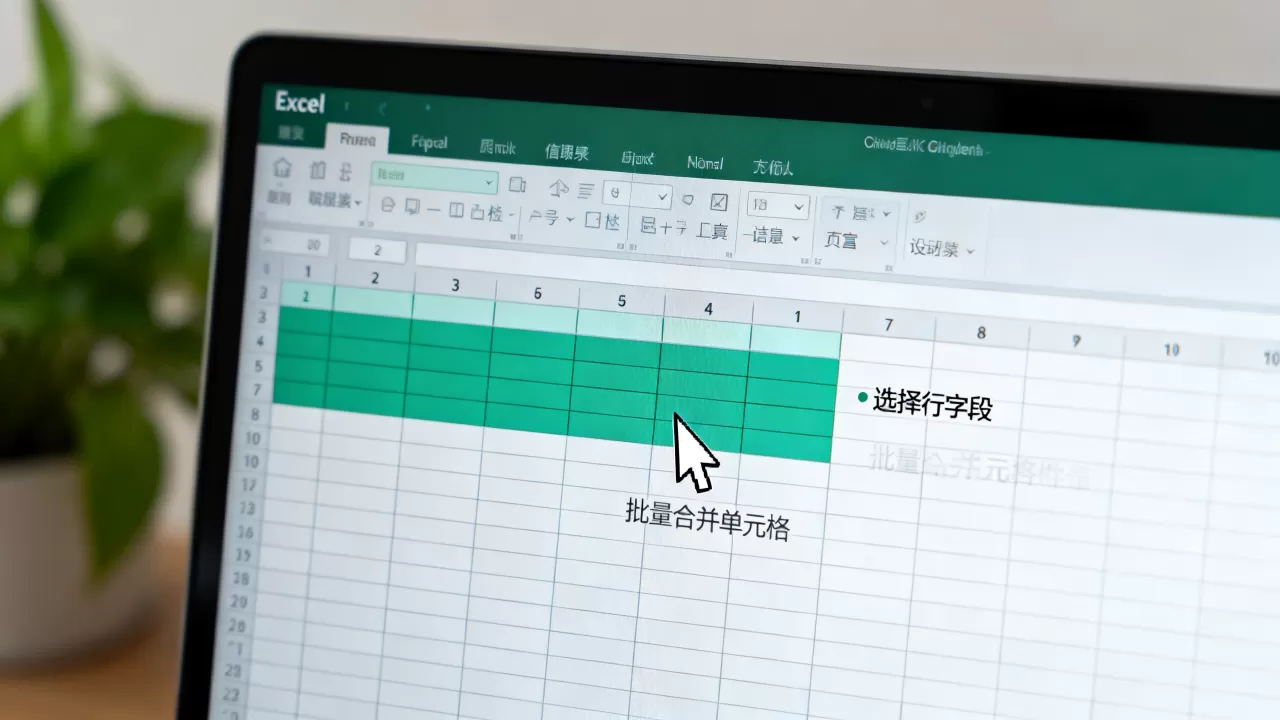
- 将 “地区” 拖入“行”区域。
- 将 “销售员” 拖入“行”区域(位于“地区”下方)。
- 将 “销售额” 拖入“值”区域。
结果:
- 第一级行:华北、华东、华南…
- 第二级行(每个地区下):张三、李四…
- 右侧列:每个销售员对应的销售额总和。
“行字段”是数据透视表中用于分类和分组的核心元素,合理设置行字段可以帮助你从不同维度(如时间、地区、人员)快速分析数据。
如果你有具体的 Excel 操作问题(如如何合并行字段、如何自定义排序),欢迎提供更多细节,我可以给出更针对性的指导!
首发原创文章,作者:王坚,如若转载,请注明出处:https://idctop.com/article/479198.html