在 Excel 中,“小框”通常指的是复选框(Check Box),用于让用户在单元格中进行勾选操作(完成/未完成、是/否等)。
以下是几种创建和使用“小框”(复选框)的方法,以及常见问题解答:

使用“开发工具”选项卡(推荐,最常用)
这是最标准的方法,适用于大多数 Excel 版本。
第一步:显示“开发工具”选项卡
默认情况下,“开发工具”选项卡是隐藏的。
- 点击顶部菜单栏的 文件 (File) > 选项 (Options)。
- 选择 自定义功能区 (Customize Ribbon)。
- 在右侧的“主选项卡”列表中,勾选 开发工具 (Developer)。
- 点击 确定。
第二步:插入复选框
- 点击顶部新出现的 开发工具 (Developer) 选项卡。
- 点击 插入 (Insert)。
- 在“表单控件”下,点击 复选框 (Check Box) 图标(通常是一个小方框里有个勾)。
- 在 Excel 工作表中点击或拖动鼠标,即可放置一个复选框。
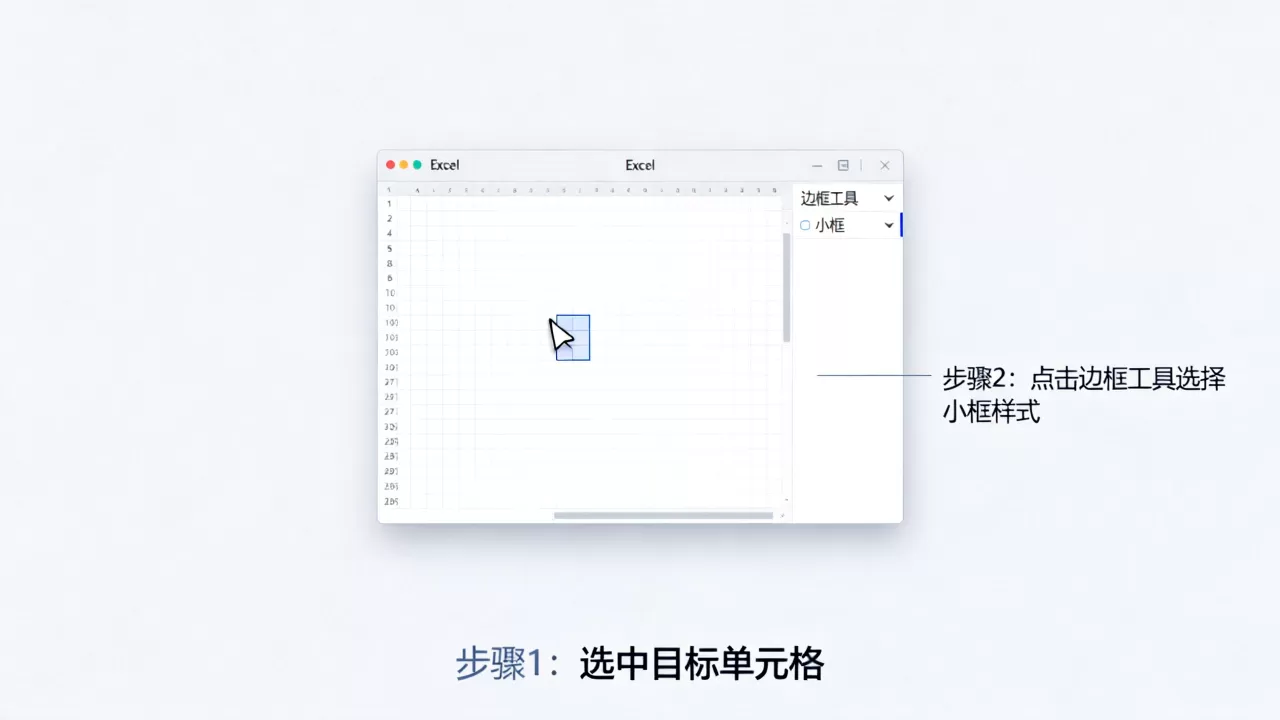
第三步:调整复选框
- 移动位置:选中复选框,拖动到任意单元格上。
- 修改文字:右键点击复选框 > 编辑文字,可以删除默认的文字(如“复选框1”),只保留小框。
- 复制多个:选中一个复选框,按
Ctrl+C复制,然后在其他单元格Ctrl+V粘贴,快速创建多个。
使用符号或字体(仅显示,不可点击)
如果你只需要一个静态的“框”符号,不需要交互功能:
- 在单元格中输入
2611。 - 将字体改为 Wingdings 2。
- 按
Alt + X,它会变成一个带勾的方框 ✅。- 如果要显示空框,输入
2610,字体改为 Wingdings 2。
- 如果要显示空框,输入
⚠️ 注意:这种方法只是文本符号,不能通过点击来切换状态。
使用条件格式 + 符号(动态显示)
与条件格式,实现更美观的效果:
- 在单元格中输入
TRUE或FALSE。 - 设置单元格格式为自定义:
- 输入
TRUE时显示:[=TRUE] "☑"; [=FALSE] "☐" - 或者使用字体 Wingdings 2 配合符号。
- 输入
常见问题与技巧
Q1:如何一键选中/取消所有复选框?
- 按住
Ctrl键,逐个点击复选框进行多选,然后右键 > 组合 > 组合,之后可以一起移动或复制。 - 或者使用 VBA 宏来实现全选/取消全选(适合高级用户)。
Q2:复选框太大或太小怎么办?
- 选中复选框,拖动边缘调整大小。
- 或者右键 > 设置控件格式 > 属性,选择“大小和位置随单元格而变”,这样调整行高列宽时,复选框会自动适配。
Q3:如何让复选框与单元格联动?
- 默认情况下,复选框是浮动在单元格上的。
- 若要使其与单元格绑定,可设置控件格式为“大小和位置随单元格而变”。
-

若需读取复选框状态(True/False),可在 VBA 中使用
CheckBox1.Value。
Q4:我想用键盘快捷键快速插入复选框?
- 没有默认快捷键,你可以录制一个宏,将“插入复选框”操作录制下来,然后分配一个快捷键(如
Ctrl+Shift+X)。
| 方法 | 优点 | 缺点 | 适用场景 |
|---|---|---|---|
| 开发工具 → 复选框 | 可点击、可联动、专业 | 需要启用开发工具 | 表单、打卡表、任务清单 |
| Wingdings 2 符号 | 简单、无需设置 | 不可点击、非交互式 | 静态打印、简单标记 |
| 条件格式 + 符号 | 美观、动态 | 设置复杂 | 数据可视化仪表盘 |
✅ 推荐使用方法一,因为它最灵活、最专业,且支持交互操作。
如有具体需求(如:如何批量插入、如何与公式联动),欢迎继续提问!
首发原创文章,作者:王坚,如若转载,请注明出处:https://idctop.com/article/479441.html