在 Excel 中制作“黑白表”(通常指黑白打印友好或极简风格的数据表格),核心目标是确保在打印或查看时,数据清晰易读,且避免依赖颜色区分信息。
以下是几种实现“黑白表”风格的方法,从简单到高级:


使用内置的“黑白”或“灰度”主题(最快)
如果你希望整个工作簿都变成黑白风格:
- 点击顶部菜单栏的 “页面布局” (Page Layout)。
- 点击 “颜色” (Colors)。
- 选择 “灰度” (Grayscale) 或 “黑白” (Black and White) 主题。
- 效果:所有彩色单元格会自动转换为不同深浅的灰色,保持对比度。
手动设置黑白配色方案(推荐,更灵活)
这是最常用的方法,通过手动调整单元格格式来实现专业、简洁的黑白表格。
表头设计
- 背景色:使用深灰色(如
#404040或#333333
)或纯黑色。
- 字体颜色:使用白色或浅灰色,确保高对比度。
- 边框:使用细实线(黑色或深灰色)。

数据区域设计
- 背景色:保持白色或极浅灰色(如
#F2F2F2)。 - 交替行着色(斑马线):
- 选中数据区域。
- 点击 “开始” > “条件格式” > “新建规则”。
- 选择“使用公式确定要设置格式的单元格”。
- 输入公式:
=MOD(ROW(),2)=0 - 设置格式:填充浅灰色背景。
- 效果:奇偶行颜色交替,便于阅读,且打印时清晰可见。
边框设置
- 使用细实线(0.5 或 0.75 磅)分隔单元格。
- 外边框可加粗(1.5 磅)以突出表格范围。
使用“表格”样式并转换为黑白
- 选中数据区域。
- 点击 “插入” > “表格”(Ctrl+T)。
- 在出现的 “表格设计” 选项卡中,选择一个黑白或灰色系的样式(如“表格样式浅色 1”或“表格样式深色 1”)。
- 如果需要完全自定义,可以右键点击该样式,选择“修改表格样式”,将背景色和字体颜色改为黑白灰组合。
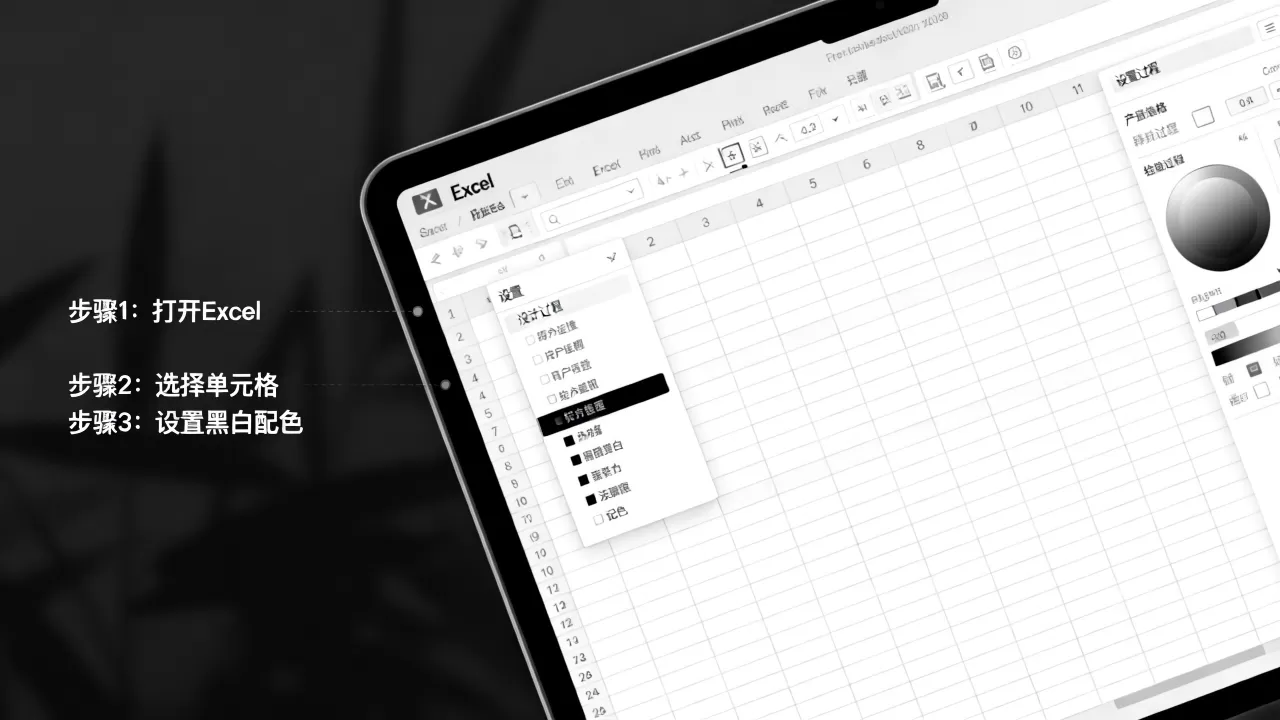
打印前预览与优化(确保黑白打印效果)
即使屏幕上是彩色的,也可以确保打印出来是清晰的黑白表:
- 点击 “文件” > “打印”。
- 在设置中,找到 “颜色/灰度” 选项。
- 选择 “灰度” (Grayscale)。
- 注意:这会强制打印机将彩色转为灰度,但可能丢失对比度,建议先在 Excel 中手动设置好黑白配色,再打印。
黑白表设计原则(最佳实践)
| 元素 | 建议做法 |
|---|---|
| 字体 | 使用无衬线字体(如微软雅黑、Arial、Calibri),更易读。 |
| 对比度 | 确保文字与背景有高对比度(黑字白底,或白字黑底)。 |
| 避免纯黑 | 表头背景避免使用纯黑(#000000),建议使用深灰(#333333),减少视觉疲劳。 |
| 数据对齐 | 文本左对齐,数字右对齐,居中对齐用于标题或短代码。 |
| 减少装饰 | 去掉不必要的阴影、渐变或复杂边框,保持简洁。 |

示例:快速创建黑白表头的步骤
- 选中表头行(如第1行)。
- 填充颜色:选择深灰色(RGB: 64, 64, 64)。
- 字体颜色:设置为白色。
- 字体加粗。
- 为数据区域添加浅灰色交替行背景。
- 为所有单元格添加细黑色边框。
这样就能得到一个专业、清晰、适合打印的黑白风格 Excel 表格。
首发原创文章,作者:王坚,如若转载,请注明出处:https://idctop.com/article/483489.html