在 Excel 中实现“行列变色”(通常指隔行变色或鼠标悬停变色),主要有以下几种常用方法,根据你的需求选择最合适的一种:
隔行变色(最常用,适合打印和阅读)
让奇数行和偶数行显示不同背景色,便于区分数据。


✅ 推荐做法:使用“表格”功能(自动且智能)
- 选中你的数据区域。
- 按快捷键
Ctrl + T(或点击菜单栏 插入 > 表格)。 - 在弹出的对话框中确认数据范围,勾选“表包含标题”。
- 点击确定。
- 效果:Excel 会自动应用“表样式”,默认就是隔行变色。
- 如果需要修改颜色:点击表格任意位置 > 顶部出现 “表设计” 选项卡 > 在“表样式”中选择其他带隔行颜色的样式。
- 优点:新增行时自动变色,无需手动调整。
🔧 备选做法:使用条件格式(灵活控制)
- 选中数据区域(
A2:D100)。 - 点击菜单栏 开始 > 条件格式 > 新建规则

。
- 选择 “使用公式确定要设置格式的单元格”。
- 输入以下公式:
=MOD(ROW(),2)=0
(这表示偶数行变色;如果想奇数行变色,改为
=MOD(ROW(),2)=1) - 点击 “格式” 按钮 > 选择 “填充” 选项卡 > 选择浅色背景(如浅灰)。
- 点击确定。

鼠标悬停变色(交互效果,仅屏幕显示)
当鼠标移到某一行时,该行高亮显示,提升阅读体验。
✅ 使用条件格式 + 函数
-
选中数据区域(
A2:D100)。 -
点击 开始 > 条件格式 > 新建规则。
-
选择 “使用公式确定要设置格式的单元格”。
-
输入以下公式:
=ROW()=CELL("row")⚠️ 注意:此公式在 Excel 中需要手动触发一次计算才能生效。
- 输入公式后,按
F9键强制重新计算,或按Ctrl + Alt + F9。 - 之后移动鼠标,对应行就会变色。
- 输入公式后,按
-
点击 “格式” > 设置填充颜色(如黄色)。
-
点击确定。
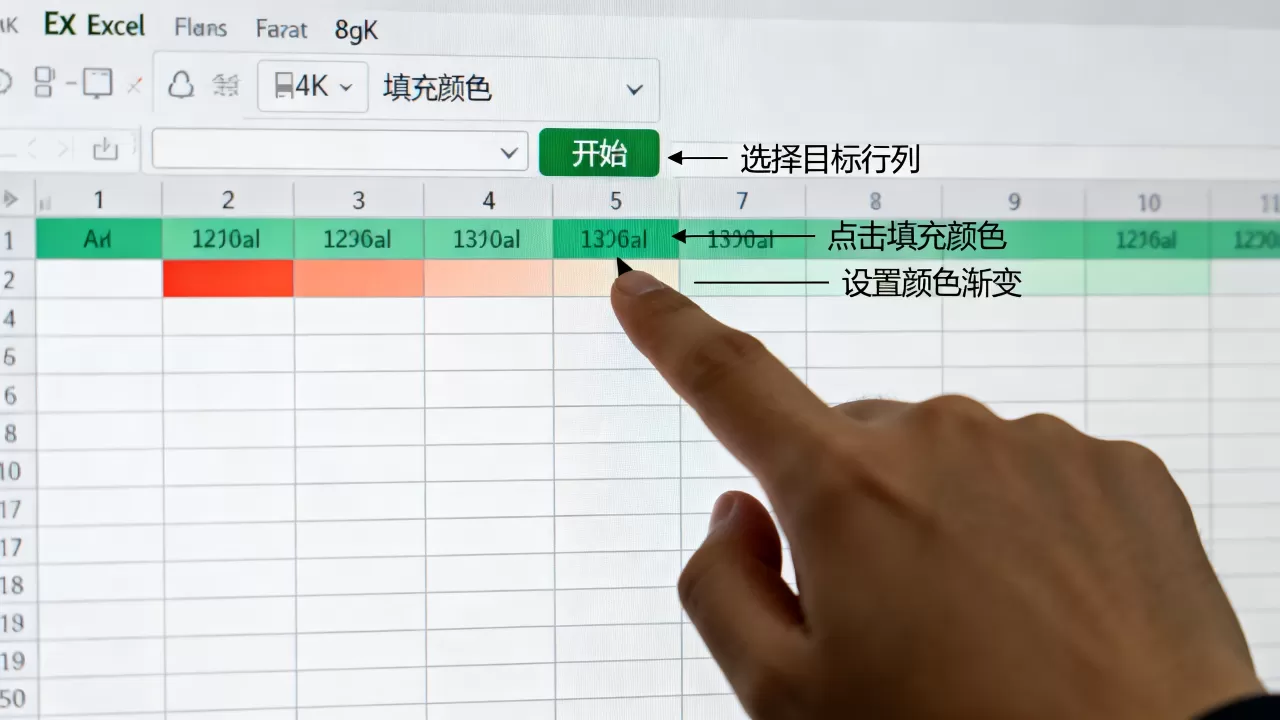
💡 更稳定的替代方案:使用 VBA(高级用户)
如果希望更流畅的悬停效果,可以使用 VBA 宏:
-
按
Alt + F11打开 VBA 编辑器。 -
双击左侧的 Sheet1(或你的工作表名称)。
-
粘贴以下代码:
Private Sub Worksheet_SelectionChange(ByVal Target As Range) Dim rng As Range Set rng = Me.Range("A2:D100") ' 修改为你的数据范围 ' 清除之前的格式 rng.Interior.ColorIndex = xlNone ' 高亮当前选中行 If Not Intersect(Target, rng) Is Nothing Then Intersect(Target, rng).EntireRow.Interior.ColorIndex = 36 ' 36 是浅灰色 End If End Sub -
关闭 VBA 窗口,回到 Excel。
-
注意:此方法会改变“选中单元格”的行为,且文件需保存为
.xlsm(启用宏的工作簿)。
固定行列标题变色(表头/首列高亮)或第一列(序号)始终有背景色。
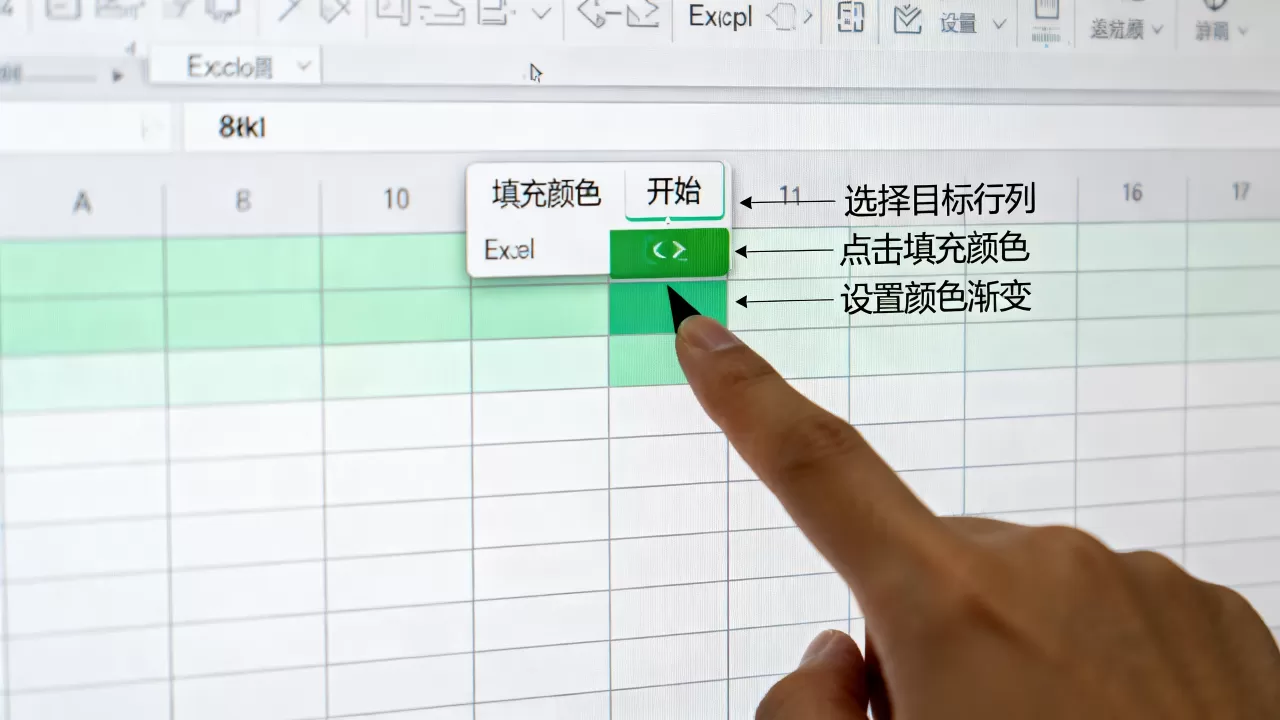
- 选中第一行或第一列。
- 点击 开始 > 填充颜色 图标 > 选择颜色。
- 这是最简单直接的方式,适用于静态数据。
📌 总结建议
| 需求 | 推荐方法 | 优点 |
|---|---|---|
| 打印/阅读长表格 | Ctrl + T 转为表格 |
自动扩展、美观、专业 |
| 自定义隔行颜色 | 条件格式 + MOD(ROW(),2) |
灵活控制颜色,不影响表格结构 |
| 屏幕阅读高亮 | 条件格式 + CELL("row") |
无需宏,交互友好 |
| 复杂交互效果 | VBA 宏 | 功能最强,但需启用宏,兼容性稍差 |
💡 小贴士:
- 避免使用过深的颜色,建议使用浅灰、浅蓝、浅黄等柔和色调,确保文字清晰可读。
- 如果数据量极大(超过 10 万行),建议使用“表格”功能而非条件格式,性能更好。
首发原创文章,作者:王坚,如若转载,请注明出处:https://idctop.com/article/479560.html