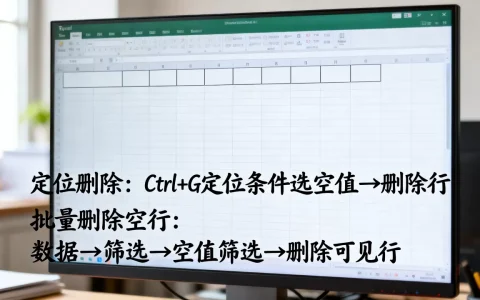
Excel批量下拉的核心在于利用填充柄或双击功能实现数据的快速延续,而处理复杂逻辑或跨表数据时,需结合“快速填充”或VBA宏代码来解决。
在日常办公场景中,我们常遇到需要将某一列的数据迅速复制到下方数百甚至上千行的情况,传统的鼠标拖拽不仅效率低下,还容易因手部疲劳导致操作失误,对于经常处理报表的职场人来说,掌握高效的数据填充技巧,是提升工作流顺畅度的关键一步。
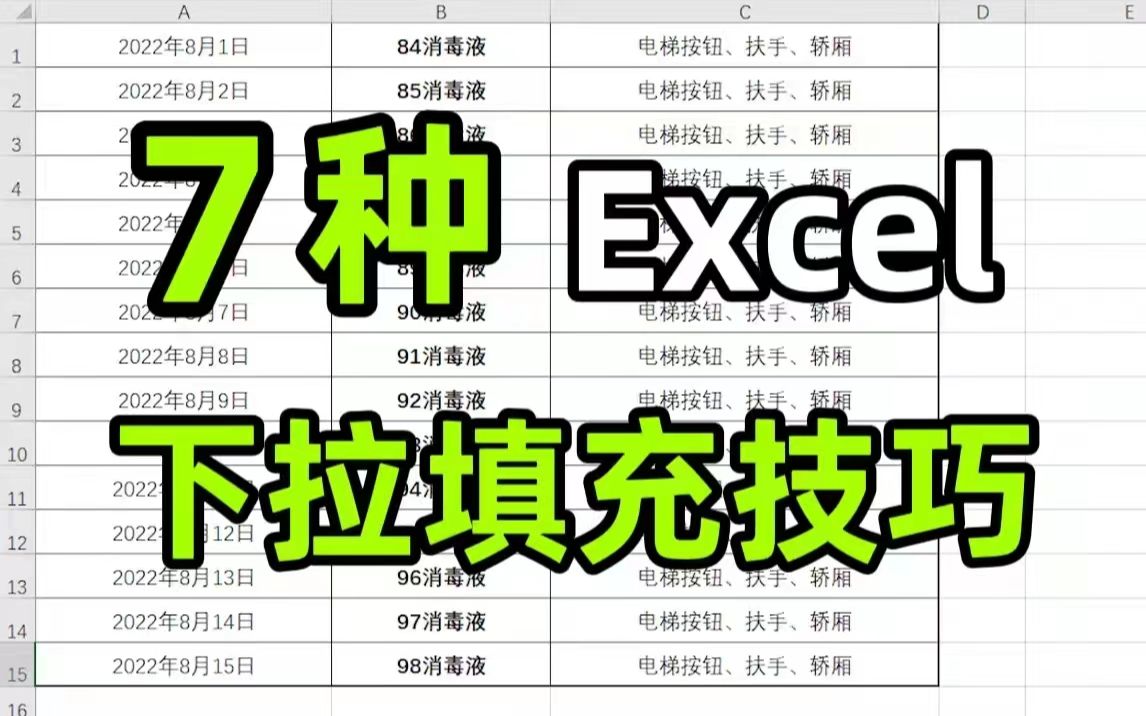

基础填充技巧与常见误区
大多数用户习惯使用鼠标左下角的填充柄进行拖拽,这种方法在小数据量下确实直观,当数据行数超过屏幕可视范围时,这种操作方式便显露出明显的局限性。
填充柄的正确使用姿势
填充柄位于选中单元格右下角的小黑点,选中目标单元格后,鼠标指针会变为黑色实心十字,若直接向下拖拽,Excel会根据默认规则进行填充。
序列填充逻辑
Excel并非盲目复制,而是具备智能识别能力。
- 等差数列:若输入1和2,向下填充将生成3、4、5…
- 日期序列:若输入2026/1/1,向下填充将自动递增日期。
- 文本+数字:若输入“产品01”,向下填充将生成“产品02”、“产品03”。
若希望强制复制相同内容而非生成序列,需在拖拽时按住Ctrl键,这是许多新手容易忽略的细节,导致填充结果不符合预期。
双击填充柄的局限性
双击填充柄是处理连续数据的快捷方式,只要左侧相邻列有数据,双击即可自动填充至最后一行,但业内专家指出,这种方法存在显著风险:如果左侧数据存在空白行,填充会提前终止,导致后续数据缺失,若左侧数据列过长,双击可能导致Excel响应迟缓,甚至出现假死现象。
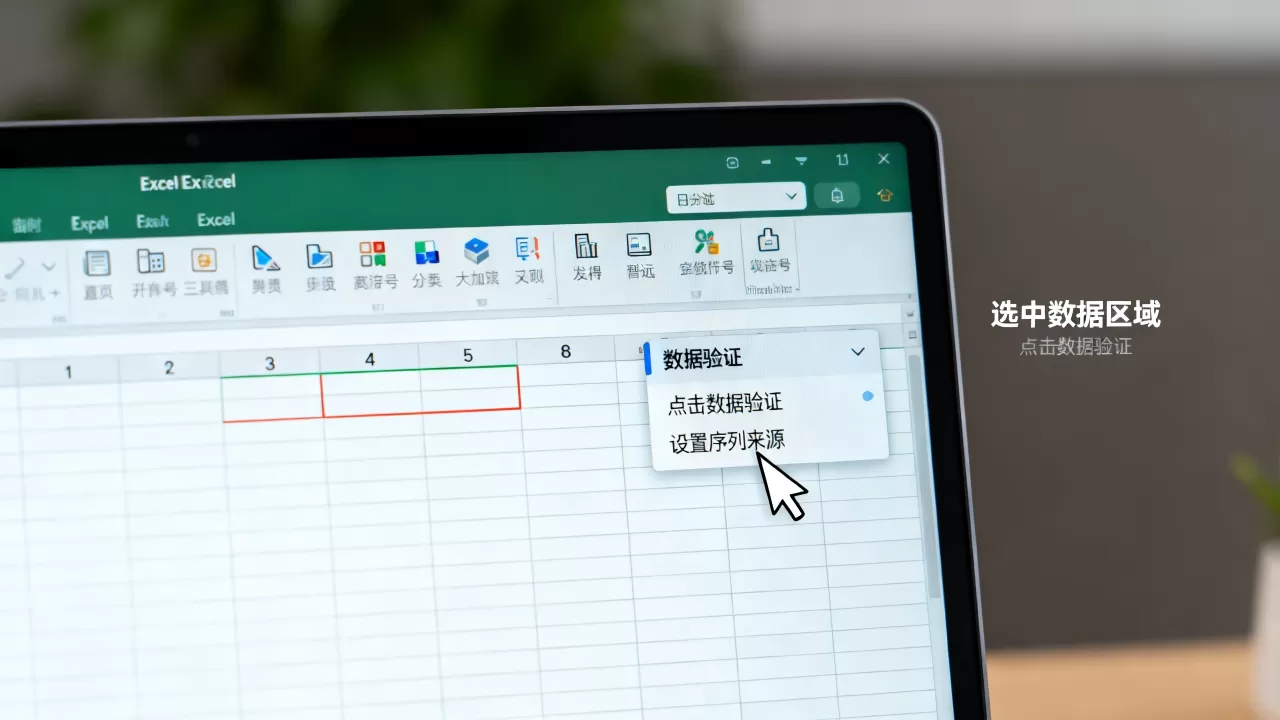
高级批量填充场景解决方案
当面对非连续数据、复杂格式或跨表引用时,基础填充功能往往力不从心,需要引入更高级的工具或方法。
快速填充功能的应用
“快速填充”是Excel 2013及以上版本引入的智能功能,特别适合处理文本提取、合并或格式化任务。
操作步骤详解
- 在目标列输入第一个期望的结果,从“张三-销售部”中提取“张三”。
- 选中下一个单元格,按下Ctrl + E快捷键。
- Excel会自动识别模式,并填充剩余所有单元格。
此功能在处理“excel批量下拉文本拆分”这类需求时表现优异,无需编写复杂的LEFT或MID公式,极大降低了学习门槛。
跨表数据批量引用的痛点
在实际工作中,经常需要将多个工作表的数据汇总到一个总表中,手动复制粘贴不仅耗时,还容易出错,对于“excel批量下拉跨表数据”的需求,传统方法效率极低。
Power Query的替代优势
虽然VBA可以解决此问题,但对于非编程人员,Power Query提供了更友好的界面,通过“获取数据”功能,可以合并多个工作表,并设置自动刷新,一旦源数据更新,只需点击“刷新”,总表数据即可同步更新,避免了重复劳动。
VBA宏代码实现终极批量处理
对于需要频繁执行复杂填充任务的用户,录制宏或使用VBA代码是最高效的解决方案,尽管“excel批量下拉vba代码”听起来技术门槛较高,但简单的代码片段即可解决大部分痛点。

录制宏的简易操作
无需编写代码,通过录制宏即可保存操作序列。
具体路径
- 点击“视图”选项卡,选择“宏”,点击“录制宏”。
- 执行你希望自动化的填充操作,如选中区域、输入公式、向下填充等。
- 停止录制,并为宏命名。
此后,只需点击“运行宏”,即可一键完成之前手动执行的所有步骤,这种方法特别适合处理格式固定、逻辑简单的重复性任务。
自定义VBA函数的优势
对于更复杂的需求,如批量填充颜色、条件格式或跨工作簿数据同步,录制宏可能无法覆盖所有细节,简单的VBA代码能提供更高的灵活性。
- 动态范围填充:代码可根据数据源行数自动调整填充范围,避免手动选择。
- 错误处理:在代码中加入错误处理机制,防止因数据异常导致程序崩溃。
- 批量格式化:一次性对填充区域应用特定的字体、边框或背景色。
行业共识认为,掌握基础的VBA逻辑,能将数据处理效率提升数倍,尤其适用于每月固定格式的报表制作。
不同场景下的工具选择对比
为了更清晰地展示各方法的适用场景,以下表格对比了不同批量填充方式的优劣。
| 方法 | 适用场景 | 操作难度 | 效率 | 局限性 |
|---|---|---|---|---|
| 填充柄拖拽 | 少量数据,简单序列 | 低 | 中 | 易疲劳,易出错 |
| 双击填充 | 左侧数据连续,无空白 | 低 | 高 |
遇空白行停止 |
| Ctrl+E快速填充 | 文本模式识别,拆分合并 | 低 | 高 | 复杂逻辑识别率低 |
| Power Query | 多表合并,数据清洗 | 中 | 极高 | 需学习基本操作 |
| VBA宏 | 复杂逻辑,自动化流程 | 高 | 极高 | 需编程基础 |

据工信部相关数据表明,随着办公软件智能化程度的提高,掌握Power Query和基础VBA已成为职场人的核心竞争力之一。
常见问题解答
excel批量下拉数据不连续怎么办?
若左侧数据列存在空白行,双击填充柄会提前终止,建议先选中包含数据的所有单元格,包括空白行,然后手动拖拽填充柄至目标位置,或者,使用Ctrl+E快速填充,Excel通常能更好地识别非连续数据的模式。
excel批量下拉公式引用错误如何修正?
公式引用错误通常源于相对引用与绝对引用的混淆,在填充公式时,若希望某些单元格引用固定不变,需使用美元符号($)锁定行列,如$A$1,若希望行号递增而列号固定,可使用混合引用,如A$1,正确理解引用类型是避免填充后公式报错的关键。
excel批量下拉乱码或格式丢失怎么处理?
乱码或格式丢失通常发生在复制粘贴过程中,建议右键选择“粘贴选项”中的“匹配目标格式”或“保留源格式”,若涉及特殊字符,检查单元格格式是否为“文本”类型,对于从网页或其他系统导入的数据,建议使用“从文本/CSV”导入功能,并在导入向导中指定列数据类型,以避免格式转换错误。
首发原创文章,作者:王坚,如若转载,请注明出处:https://idctop.com/article/485960.html