连接联想打印机至电脑的核心方案主要分为USB有线连接与Wi-Fi无线连接两种路径。核心结论在于:无论采用何种连接方式,确保打印机硬件状态正常、网络环境稳定,并安装与操作系统版本完全匹配的官方驱动程序,是成功建立通信的关键前提。 用户只需根据自身打印机型号及办公环境,选择最适合的物理连接方式,配合正确的驱动安装流程,即可快速完成设备部署。

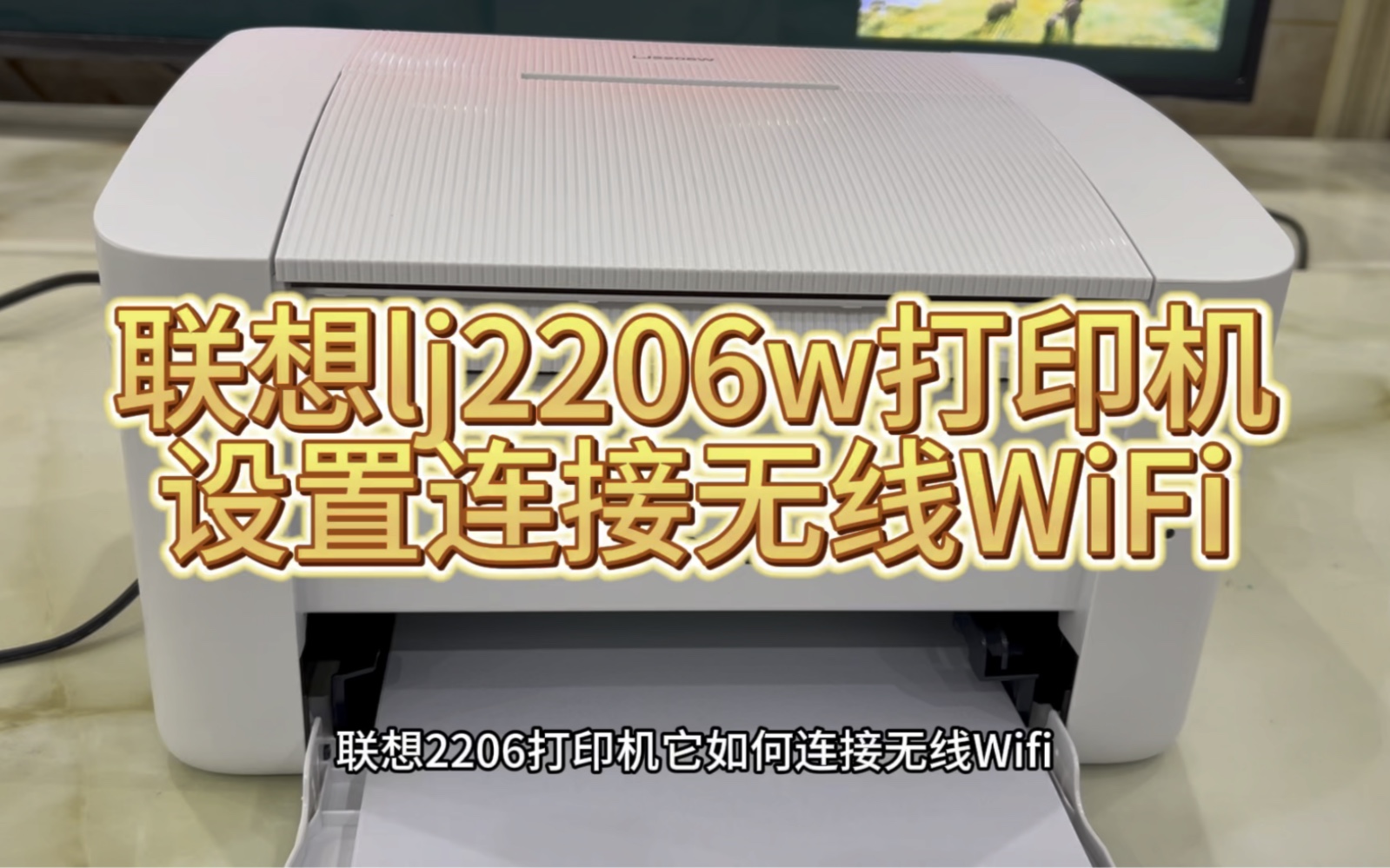

在开始操作之前,做好充分的准备工作能避免后续80%的连接故障。
- 确认设备型号与接口:查看打印机机身标签,明确具体型号(如LJ2200、M7206W等),同时检查电脑端可用的接口类型(USB 2.0/3.0或是否具备无线网卡)。
- 检查硬件完整性:确保打印机已通电,墨盒或硒鼓安装到位,纸张已放置且无卡纸现象。
- 下载官方驱动:强烈建议访问联想官方网站的服务支持页面,输入打印机型号下载对应操作系统的最新驱动程序,避免使用Windows系统自动识别的通用驱动,以免功能受限。
USB有线连接是最稳定、最通用的方案,特别适合对打印稳定性要求较高的办公场景。
- 物理线路连接:在打印机和电脑均处于关机状态下,将USB数据线的一端插入打印机的USB接口,另一端插入电脑的USB端口。
- 开启设备电源:先开启打印机电源,等待打印机自检完成,指示灯常亮且无闪烁报警后,再开启电脑。
- 安装驱动程序:运行之前下载好的驱动安装包,在安装向导中选择“USB连接”模式,系统会自动检测新硬件,按照屏幕提示点击“下一步”直至安装完成。
- 测试打印:安装完成后,进入电脑“控制面板”的“设备和打印机”选项,右键点击联想打印机图标,选择“打印机属性”,点击“打印测试页”,若正常出纸,说明连接成功。
Wi-Fi无线连接摆脱了线缆束缚,适合家庭办公或移动办公需求,是现代打印机的主流配置方式。

- 打印机入网配置:
- 面板配置法:在打印机控制面板上找到“设置”或“网络”菜单,选择“无线向导”,打印机会自动搜索附近的Wi-Fi信号,选择您的网络并输入密码进行连接,待面板显示无线图标常亮,即代表入网成功。
- WPS一键连接法:如果路由器支持WPS功能,按下路由器上的WPS按钮(通常需长按3秒),并在2分钟内按下打印机上的无线/WPS按钮,即可自动完成配对。
- 电脑端驱动安装:确保电脑连接的是与打印机同一个Wi-Fi网络(避免连接5G频段与2.4G频段不匹配的问题),运行驱动安装程序,选择“无线网络连接”或“Wi-Fi连接”模式。
- 设备发现与绑定:安装程序会自动扫描局域网内的联想打印机,若列表中未出现设备,可手动选择通过IP地址添加(需在打印机面板的网络报告中查看IP地址)。
- 连接验证:驱动安装完毕后,同样通过打印测试页来验证无线链路的稳定性。
针对联想的打印机怎么连接电脑这一过程中的常见疑难杂症,以下专业解决方案能有效提升排障效率。
- 驱动安装失败或无法识别设备:
- 解决方案:首先拔掉USB线,卸载已安装的驱动程序,重新启动电脑,在断开网络的情况下重新安装驱动,待提示连接设备时再插入USB线,这能有效防止Windows Update自动安装错误的通用驱动。
- 无线连接经常断开或打印延迟:
- 解决方案:为打印机在路由器中设置静态IP地址,防止DHCP分配的IP变动导致连接中断,检查路由器是否开启了“AP隔离”功能,如有请关闭,以确保局域网内设备可以互相通信。
- 显示“打印机脱机”:
- 解决方案:进入“设备和打印机”,右键点击打印机图标,取消勾选“脱机使用打印机”,检查Windows Print Spooler服务是否正在运行,该服务异常会导致所有打印任务卡死。
相关问答模块
Q1:联想打印机连接电脑后,为什么无法打印,提示“驱动程序已安装但无法使用”?
A1:这通常是因为安装了错误的驱动版本,请彻底卸载当前驱动,并前往联想官网,根据打印机型号的后缀(如W代表无线,H代表高速)精确下载驱动,检查USB线是否为数据线而非仅充电线,更换接口或线缆通常能解决问题。

Q2:如何在没有路由器的情况下,通过无线方式直接连接联想打印机?
A2:部分新型号联想打印机支持Wi-Fi Direct(P2P)功能,您可以在打印机面板上开启“Wi-Fi Direct”模式,然后在电脑或手机的Wi-Fi设置中查找打印机发出的热点信号(通常以Printer开头),直接连接该热点即可进行打印,无需经过路由器。
希望以上详细的连接指南能帮助您顺利完成设备部署,如果您在操作过程中遇到其他特殊情况,欢迎在评论区留言分享您的经验或提问,我们将为您提供进一步的技术支持。
首发原创文章,作者:王坚,如若转载,请注明出处:https://idctop.com/article/47991.html