制作一个专业的 Excel 支出表(记账表)不仅能帮你理清财务状况,还能通过数据透视表或图表直观地看到钱花在哪里。参考2
以下是一个从基础到进阶的 Excel 支出表搭建指南,包含结构建议、公式和美化技巧。参考2


基础版支出表结构(推荐字段)
建议将每一列定义为以下字段,这样便于后续筛选和统计:
| 列号 | 字段名称 | 说明/示例 | 数据类型建议 |
|---|---|---|---|
| A | 日期 | 2026-10-01 | 日期格式 |
| B | 时间 | 14:30 | 时间格式(可选) |
| C | 支出项目 | 午餐、地铁、房租 | 文本 |
| D | 分类 | 餐饮、交通、住房 | 下拉菜单(关键!) |
| E | 支付方式 | 微信、支付宝、信用卡、现金 | 下拉菜单 |
| F | 金额 | -50.00 |
货币格式(建议负数表示支出) |
| G | 备注 | 和同事一起吃的火锅 | 文本 |
| H | 是否报销 | 是/否 | 复选框或下拉菜单 |
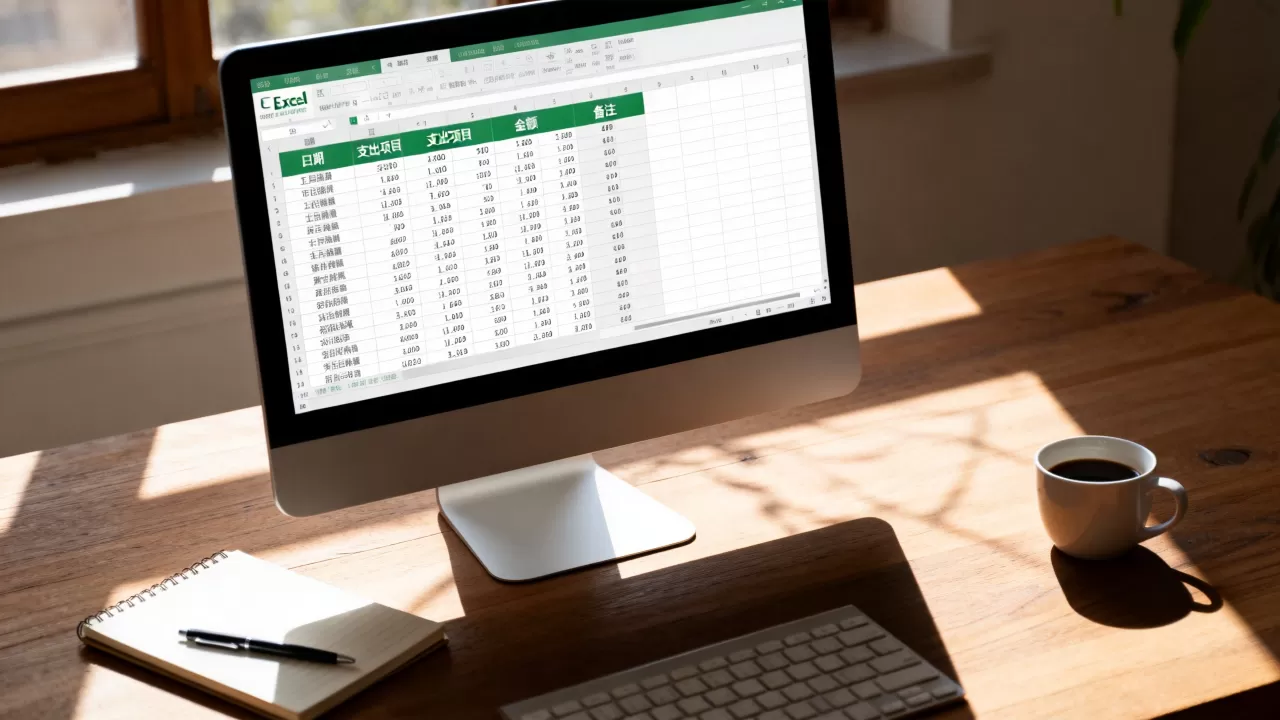
如何快速搭建(步骤详解)
设置数据验证(下拉菜单)
为了避免每次手动输入“餐饮”、“交通”导致统计出错,请设置下拉菜单:
- 选中 D列(分类) 和 E列(支付方式) 的数据区域。
- 点击菜单栏:数据 > 数据验证(或数据有效性)。
- 允许选择:序列。
- 来源输入:
餐饮,交通,住房,购物,娱乐,医疗,其他(用英文逗号隔开)。
设置金额格式
- 选中 F列(金额)。
- 右键 > 设置单元格格式 > 货币,选择符号 ,小数位数
2。 - 技巧: 如果你希望支出显示为负数,可以在输入时直接加负号(如
-50),或者在公式中处理。
使用“超级表”功能(强烈推荐)
- 选中所有数据区域。
- 按快捷键 Ctrl + T。
- 勾选“表包含标题”。
- 好处:新增数据时,格式和公式会自动向下延伸;筛选和排序更方便;图表会自动更新。
进阶功能:自动统计与分析
使用 SUMIF 函数统计各类支出

假设分类在 D 列,金额在 F 列:
- 统计“餐饮”总支出:
=SUMIF(D:D, "餐饮", F:F)
- 统计“交通”总支出:
=SUMIF(D:D, "交通", F:F)
使用数据透视表(最强大的分析工具)
这是分析支出结构最快的方法:
- 选中你的数据表。
- 点击 插入 > 数据透视表。
- 在右侧字段列表中:
- 将 “分类” 拖到 行。
- 将 “金额” 拖到 值(确保设置为“求和”)。
- 将 “月份”(如果日期列包含月份信息)拖到 列(可选,用于按月对比)。
- 你可以瞬间看到:本月餐饮花了多少、交通花了多少、哪个分类占比最高。
可视化图表
- 选中数据透视表的结果。
- 点击 插入 > 饼图(看占比)或 柱状图(看金额对比)。
- 将图表放在支出表旁边,一目了然。
高级技巧:让表格更智能
自动计算本月总支出
在表格底部或单独的工作表中,使用公式计算当前月总支出:
=SUM(F:F) ' 如果所有支出都是负数,结果就是总负债/总支出
或者使用 SUMIFS 按月份统计:
=SUMIFS(F:F, A:A, ">="&DATE(2026,10,1), A:A, "<="&DATE(2026,10,31))
条件格式(高亮异常支出)
- 选中 F列(金额)

。
- 点击 开始 > 条件格式 > 突出显示单元格规则 > 大于。
- 输入一个阈值(如 1000),设置为红色填充。
- 作用:快速发现大额支出,提醒是否属于非必要消费。

添加复选框标记“已还款”
- 点击 开发工具 选项卡(如果没有,需在文件>选项>自定义功能区中勾选)。
- 插入 复选框 到 G 列。
- 这样你可以标记哪些支出已经通过信用卡还清,避免重复计算现金流。
模板下载建议
如果你不想从头制作,可以在网上搜索以下关键词下载免费模板:
- “Excel 记账模板 家庭版”
- “Excel 支出明细表 数据透视”
- “个人财务追踪表 Excel”
提示:下载模板时,优先选择包含数据透视表和图表的模板,这样分析功能更强大。
最佳实践建议
- 坚持记录:再好的表格,不记录也没用,建议每天睡前花 2 分钟录入。
- 分类要合理:分类不宜过多(5-8 类为宜),也不宜过少(如只分“生活”和“娱乐”太粗糙)。
- 定期复盘:每月底用数据透视表看看钱花哪了,下个月是否有优化空间。
- 备份数据:重要财务数据建议开启 Excel 的自动保存,或定期复制到云盘。
如果你需要,我可以为你提供一个具体的 Excel 公式示例 或 数据透视表设置截图描述,请告诉我你目前遇到的具体困难!参考2
首发原创文章,作者:王坚,如若转载,请注明出处:https://idctop.com/article/479973.html