在 Linux 系统中,“存储信息”通常涉及两个主要方面:
- 磁盘/分区使用情况(硬盘还剩多少空间?哪些分区占用了空间?)
- 文件系统与挂载信息(哪些设备挂载到了哪里?文件系统类型是什么?)
以下是常用的命令和解释,帮助你查看和管理 Linux 存储信息:

查看磁盘空间使用情况
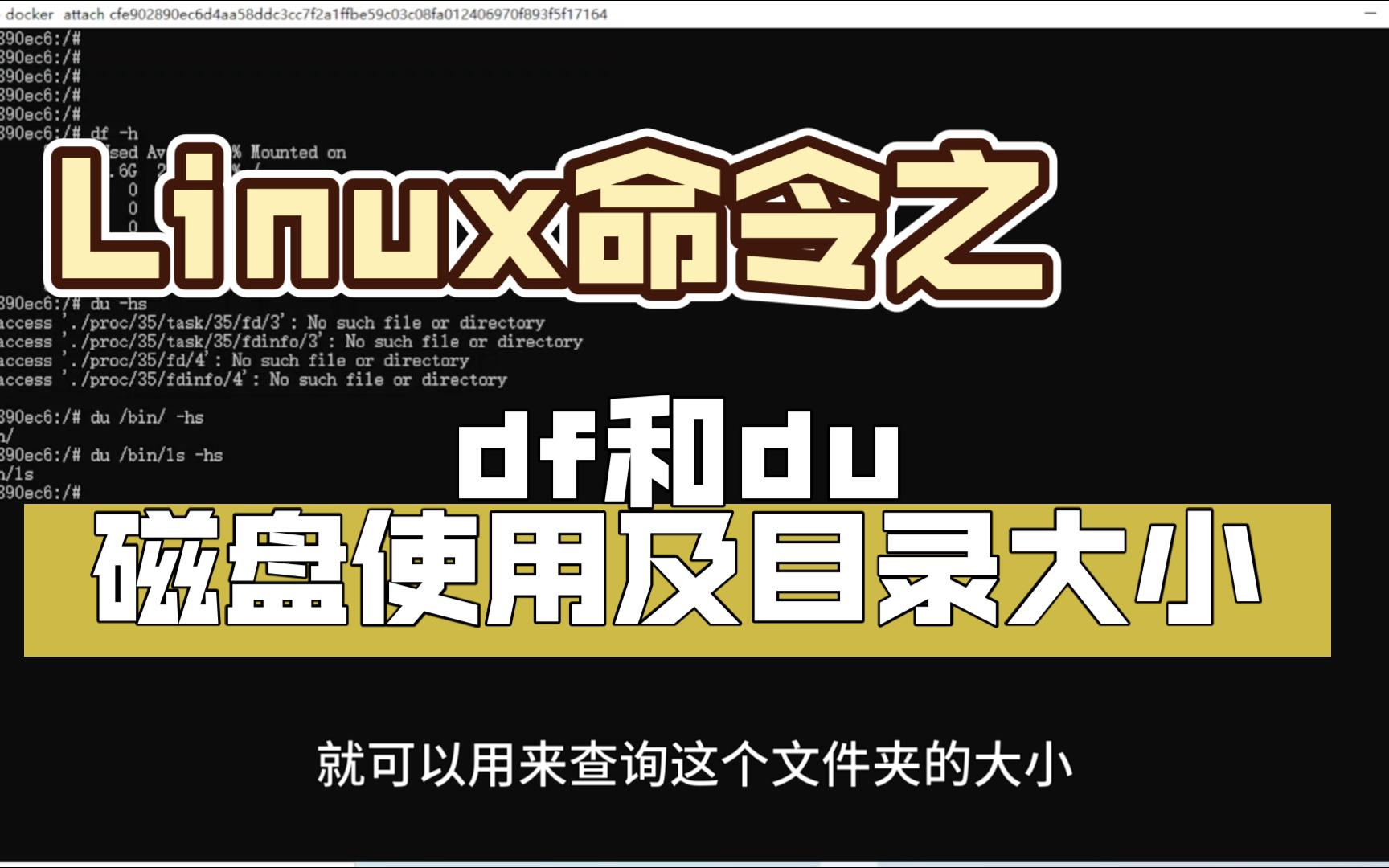
df (Disk Free)
显示文件系统的磁盘空间使用情况。
df -h
-h:以人类可读格式显示(如 GB、MB)。- 输出列含义:
Filesystem:设备或文件系统名称。Size:总大小。Used:已用空间。Avail:可用空间。Use%:使用百分比。Mounted on:挂载点。
提示:如果想查看特定文件系统类型(如 ext4、xfs),可以加
-T参数:df -Th
du (Disk Usage)
查看文件或目录的磁盘使用情况。
du -sh /var/log
-s:汇总(summarize),只显示总计。-h:人类可读格式。- 常用于查找哪个文件夹占用了大量空间。
查看磁盘分区与物理设备信息
lsblk (List Block Devices)
以树状结构列出所有块设备(硬盘、分区、USB 等)。
lsblk -f
-f:显示文件系统类型、UUID、标签等信息。- 示例输出:
NAME   FSTYPE   LABEL   MOUNTPOINT
sda
└─sda1 ext4             /
sdb
└─sdb1 xfs      DATA    /data
fdisk
查看分区表信息(需要 root 权限)。
sudo fdisk -l
- 显示所有磁盘的分区表、扇区大小、分区类型等详细信息。
parted
更强大的分区管理工具,也可用于查看信息。
sudo parted -l
查看挂载信息
mount
显示当前系统中所有已挂载的文件系统。
mount | column -t
- 输出格式较杂乱,建议用
column -t对齐。
findmnt
更现代、清晰的挂载信息查看工具。
findmnt
- 以树状结构显示挂载点、来源设备、文件系统类型等。

/etc/fstab
静态配置文件,定义系统启动时应自动挂载的设备。
cat /etc/fstab
- 包含:设备、挂载点、文件系统类型、挂载选项、dump 和 fsck 顺序。
查看 I/O 性能与实时状态
iostat
监控磁盘 I/O 统计信息(需要安装 sysstat 包)。
iostat -x 1
-x:显示扩展统计信息(如 await、svctm 等)。1:每秒刷新一次。
iotop
类似 top,但显示的是磁盘 I/O 使用情况,可看到哪个进程在读写磁盘。
sudo iotop
dmesg | grep -i disk
查看内核日志中与磁盘相关的事件(如磁盘错误、SCSI 识别等)。
dmesg | grep -iE 'sd|disk|error'
查看文件系统详细信息
tune2fs(仅适用于 ext2/3/4)
查看 ext 文件系统的超级块信息。
sudo tune2fs -l /dev/sda1
- 可查看:创建时间、最后检查时间、挂载次数、UUID 等。
xfs_info(仅适用于 XFS)
查看 XFS 文件系统信息。

xfs_info /data
btrfs filesystem show(仅适用于 Btrfs)
查看 Btrfs 文件系统信息。
其他有用命令
| 命令 | 用途 |
|---|---|
blkid |
查看块设备的 UUID 和文件系统类型 |
smartctl |
查看硬盘 SMART 健康状态(需安装 smartmontools) |
lshw -class disk |
显示磁盘硬件详细信息(需 root) |
ls -lh /dev/disk/by-uuid/ |
通过 UUID 查看设备链接 |
实用技巧
-
查找大文件:
find / -type f -size +100M -exec ls -lh {} ; 2>/dev/null | sort -k5 -rh查找根目录下大于 100MB 的文件并按大小排序。
-
检查磁盘健康:
sudo smartctl -a /dev/sda
查看硬盘是否有坏道或即将故障。
-
查看内存与交换空间:
free -h
虽然不直接是磁盘存储,但 swap 分区占用磁盘空间,需注意。
首发原创文章,作者:王坚,如若转载,请注明出处:https://idctop.com/article/480060.html