在H3C路由器上设置内网服务器,核心在于配置静态NAT(Easy-IP或端口映射)并将内网IP固定,同时需在防火墙策略中放行对应端口,确保外部流量能精准转发至内网服务。
很多人拿到H3C路由器后,面对密密麻麻的配置命令感到头大,其实只要理清逻辑,这就像给家里安装一个对外敞开的“专用窗口”,我们不需要成为网络工程师,只需掌握几个关键步骤,就能让家里的NAS、监控摄像头或开发测试环境被外网访问。


前期准备:固定IP与端口规划
在动手敲命令之前,必须做好基础环境的梳理,这一步做不好,后面的映射就像把信投进了错误的信箱,怎么折腾都收不到。
内网服务器IP地址绑定
路由器默认通过DHCP分配IP,这意味着你的服务器IP可能会变,一旦IP变了,之前设置的映射规则就失效了,首要任务是确保内网服务器拥有固定的局域网IP地址。
- DHCP静态绑定
登录H3C路由器管理界面,找到“DHCP服务器”或“地址池”设置,找到你的服务器MAC地址,将其与一个固定的内网IP(如192.168.1.100)进行绑定,这是最稳妥的方式,重启后IP依然保持不变。 - 服务器手动设置静态IP
如果路由器不支持DHCP绑定,可以在服务器操作系统网络设置中,手动指定IP地址、子网掩码、网关和DNS,注意,手动设置的IP必须在路由器网段内,且不能与DHCP地址池范围冲突。
确定服务端口与协议
不同的服务使用不同的端口,常见的场景包括:
- Web服务:HTTP(80)或 HTTPS(443)
- 远程桌面:RDP(3389)
- 文件共享:SMB(445)或 FTP(21)
- 视频监控:RTSP(554)或厂商私有端口
记录好你需要开放的端口号,后续配置将直接用到这些数字。
核心配置:NAT端口映射实操
这是整个流程中最关键的一环,H3C设备通常使用命令行(CLI)或Web界面进行配置,对于普通用户,Web界面更直观;对于进阶用户,命令行更灵活,这里以常见的Web界面配置逻辑为例,解析其背后的原理。
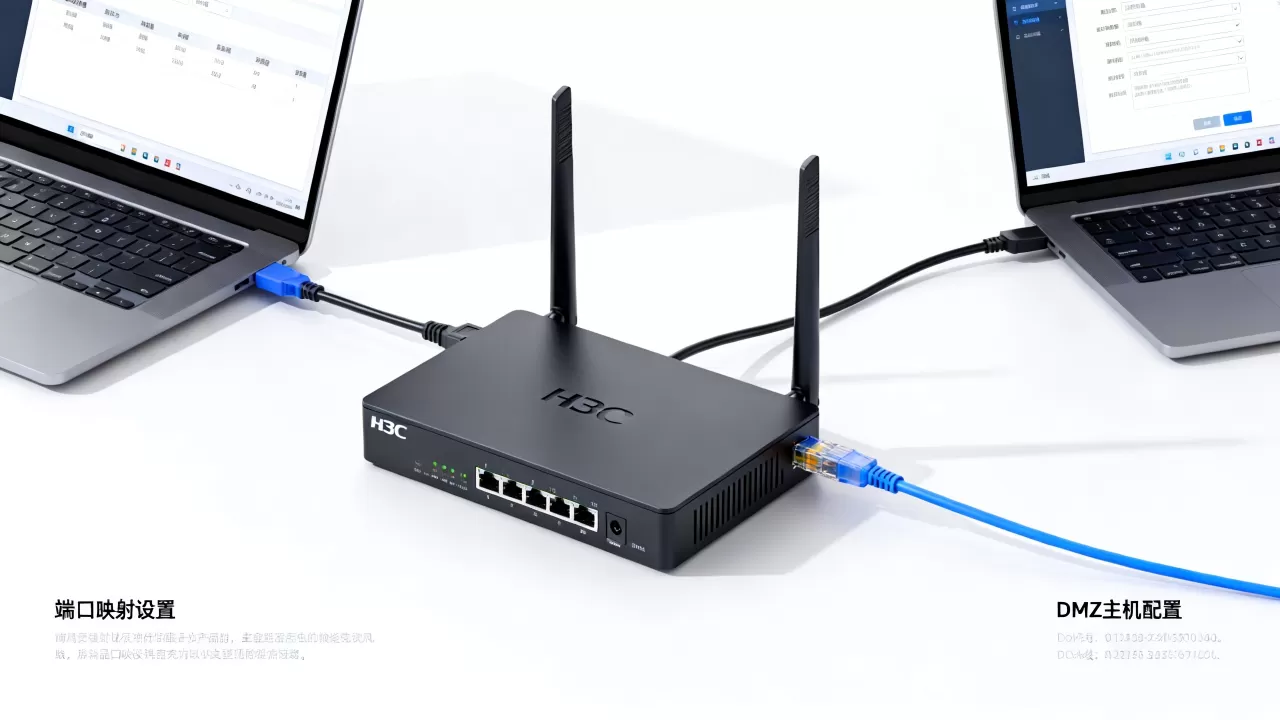
创建服务器对象
在H3C的NAT配置逻辑中,首先需要定义“谁”要被访问,这被称为服务器对象或地址组。
- 进入“安全”或“NAT”菜单,找到“服务器映射”或“NAT服务器”选项。
- 新建一条规则,类型选择“端口映射”或“一对一映射”。
- 服务名称:随意填写,如“我的NAS”。
- 内部IP地址:填写你刚才绑定的固定内网IP(如192.168.1.100)。
- 内部端口:填写服务器实际监听的端口(如8080)。
- 外部端口:填写你希望从外网访问时使用的端口,为了安全,建议不要使用默认端口(如80),可以改为高位端口(如8081)。
配置NAT策略与接口绑定
定义好服务器后,需要告诉路由器将哪个公网接口的流量转发给这个服务器。
- 接口选择:通常选择连接广域网的接口,如GigabitEthernet0/0/1或WAN口。
- 协议类型:选择TCP、UDP或Both,大多数Web和远程服务使用TCP,而视频流可能涉及UDP。
- 应用对象:选择“Any”或指定特定的源IP段,如果你只允许特定IP访问,可以设置源地址限制,增加安全性。
命令行配置示例
如果你习惯使用命令行,可以参考以下标准配置路径,这符合H3C路由器端口映射命令详解的通用规范:
<H3C> system-view
[H3C] nat server global 公网IP tcp port 外部端口 inside 192.168.1.100 tcp port 内部端口
[H3C] quit
这条命令的意思是:当有流量到达公网IP的外部端口时,将其转换为192.168.1.100的内部端口。
安全加固:防火墙与访问控制
映射端口意味着向互联网敞开一扇门,如果不加防护,极易成为黑客攻击的目标,业内专家指出,
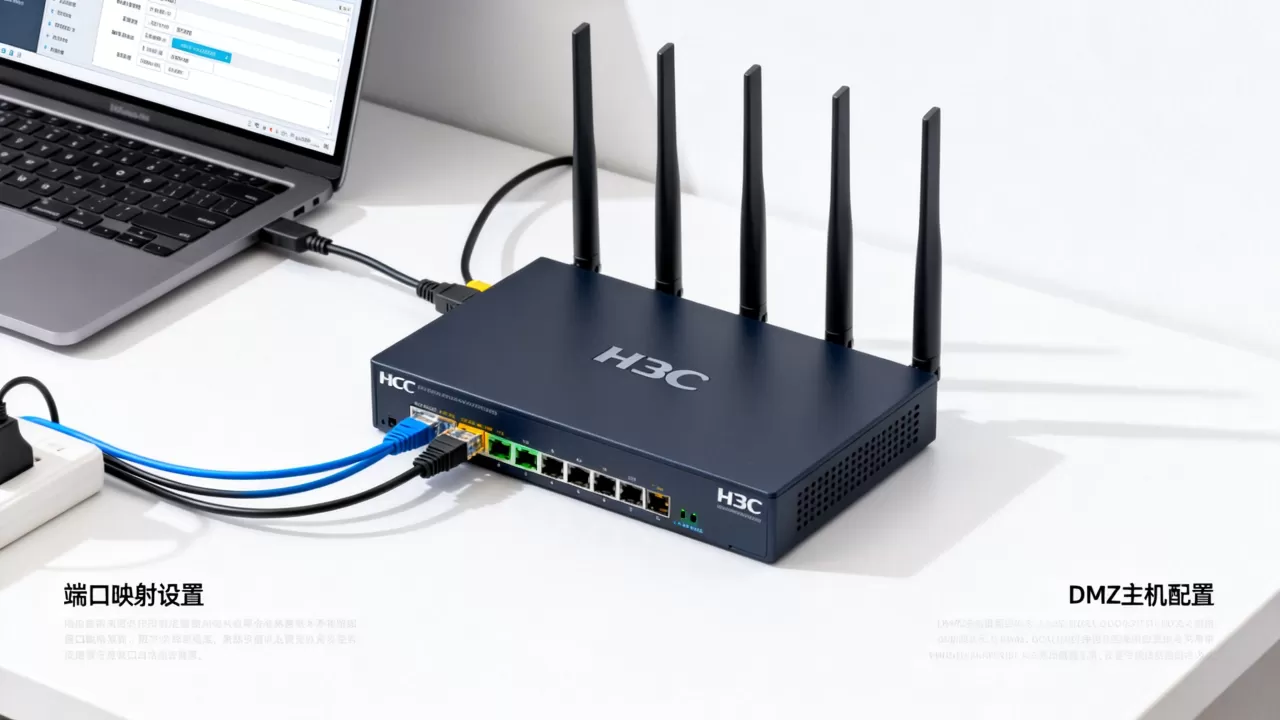
多数情况下,内网服务器被入侵并非因为技术复杂,而是因为安全策略缺失。
配置ACL访问控制列表
不要盲目开放所有端口,使用访问控制列表(ACL)限制来源IP,是提升H3C路由器内网服务器安全设置性价比最高的手段。
- 创建ACL:定义允许访问的源IP地址,如果是家庭用户,且公网IP不固定,可以考虑使用DDNS配合特定IP段限制,或者仅允许信任的设备IP访问。
- 应用ACL:将ACL应用到NAT服务器规则或防火墙入方向策略中。
启用防火墙入侵防御
H3C路由器通常内置基础防火墙功能,确保“状态检测防火墙”功能已开启,状态检测防火墙会自动跟踪连接状态,只允许已建立连接的返回流量通过,能有效阻挡大部分随机扫描攻击。
定期更新固件
固件漏洞是常见攻击入口,定期检查H3C官网,下载并安装最新版本的固件,据工信部数据,近年来网络设备固件更新频率有所提升,及时修补漏洞是基础安全共识。
常见问题排查与优化
配置完成后,如果外网无法访问,通常由以下几个原因导致。
公网IP类型问题
这是H3C路由器内网穿透失败原因中最常见的问题,如果你获取的是运营商的大内网IP(CGNAT),即公网IP和路由器WAN口IP不一致,那么标准的NAT映射将无效。
- 检测方法:在路由器WAN口状态页查看获取到的IP,在浏览器搜索“IP”查看当前公网IP,两者不一致即为大内网IP。
- 解决方案:联系运营商申请公网IPv4(部分地区已不再提供),或使用IPv6,IPv6普及后,内网服务器可直接拥有公网地址,无需NAT映射。
端口被占用或屏蔽
部分运营商屏蔽了80、443等常见端口,如果映射80端口无效,尝试更换为高位端口(如8080、8888),检查服务器本地防火墙是否放行了相应端口。
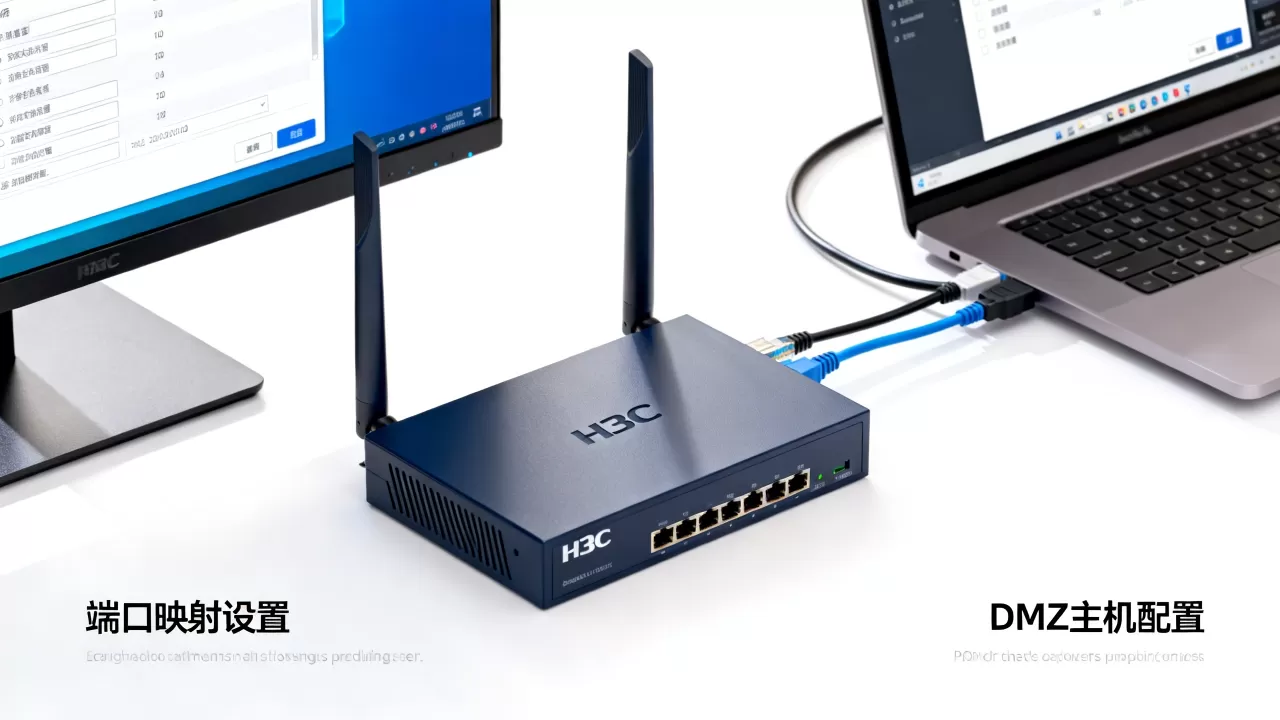
DDNS动态域名解析
大多数家庭宽带IP是动态变化的,为了让外网用户通过域名而非IP访问,需要配置DDNS。
- 支持协议:H3C路由器通常支持简米云、酷番云、Cloudflare等主流DDNS服务商。
- 配置路径:在“网络”或“高级设置”中找到DDNS选项,填入账号、密码及域名信息。
- 客户端工具:如果路由器不支持,可在内网服务器上运行DDNS客户端软件,定时更新IP记录。
Q&A:H3C路由器内网服务器设置常见疑问
H3C路由器如何配置端口映射以实现远程桌面访问?
配置步骤如下:首先在内网服务器上设置固定IP(如192.168.1.50),登录路由器Web界面,进入NAT服务器设置,新建规则,内部IP填192.168.1.50,内部端口填3389(RDP默认端口),外部端口建议修改为非常用高位端口(如33890)以避坑扫描,协议选择TCP,保存配置后,在防火墙策略中确保允许该外部端口入站,外网访问时,使用“公网IP:33890”连接。
为什么H3C路由器设置了端口映射但外网仍无法访问?
主要原因有三点:一是运营商分配的是大内网IP,导致NAT映射无法生效,需确认WAN口IP与公网IP是否一致;二是服务器本地防火墙拦截了连接,需在Windows防火墙或Linux iptables中放行对应端口;三是路由器防火墙策略未放行,需在安全设置中检查是否有ACL规则阻断了外部流量,部分宽带会屏蔽80/443端口,尝试更换端口即可解决。
H3C路由器内网服务器与公网IP直连有何区别?
主要区别在于网络地址转换(NAT)的必要性,如果拥有真正的公网IPv4地址,通过NAT端口映射即可实现访问,但存在端口冲突和安全性挑战,如果拥有公网IPv6地址,内网服务器可直接配置IPv6地址,无需NAT映射,外网通过IPv6地址直接访问,速度更快且配置更简单,这是未来网络发展的主流方向。
首发原创文章,作者:王坚,如若转载,请注明出处:https://idctop.com/article/480224.html