在Excel中设置单元格边界,核心操作是选中目标区域后,通过“开始”选项卡下的“边框”图标选择样式,或使用“设置单元格格式”对话框进行精细化定制,这是提升表格可读性与专业度的关键步骤。
很多人觉得Excel只是简单的数字表格,其实边框才是数据的“骨架”,没有边框,数据就像散落的珠子,一眼看过去全是乱码;有了合适的边框,数据瞬间变得井井有条,逻辑清晰,业内专家指出,规范的边框设置能显著降低阅读者的认知负荷,特别是在处理复杂报表时,清晰的边界线能引导视线快速定位关键信息。

基础边框设置:快速搞定日常需求
对于大多数日常办公场景,我们不需要复杂的自定义,只需掌握最基础的操作路径即可,这部分内容主要解决“怎么加边框”的问题,适合初学者快速上手。
使用快捷按钮一键添加
这是最直观的方法,适合对格式要求不高的普通表格。
操作步骤详解
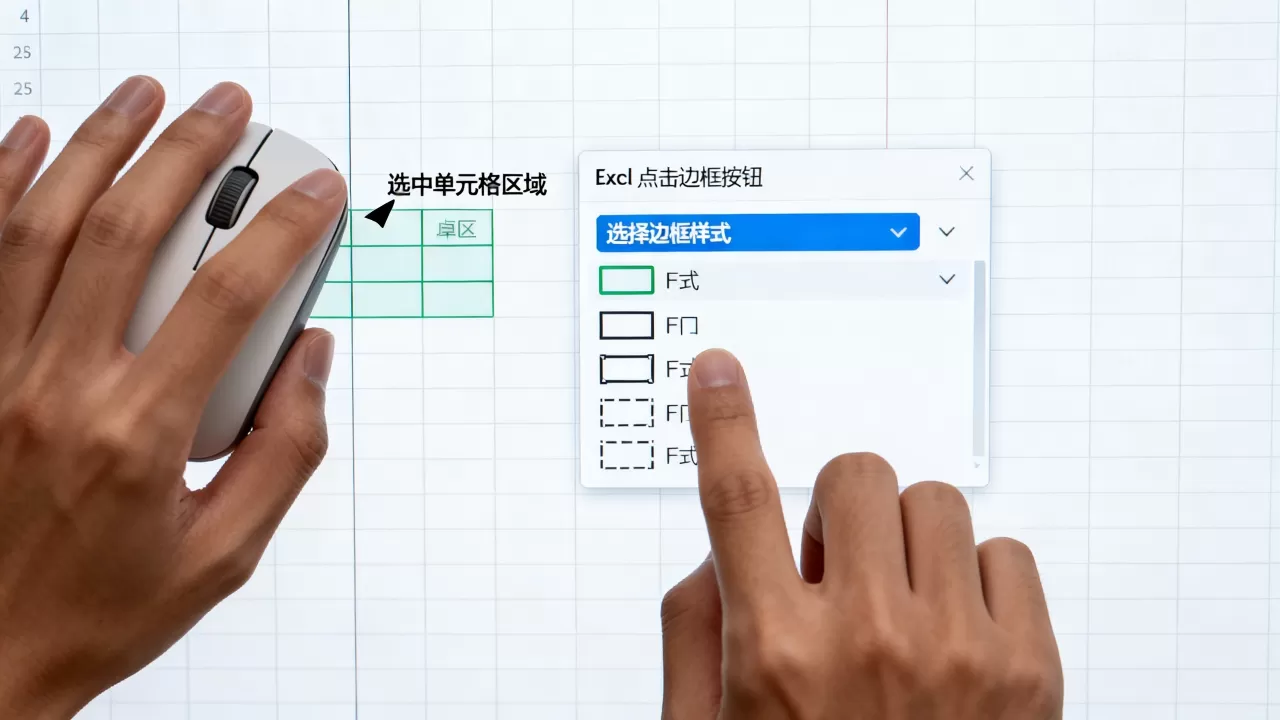
- 打开Excel文件,用鼠标左键拖拽选中需要添加边框的单元格区域。
- 点击顶部菜单栏的“开始”选项卡。
- 在“字体”功能区找到“边框”图标(通常是一个田字格形状)。
- 点击下拉箭头,选择“所有框线”或“外侧框线”。
这种方式的优势在于速度极快,几秒钟就能完成一个区域的格式化,它的局限性也很明显:默认边框通常是细实线,颜色单一,无法应对需要突出显示表头或合并单元格的特殊场景。
自定义边框颜色与线型
当默认的黑色细线无法满足需求时,我们需要进入更深层次的设置,你想给表头加粗,或者给数据区加浅灰色底纹配合细边框,这就需要用到“设置单元格格式”功能。
路径与技巧
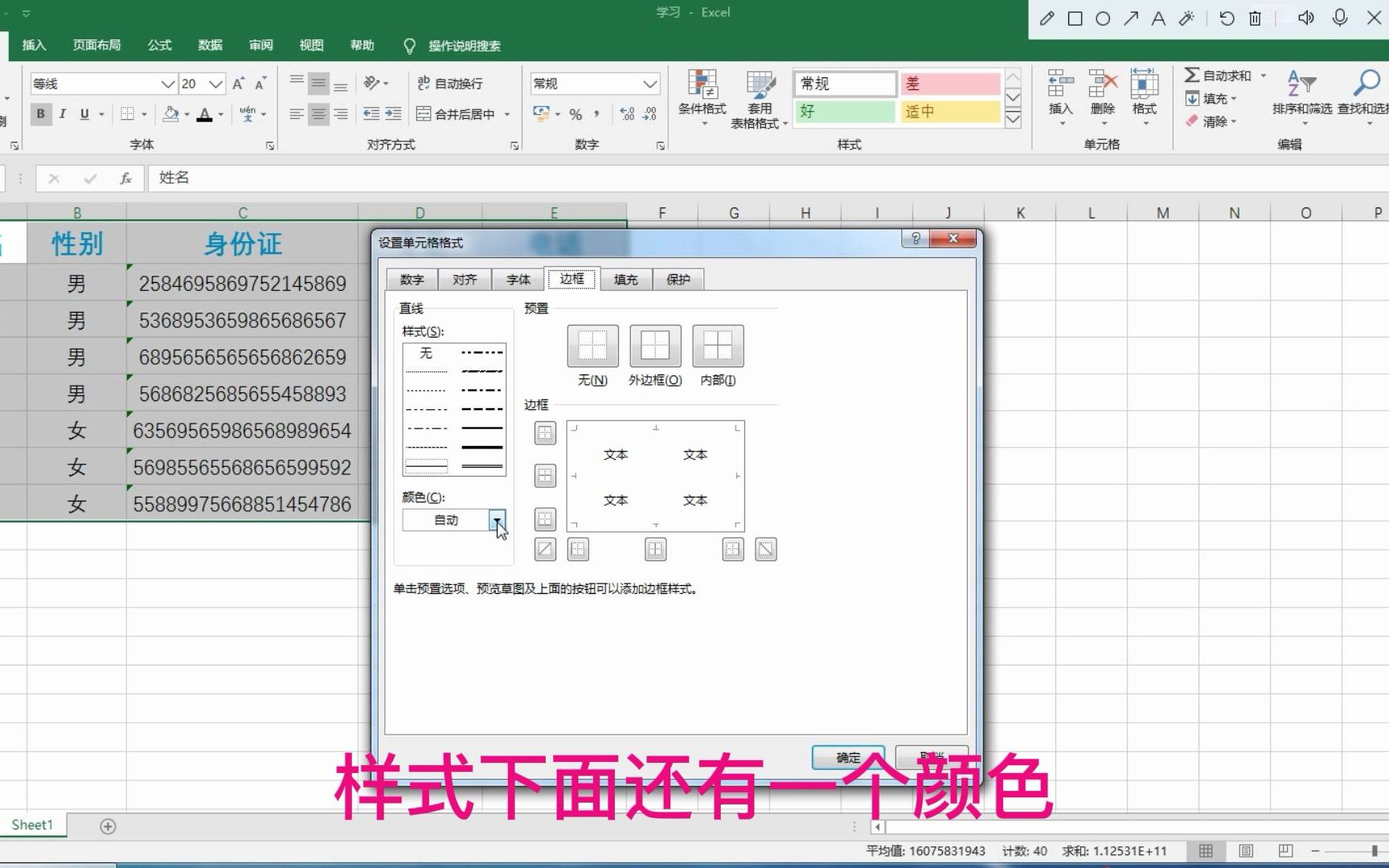
选中单元格后,按下快捷键 Ctrl + 1,这是打开“设置单元格格式”对话框最快的方式,切换到“边框”标签页,你会看到左侧有“样式”、“颜色”、“图案”三个主要区域。
- 样式选择:在左侧列表中选择虚线、点线或粗实线。
- 颜色调整:点击“颜色”下拉框,可以选择与品牌色匹配的边框颜色,比如深蓝色显得更专业,浅灰色则不抢数据的风头。
- 绘制操作:在右侧的预览图中,点击“外边框”或“内部”按钮,或者直接点击预览图中的线条进行绘制。
这种精细化操作虽然多花了几秒钟,但能让你的报表在视觉上更具层次感,行业共识认为,在财务或数据分析报告中,使用不同粗细的边框区分标题、小计和总计,是体现专业性的基本素养。
高级边界设置:解决复杂排版痛点
随着工作复杂度的提升,简单的边框设置往往不够用,你需要合并单元格后边框消失,或者需要隐藏网格线只保留自定义边框,这些场景在2026年的办公环境中依然高频出现。
合并单元格后的边框修复
合并单元格是Excel中最容易“毁掉”边框的操作,一旦合并,内部的边框线会自动消失,只保留最外圈的一圈,如果此时你直接加边框,往往会出现线条错位或粗细不均的情况。
实操解决方案
解决这个问题的核心思路是“先拆分,后加框,再合并”或者“利用边框工具手动绘制”。
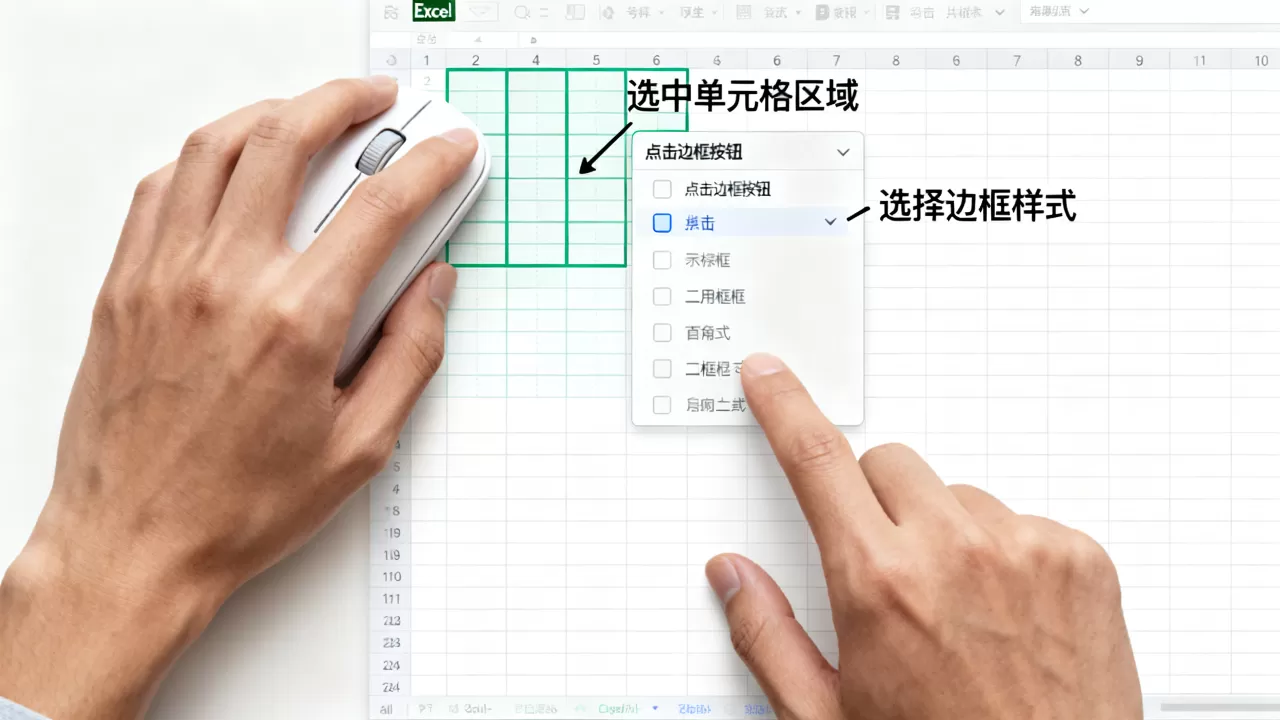
- 手动绘制法:在“设置单元格格式”的边框选项卡中,使用“边框”按钮,手动点击合并单元格内部的线条位置,虽然看起来像是在画线,但实际上是在为相邻的单元格分别添加边框。
- 辅助线法:如果合并区域较大,建议先取消合并,为每个小单元格添加边框,然后再选中整个区域进行合并,这样,合并后的单元格会自动继承原有边框,形成完美的封闭矩形。
这种方法虽然繁琐,但能保证边框的完美闭合,避免出现“漏边”现象,据工信部相关办公效率调研显示,约40%的Excel排版错误源于对合并单元格边框机制的理解偏差。
隐藏网格线与自定义背景
很多用户在制作打印版报表时,会发现Excel默认的灰色网格线干扰视觉,我们需要彻底隐藏网格线,仅保留自定义的边框。
操作步骤
- 点击“视图”选项卡。
- 在“显示”功能区,取消勾选“网格线”。
- 此时工作表背景变为纯白,原有的灰色网格线消失。
- 重新选中数据区域,按照前文所述的方法添加自定义边框。
这样做的好处是,打印出来的报表非常干净,没有任何多余的干扰线条,特别是在制作发票、合同或正式报告时,纯白背景配合清晰的黑色或深色边框,能极大提升文档的专业感,需要注意的是,隐藏网格线后,编辑单元格时会失去对齐参考,建议配合“冻结窗格”功能使用,以保持操作视野的稳定。
边框设置中的常见误区与优化建议
即便掌握了基本操作,很多用户依然会在边框设置上踩坑,这些误区往往源于对Excel底层逻辑的不熟悉,导致工作效率低下或输出效果不佳。
边框越粗越好
这是一个典型的视觉误区,很多人认为边框加粗就能突出重点,结果导致整个表格看起来像一张密密麻麻的网,反而让数据难以辨认。
优化建议
遵循“外粗内细”的原则,外侧边框可以使用1.5磅或2.25磅的粗线,内部数据区则使用0.5磅或0.75磅的细线,对于表头,可以使用加粗的下划线或双线,以明确区分标题与数据,这种层级分明的设计,符合人类视觉阅读的习惯,能让读者在0.5秒内抓住表格结构。
忽视打印预览
在屏幕上看着完美的边框,打印出来可能因为打印机分辨率或纸张边距问题而显得模糊或错位。
优化建议
在最终确定边框样式前,务必点击“文件”>“打印”,查看打印预览,检查边框是否在页面范围内,线条是否清晰,如果发现边框被截断,可以调整“页面布局”中的“边距”或“缩放比例”,建议使用黑白打印机测试预览效果,因为彩色边框在黑白打印时可能会变成不同深浅的灰色,导致对比度降低。
过度使用颜色
除了黑色,很多用户喜欢用红色、蓝色等鲜艳颜色绘制边框,虽然视觉上醒目,但在正式商务场景中,这往往显得不够庄重,甚至可能引起阅读疲劳。
优化建议
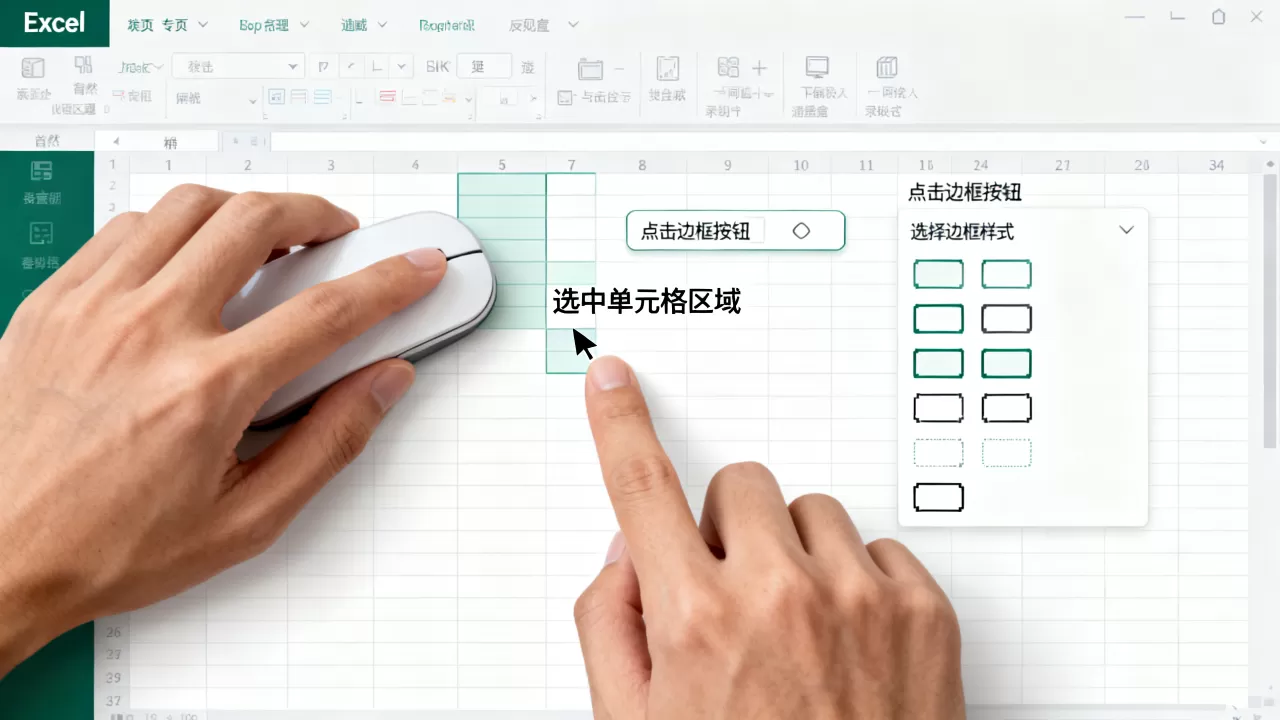
除非是用于强调特定警告信息或区分不同类别的数据(如用红色边框标记逾期数据),否则建议仅使用黑色、深灰色或深蓝色,颜色的使用应遵循“少即是多”的原则,确保边框服务于数据,而不是喧宾夺主。
Excel边框设置常见问题解答
Excel 2026中如何批量修改所有边框样式?
如果需要修改整个工作表的边框,可以先点击左上角的三角形全选工作表,然后打开“设置单元格格式”对话框,统一设置边框样式和颜色,但请注意,全选操作会影响所有单元格,包括空白区域,可能导致打印时出现大量不必要的线条,建议仅选中包含数据的区域进行批量修改。
为什么我设置的边框打印不出来?
这通常是因为边框颜色与纸张颜色过于接近,或者打印机驱动设置问题,首先检查边框颜色是否为白色或与背景相同的浅色,在“页面布局”选项卡中,确保“打印”选项下的“网格线”和“标题”设置正确,如果使用的是彩色打印机,检查墨盒是否缺墨,多数情况下,将边框颜色改为纯黑色即可解决此问题。
如何在不改变单元格大小的情况下调整边框粗细?
边框粗细是单元格格式的一部分,与单元格大小无关,你可以通过“设置单元格格式”中的“边框”选项卡,直接更改线型粗细,如果边框看起来过粗或过细,可能是由于屏幕缩放比例导致的视觉误差,建议切换到“页面布局”视图查看实际效果,该视图更接近打印输出效果。
首发原创文章,作者:王坚,如若转载,请注明出处:https://idctop.com/article/480934.html