


Excel表格屏幕显示异常通常由缩放比例设置错误、硬件加速冲突或视图模式不匹配引起,快速重置缩放至100%并关闭硬件加速即可解决大部分显示模糊或错位问题。
在日常办公中,我们常遇到Excel表格屏幕显示异常的情况,比如单元格内容被截断、网格线消失,或者整个界面变得模糊不清,这些看似微小的显示问题,往往会让数据处理效率大打折扣,业内专家指出,这类问题并非软件故障,而是显示设置与硬件渲染之间的协调偏差,通过调整几个关键参数,就能让表格屏幕恢复清晰锐利的状态,确保数据呈现准确无误。


Excel表格屏幕显示模糊的原因排查
当Excel表格屏幕出现模糊现象时,首要怀疑对象是缩放比例,许多用户习惯使用鼠标滚轮快速浏览数据,导致缩放比例偏离默认的100%,虽然这不影响数据本身,但会改变视觉呈现的清晰度。
缩放比例对视觉清晰度的影响
Excel的缩放功能允许用户在一定范围内调整视图大小,但超出特定阈值后,字体和线条的边缘抗锯齿效果会减弱,导致视觉上出现模糊感,特别是当缩放比例低于50%或高于400%时,这种效应尤为明显。
- 低缩放比例:单元格内容压缩,字体边缘锯齿感增强,阅读困难。
- 高缩放比例:单元格放大,但背景渲染可能跟不上,导致局部模糊。
- 最佳实践:始终将缩放比例保持在80%-120%之间,以获得最佳视觉体验。
硬件加速冲突导致的渲染异常
现代Excel版本默认启用硬件加速,利用GPU提升图形处理性能,部分显卡驱动与Excel的渲染引擎存在兼容性问题,特别是在高分辨率屏幕或多显示器环境下,容易引发表格屏幕显示花屏、闪烁或模糊。
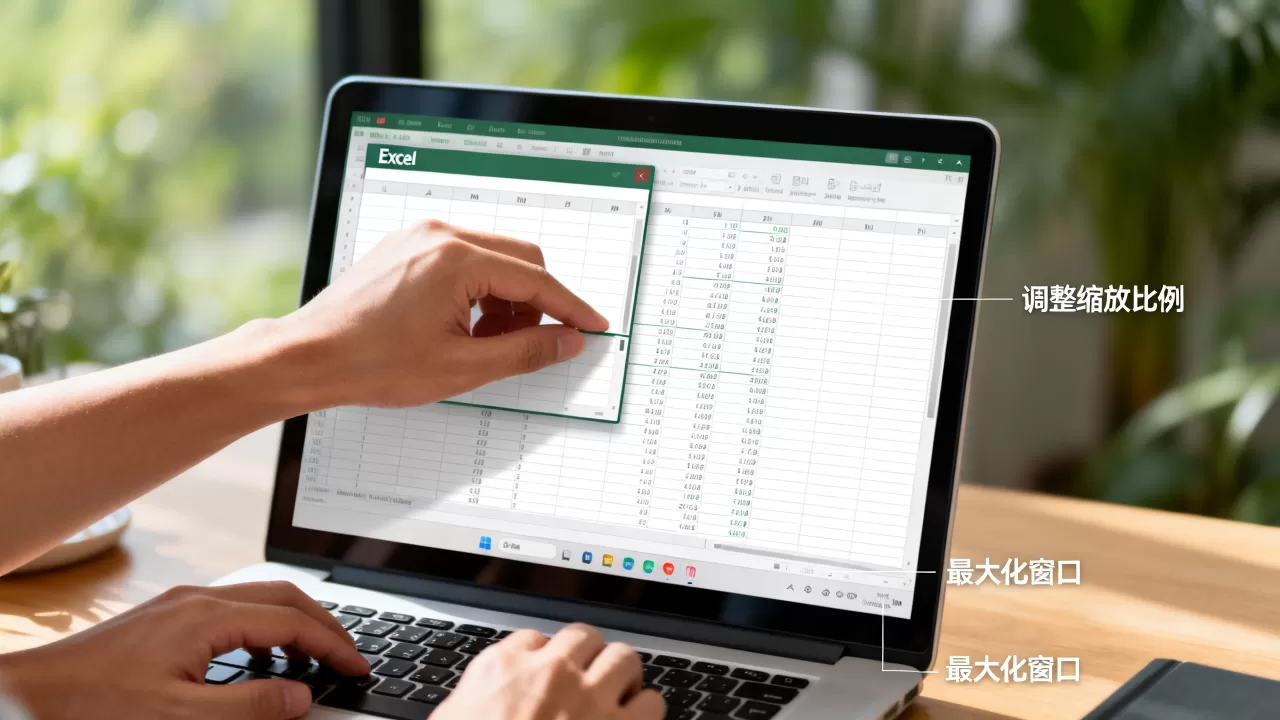
- 检查显卡驱动:确保显卡驱动为最新版本,旧版驱动可能无法正确支持Excel的图形接口。
- 临时禁用硬件加速:在Excel选项中关闭硬件加速,观察显示是否恢复正常,若恢复,则确认为硬件加速冲突。
Excel表格屏幕错位与网格线消失的解决方案
除了模糊,表格屏幕错位和网格线消失也是常见痛点,这些问题通常与视图模式设置有关,尤其是“分页预览”与“页面布局”视图的差异。
视图模式切换对显示布局的影响
Excel提供多种视图模式,每种模式对表格屏幕的呈现方式不同,普通视图适合日常编辑,而分页预览视图则侧重于打印效果,若用户误入分页预览视图,可能会发现表格屏幕出现大量空白区域,或网格线显示不全。
- 普通视图:显示所有单元格,网格线完整,适合数据录入和分析。
- 分页预览视图:显示打印分页线,可能隐藏部分非打印区域,网格线显示受限。
- 页面布局视图:模拟打印效果,显示页眉页脚,适合最终排版检查。
如何快速切换视图模式
- 点击Excel底部状态栏右侧的视图图标。
- 选择“普通”视图,确保网格线完整显示。
- 若需检查打印效果,可切换至“页面布局”视图,但注意此时网格线可能不全。
网格线显示设置的手动调整
有时,网格线消失并非视图问题,而是显示选项被手动关闭,Excel允许用户自定义是否显示网格线,若误操作关闭,表格屏幕将呈现空白背景,仅保留单元格边框。
- 检查视图选项:点击“视图”选项卡,查看“显示”组中的“网格线”复选框是否勾选。
- 恢复默认设置:若未勾选,点击复选框即可重新显示网格线。
- 注意差异:网格线是屏幕显示辅助线,打印时默认不输出,若需打印网格线,需在“页面布局”中设置。
Excel表格屏幕高分辨率适配技巧
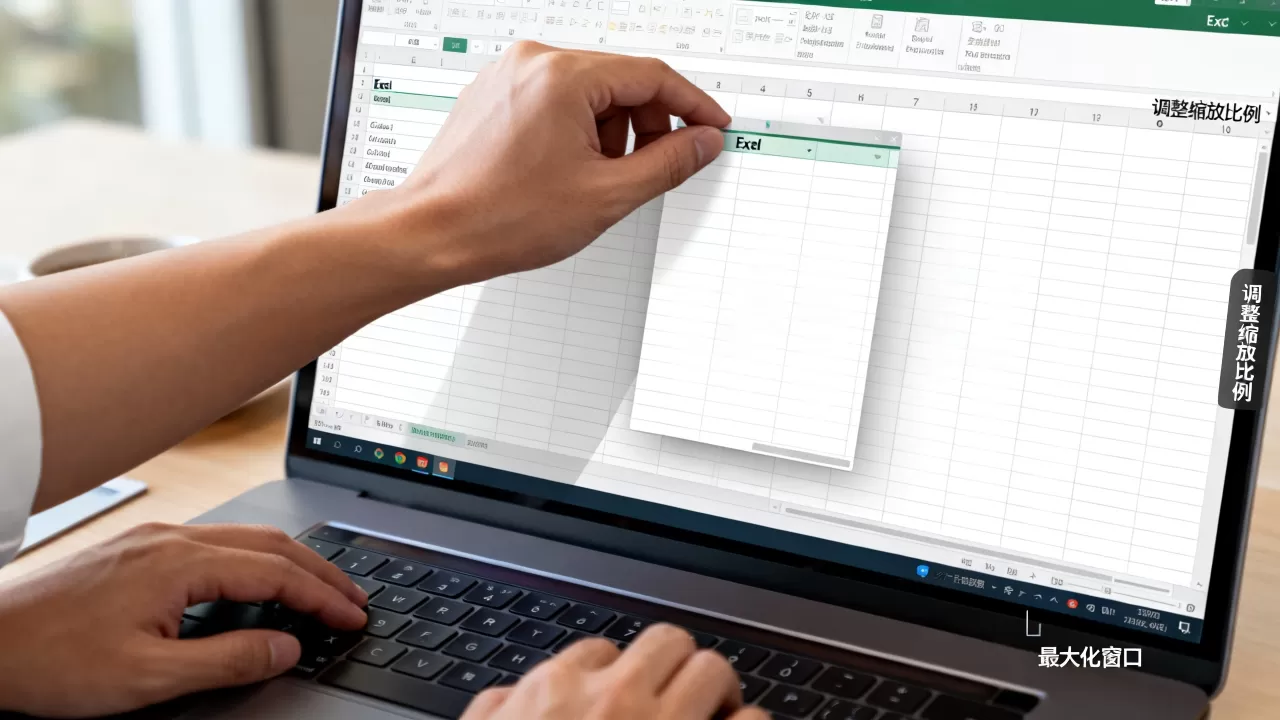
随着4K及更高分辨率屏幕的普及,Excel表格屏幕在高分辨率下的适配问题日益突出,许多用户反映,在高分辨率屏幕上,Excel字体过小或界面元素错位,影响操作体验。
系统DPI缩放设置对Excel的影响
Windows系统的DPI缩放设置直接影响Excel的显示比例,若系统缩放设置为125%或150%,Excel可能无法完美适配,导致表格屏幕出现模糊或元素错位。
- 检查系统缩放:右键桌面,选择“显示设置”,查看缩放比例。
- 调整Excel兼容性设置:右键Excel快捷方式,选择“属性”,在“兼容性”选项卡中勾选“替代高DPI缩放行为”,由“应用程序”执行缩放。
- 重启Excel:应用设置后,重启Excel以生效。
Excel内部字体与行高列宽优化
在高分辨率屏幕上,默认字体可能显得过小,影响阅读,通过调整字体大小和行高列宽,可以优化表格屏幕的显示效果。
- 统一字体设置:选择所有单元格,设置合适的字体大小,如10-12磅,确保清晰可读。
- 调整行高列宽长度,适当增加行高和列宽,避免内容被截断。
- 使用主题颜色:应用Excel内置主题,优化界面色彩搭配,减少视觉疲劳。
Excel表格屏幕显示问题的预防与维护
预防胜于治疗,通过定期维护和正确设置,可以有效避免Excel表格屏幕显示异常的发生。
定期更新Excel与系统补丁
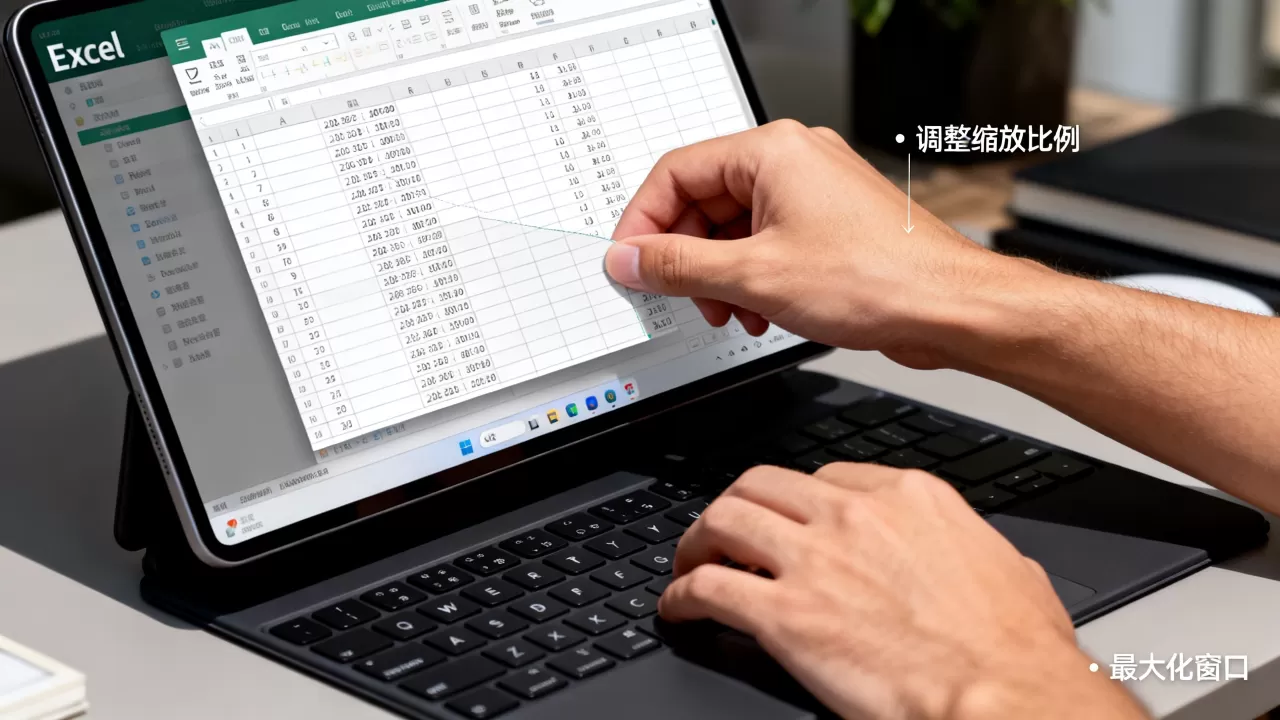
Microsoft定期发布Excel更新,修复已知Bug并优化显示性能,保持Excel和Windows系统为最新版本,是确保表格屏幕正常显示的基础。
- 启用自动更新:在Excel“账户”选项中,启用“自动更新”,确保获取最新补丁。
- 检查系统更新:定期运行Windows更新,安装最新驱动和系统补丁。
避免极端缩放与频繁切换视图
极端缩放和频繁切换视图会增加显示引擎的负担,可能导致临时性显示异常,养成良好操作习惯,有助于保持表格屏幕稳定。
- 限制缩放范围:避免将缩放比例调至极低或极高,保持在舒适区间。
- 按需切换视图:仅在需要时切换至分页预览或页面布局视图,日常编辑使用普通视图。
Excel表格屏幕常见问题Q&A
Excel表格屏幕模糊怎么解决?
首先检查缩放比例,确保其处于80%-120%之间,若比例正常,尝试在Excel选项中关闭硬件加速,并更新显卡驱动,多数情况下,重置缩放并禁用硬件加速即可恢复清晰。
Excel表格屏幕网格线消失怎么办?
网格线消失通常因视图模式或显示设置引起,点击“视图”选项卡,确认“网格线”复选框已勾选,若仍不显示,检查是否误入分页预览视图,切换回普通视图即可恢复。
Excel表格屏幕在高分辨率下显示错位如何处理?
高分辨率错位多由系统DPI缩放引起,右键Excel快捷方式,进入属性,在兼容性选项中勾选“替代高DPI缩放行为”,选择“应用程序”执行缩放,重启Excel后问题通常得到解决。
首发原创文章,作者:王坚,如若转载,请注明出处:https://idctop.com/article/481066.html













评论列表(1条)
诶这问题太真实了!昨天改工资表,一打开全挤成一串,以为软件崩了……查了下缩放120%,手一抖又调成90%,越调越糊,最后