在 Excel 中处理“周数据”通常涉及几个核心场景:按周汇总数据、生成周列表、计算周数/星期几以及可视化周报。
以下是针对这些场景的实用技巧、公式和操作方法:

基础函数:处理日期与周
假设你的日期数据在单元格 A2:
| 功能 | 公式 | 说明 |
|---|---|---|
| 计算一年中的第几周 | =WEEKNUM(A2, 2) |
参数 2 表示周一为一周的开始(ISO标准),若用 1 则表示周日开始。 |
| 计算星期几 | =TEXT(A2, "aaaa") |
返回中文“星期一”、“星期二”等。 |
| 获取本周的起始日期 | =A2 - WEEKDAY(A2, 2) + 1 |
计算当前日期所在周的周一日期。 |
| 获取本周的结束日期 | =A2 - WEEKDAY(A2, 2) + 7 |
计算当前日期所在周的周日日期。 |
| 判断两个日期是否在同一周 | =WEEKNUM(A2, 2)=WEEKNUM(B2, 2) | 返回 TRUE 或 FALSE。 |
场景一:按周汇总数据(透视表法 – 推荐)
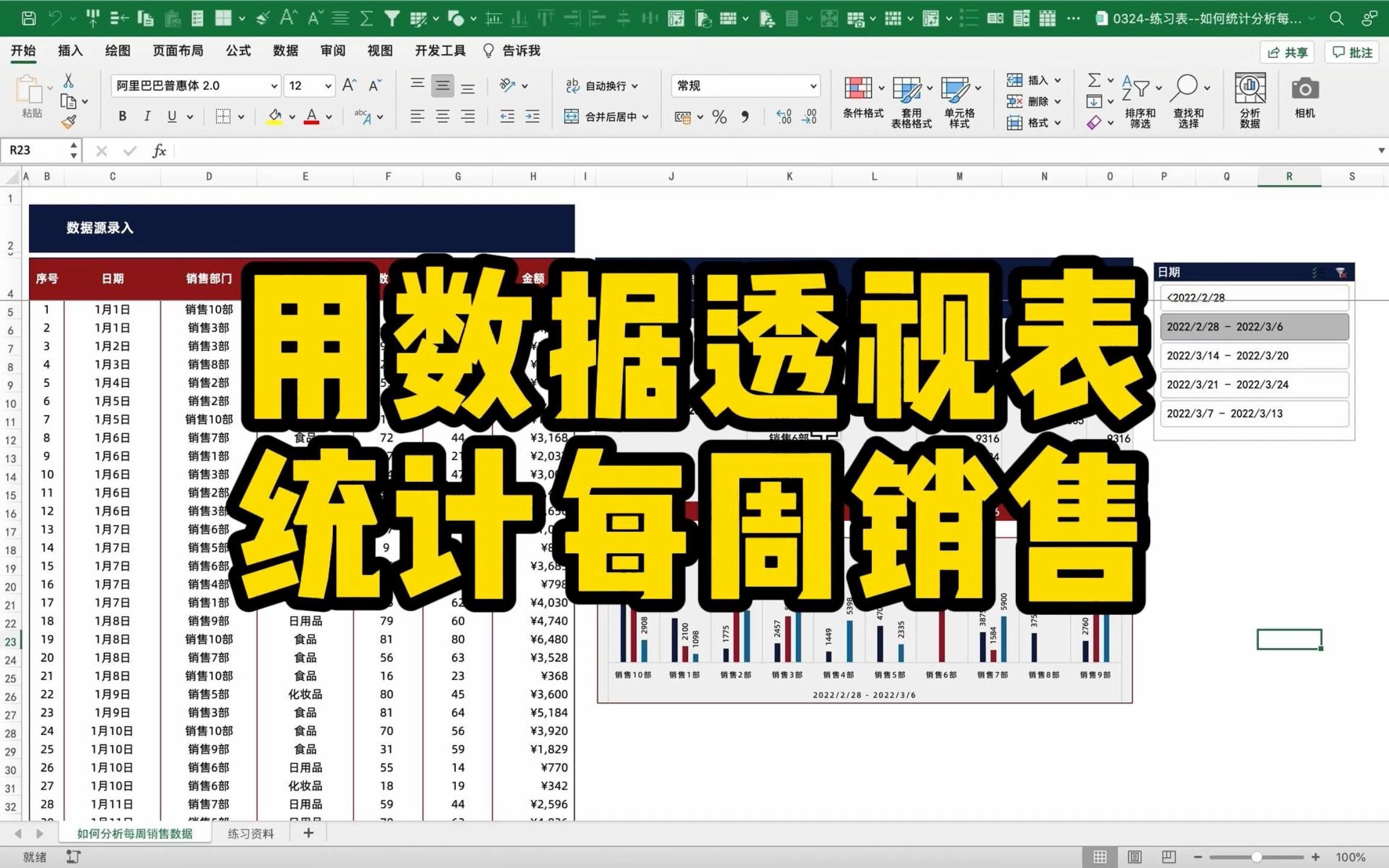
这是最简单、最灵活的方法,无需复杂公式。
- 选中包含日期和数值的数据区域。
- 点击 “插入” (Insert) -> “数据透视表” (PivotTable)。
- 将 日期字段 拖入 “行” (Rows) 区域。
- 将 数值字段(如销售额)拖入 “值” (Values) 区域。
- 关键步骤:右键点击透视表中任意日期单元格 -> 选择 “组合” (Group)。
- 在弹出的窗口中,选择 “周” (Weeks) 和 “天” (Days)(通常只需选“周”即可,如果跨月可能需要同时选“月”来避免歧义)。
- 点击确定,数据即自动按周汇总。
场景二:生成连续的周列表
如果你需要制作一个从某周开始到某周结束的列表:
- 在 A2 单元格输入起始日期(
2026/1/2,确保是周一)。 - 在 A3 单元格输入公式:
=A2 + 7。 - 向下拖动填充柄,即可生成连续的周日期。
- 如果需要显示“第X周”,可以在 B2 输入:
=TEXT(A2, "yyyy-mm-dd") & " 周"或使用WEEKNUM函数。

场景三:动态计算“本周”、“上周”数据
假设你要统计“本周”的销售额,使用 SUMIFS 函数:
=SUMIFS(
    C:C,                  // 求和区域:销售额列
    A:A, ">=" & TODAY()-WEEKDAY(TODAY(),2)+1, // 条件1:日期 >= 本周周一
    A:A, "<" & TODAY()-WEEKDAY(TODAY(),2)+8   // 条件2:日期 < 下周一
)
- 解释:
TODAY()-WEEKDAY(TODAY(),2)+1计算出本周周一的日期。TODAY()-WEEKDAY(TODAY(),2)+8计算出下周一的日期(用于排除下周一及以后的数据)。
场景四:可视化周报(条件格式 + 图表)
A. 高亮本周数据
- 选中日期列。
- 点击 “开始” -> “条件格式” -> “新建规则”。
- 选择 “使用公式确定要设置格式的单元格”。
- 输入公式:
=WEEKNUM(A2, 2)=WEEKNUM(TODAY(), 2)(假设A2是第一个日期)。 - 设置填充颜色(如浅黄色),即可高亮本周所有行。
B. 创建周趋势图
- 使用上述“数据透视表”方法,按周汇总数据。
- 选中透视表结果。
- 点击 “插入” -> “折线图” 或 “柱状图”。
- 即可得到清晰的周趋势图。
高级技巧:处理跨年周问题
Excel 的 WEEKNUM 函数在跨年时可能会有歧义(2026-12-31 可能被算作 2026 的第 52 周,也可能被算作 2026 的第 1 周,取决于设置)。
更稳健的做法是使用“ISO 周”逻辑:
// 计算 ISO 周数(周一开始,第一周包含至少4天)
=ISOWEEKNUM(A2)
// 计算 ISO 年份(防止跨年周归属错误)
=YEAR(A2 - WEEKDAY(A2, 2) + 4)
建议:在制作年度报表时,建议使用
ISOWEEKNUM和YEAR组合来确保数据归类准确。
总结建议
- 快速汇总:用 数据透视表 + 组合功能。
- 动态统计:用
SUMIFS+WEEKNUM或日期计算。 - 生成列表:用
=日期+7拖动填充。 - 避免跨年错误:使用
ISOWEEKNUM。
如果你有具体的数据结构或想要实现的具体效果(“我想自动把每天的数据归类到对应的周,并求和”),可以提供更多细节,我可以给出更精确的公式或步骤。
首发原创文章,作者:王坚,如若转载,请注明出处:https://idctop.com/article/481106.html