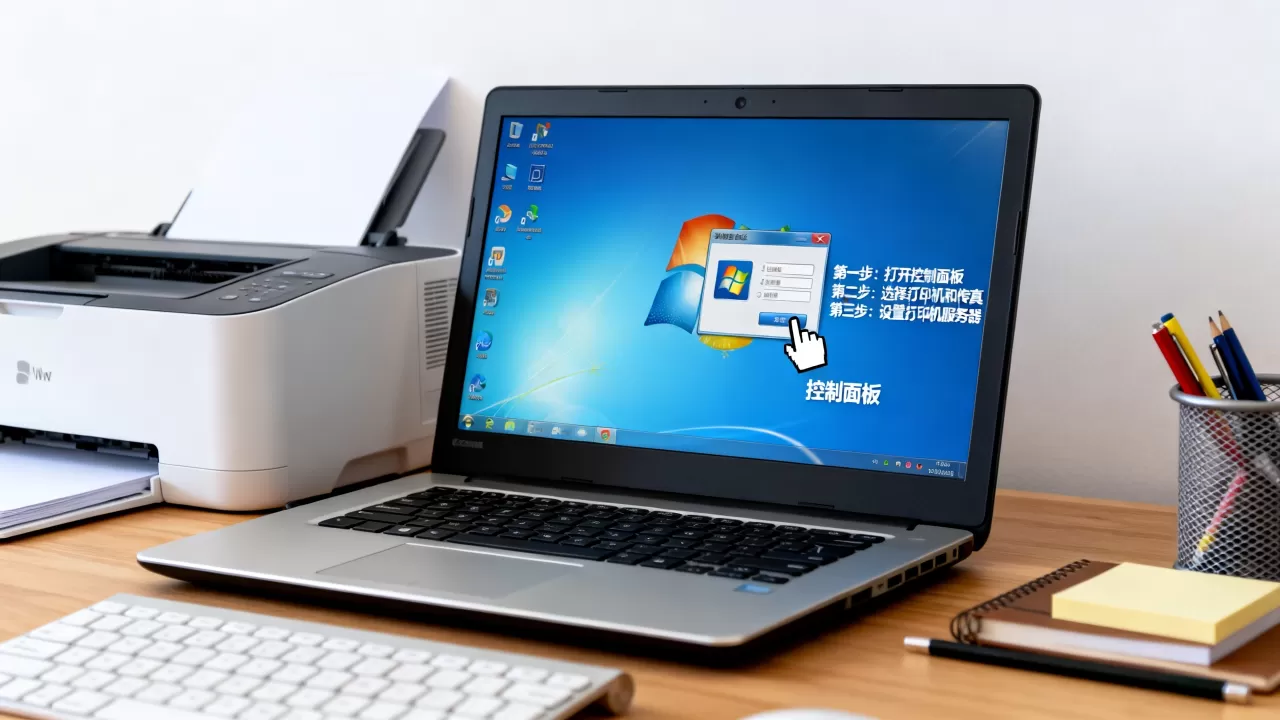
在Windows 7系统中,打印机服务器设置主要通过“控制面板”中的“设备和打印机”完成,具体路径为“开始菜单→控制面板→设备和打印机→右键点击打印机选择‘打印机属性’→共享选项卡”,同时在“网络和共享中心”中调整高级共享设置以启用网络发现和文件共享。
win7打印机服务器设置在哪里?控制面板路径详解
很多用户第一次接触打印服务器这个概念时,会疑惑它到底藏在哪里,其实Windows 7并没有一个单独叫“打印机服务器设置”的图标,它的核心功能分散在几个关键位置。


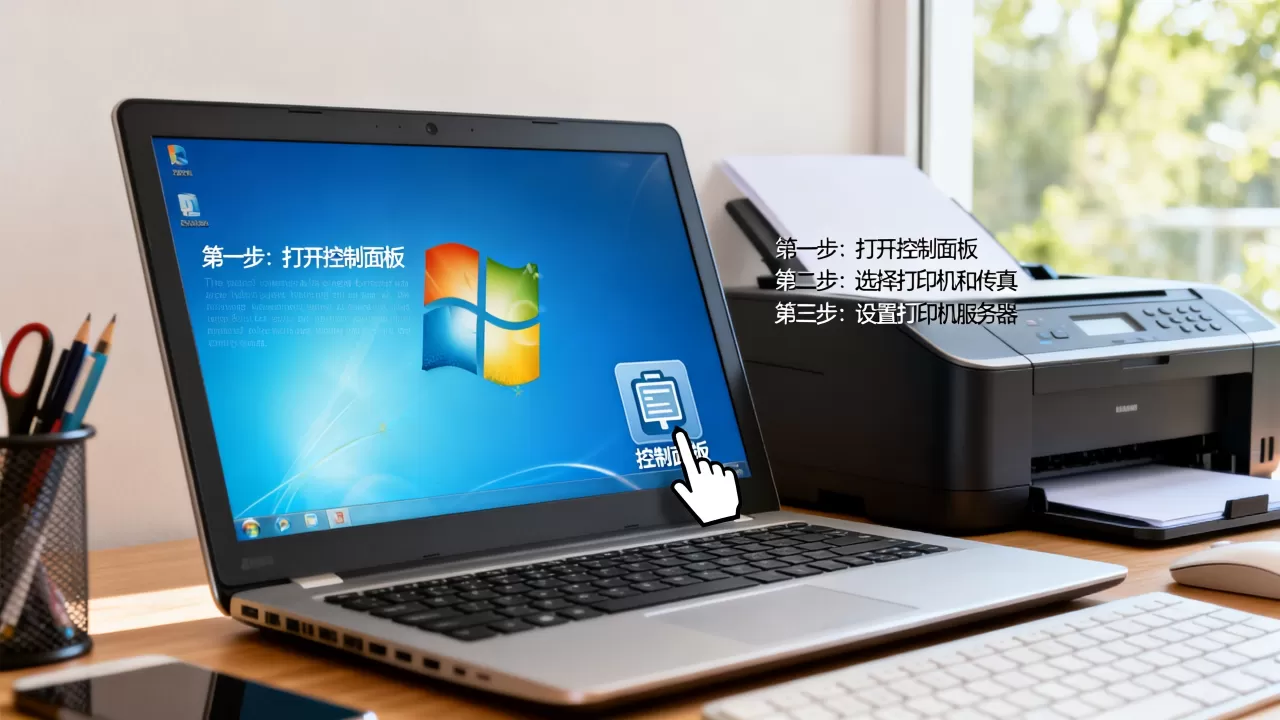
找到“设备和打印机”入口
- 点击开始按钮,选择控制面板。
- 在控制面板中将查看方式改为大图标或小图标,避免使用分类视图。
- 找到并点击设备和打印机,这是管理所有打印机和扫描仪的中心位置。
- 如果你使用的是开始菜单默认视图,也可以直接在开始菜单的右侧找到“设备和打印机”的快捷链接。
打印机属性与共享设置
- 在“设备和打印机”窗口中,你会看到已安装的打印机图标。
- 右键点击你想要共享的打印机,选择打印机属性(注意不是“属性”)。
- 在弹出的窗口中切换到共享选项卡,这里就是设置打印机服务器的核心地方。
- 勾选共享这台打印机,然后输入一个共享名称(建议使用简短英文,避免中文兼容问题)。
- 如果需要让不同版本的Windows系统都能轻松连接,可以点击其他驱动程序,勾选对应架构(如x64)。
网络共享权限的开关
- 仅仅在打印机属性中共享还不够,系统网络设置必须允许共享。
- 回到控制面板,打开网络和共享中心。
- 点击左侧的更改高级共享设置。
- 在当前网络配置文件(如家庭或工作网络)下,确保启用网络发现和启用文件和打印机共享被选中。
- 如果网络类型是“公用网络”,建议先切换到“家庭或工作网络”,否则共享功能可能受限。
win7怎么设置打印机服务器?三步完成共享配置
理解了位置之后,具体操作步骤并不复杂,按照下面的流程,你可以在十几分钟内将一台Windows 7电脑变成打印服务器,让局域网内的其他电脑都能使用这台打印机。
第一步:确认打印机状态与连接
- 将打印机通过USB线连接到作为服务器的电脑,安装好驱动并确保能正常打印。
- 在“设备和打印机”中,该打印机图标应显示为“就绪”状态。
- 如果打印机是网络打印机(自带网口),则不需要连接电脑,但需要确保它和所有电脑在同一局域网内。
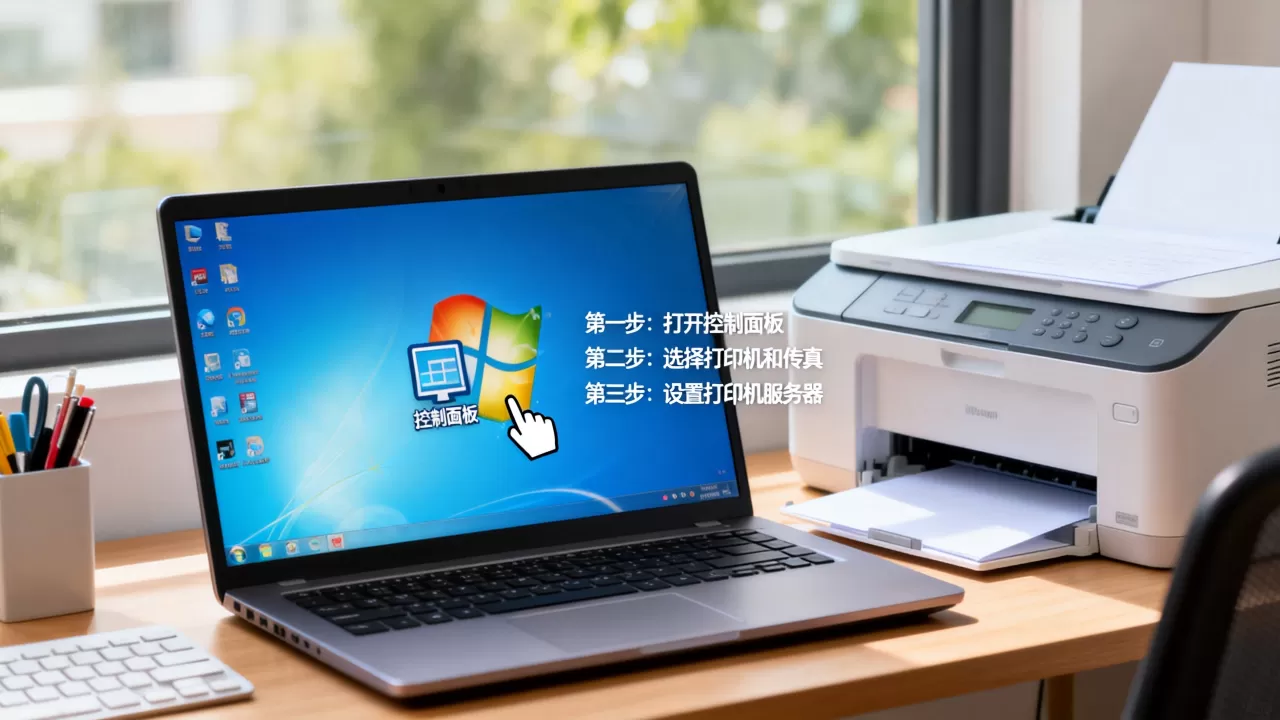
第二步:共享打印机并设置权限
- 按照上文路径,在打印机属性的“共享”选项卡中,勾选“共享这台打印机”。
- 输入共享名称,HP_LaserJet_1020”。
- 点击“其他驱动程序”,如果网络中有32位系统,勾选“x86”;如果都是64位,勾选“x64”,这一步可以避免客户端缺少驱动。
- 切换到安全选项卡,这里可以设置哪些用户能使用这台打印机。
- 默认情况下,“Everyone”组拥有打印权限,建议保留,但如果你需要更严格的控制,可以删除Everyone,然后添加具体用户,只赋予“打印”权限。
第三步:确保网络发现开启
- 在服务器电脑上,网络和共享中心 → 更改高级共享设置。
- 确保当前网络配置文件中以下选项已开启:
- 启用网络发现
- 启用文件和打印机共享
- 关闭密码保护共享(如果你希望局域网内所有电脑都能直接连接,无需输入账号密码)
- 保存修改后,建议重启电脑,让设置生效。
win7打印机共享设置步骤:权限与安全注意事项
在共享打印机的过程中,权限和安全是容易出问题的环节,很多用户反映连接不上,或者打印任务卡住,往往是因为权限设置不当。
安全选项卡中的用户权限
- 在打印机属性的安全选项卡中,你会看到用户或组列表。
- 每个用户都有“打印”、“管理打印机”、“管理文档”等权限。
- 如果网络是家庭或小型办公环境,最简单的方式是添加“Everyone”组,并只勾选“打印”权限,这样可以避免权限混乱。
- 如果需要更精细的控制,比如只让特定电脑使用,可以添加计算机名或用户名(注意要使用域账户或本地账户)。
- 点击“添加” → 输入对象名称 → 检查名称 → 确定。
驱动程序的兼容性
- 当客户端电脑连接时,如果驱动版本不匹配,可能会提示无法安装驱动。
- 在服务器端的“其他驱动程序”中,提前安装好x86和x64驱动,可以避免这个问题。
- 如果客户端是Windows 10,建议在服务器端使用Windows 10兼容的驱动,否则可能无法自动下载。
防火墙设置
- 确保Windows防火墙没有阻止文件和打印机共享。
- 进入控制面板 → Windows防火墙 → 允许程序或功能通过Windows防火墙。
- 勾选文件和打印机共享,并确保适用于专用网络。
- 如果使用第三方防火墙,需要在规则中放行监听端口,通常为TCP 445、139、137、138等。
win7打印机服务器地址怎么查看?
其他电脑在连接这台共享打印机时,需要知道服务器的地址,这个地址可以是计算机名,也可以是IP地址。
查看计算机名
- 在服务器电脑上,右键点击“计算机” → 属性。
- 在“计算机名称、域和工作组设置”下,可以看到计算机名。
- DESKTOP-ABC123”,这就是其他电脑在连接时需要的地址。
- 建议将计算机名改为简单易记的名称,如“PrintServer”,这样便于输入。
- 更改计算机名后需要重启电脑。
查看IP地址(更稳定)
- 使用Windows键 + R,输入“cmd”打开命令提示符。
- 输入“ipconfig”并回车,查看当前网络适配器的IPv4地址。
- 192.168.1.100”,这个地址也可以在连接时使用。
- 如果服务器电脑使用动态IP,建议在网络设置中为其指定一个静态IP,避免重启后地址变化导致客户端无法连接。
- 静态IP设置方法:网络和共享中心 → 更改适配器设置 → 右键本地连接 → 属性 → Internet协议版本4(TCP/IPv4) → 使用下面的IP地址。
客户端如何连接
- 在客户端电脑上,打开“设备和打印机”,点击“添加打印机”。
- 选择“添加网络、无线或Bluetooth打印机”。
- 如果系统能自动搜索到共享打印机,直接选择即可。
- 如果搜索不到,选择“我需要的打印机不在列表中”。
- 选择“按名称选择共享打印机”,输入格式:服务器计算机名共享名称,PrintServerHP_LaserJet_1020”。
- 也可以输入IP地址:192.168.1.100HP_LaserJet_1020。
- 系统会自动安装驱动,如果提示驱动未安装,可以手动指定驱动文件位置。
常见问题与解决方案
在设置win7打印机服务器时,用户经常会遇到几个典型问题,这里整理了一些排查思路。
其他电脑无法找到共享打印机
- 检查所有电脑是否在同一局域网,且网络类型为“家庭网络”或“工作网络”,而非“公用网络”。
- 检查服务器电脑的“网络发现”和“文件和打印机共享”是否已启用。
- 检查防火墙是否放行“文件和打印机共享”。
- 尝试在客户端通过IP地址直接连接,排除计算机名解析问题。
连接时提示“Windows无法连接到打印机”
- 确认服务器电脑的打印机共享名称是否正确,且没有包含中文或特殊符号。
- 检查客户端与服务器的操作系统位数是否匹配,必要时在服务器上安装额外驱动程序。
- 如果服务器电脑安装了第三方杀毒软件,尝试暂时禁用,看是否被拦截。
- 在客户端使用“服务器IP地址”访问,看是否能打开共享资源,如果能看到打印机图标,双击即可连接。
打印任务在服务器端一直“脱机”
- 检查服务器电脑的打印机是否正常在线,能否打印测试页。
- 如果服务器电脑的打印机本身是网络打印机,确认其IP地址没有变化。
- 在服务器电脑的打印机属性中,取消勾选“启用双向支持”或“启用高级打印功能”,有时可以解决脱机问题。
- 重启服务器电脑的Print Spooler服务:在服务中重新启动“Print Spooler”。
Q&A:win7打印机服务器设置常见问题
问:win7打印机服务器设置在哪里?找不到“打印机服务器”这个选项。
答:Windows 7没有独立的“打印机服务器”管理界面,设置的核心位置在“控制面板 → 设备和打印机 → 右键打印机 → 打印机属性 → 共享”选项卡,网络共享环境在“网络和共享中心 → 更改高级共享设置”中调整。
问:win7怎么设置打印机服务器,才能让Windows 10也能连接?
答:在服务器电脑的打印机属性 → 共享选项卡中,点击“其他驱动程序”,勾选x64和x86版本,并安装适配Windows 10的驱动,如果客户端连接时提示驱动问题,可以手动从服务器端下载驱动文件,或者在客户端安装同一款打印机的驱动,然后通过添加本地端口(LPT1)并指定网络路径的方式连接。
问:win7设置打印机服务器后,为什么其他电脑每次需要输入密码?
答:这是因为服务器电脑开启了“密码保护共享”,在“高级共享设置”中,将当前网络配置文件下的“密码保护共享”设置为“关闭密码保护共享”,这样局域网内的电脑无需输入用户名和密码即可连接打印机,如果出于安全考虑需要保留密码,则需要在客户端输入服务器电脑的登录账号和密码。
在Windows 7中,打印机服务器设置本质上就是通过共享打印机并开放网络权限,让局域网内的其他设备能够访问这台打印机。 只要掌握“设备和打印机”中的共享选项卡以及“网络和共享中心”中的高级设置,你就能轻松完成配置,将一台电脑变身为实用的打印服务器。
首发原创文章,作者:王坚,如若转载,请注明出处:https://idctop.com/article/595264.html