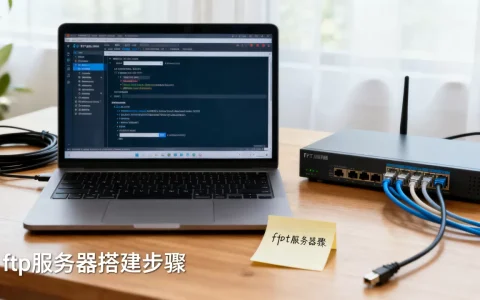
通过FTP上传文件至云服务器,核心在于获取服务器公网IP、配置FTP账号权限,并使用FileZilla等客户端建立安全连接进行传输。
将本地文件传输到云服务器,是许多开发者、站长以及运维人员日常工作中最基础也最高频的操作,虽然如今有了Git、SCP甚至各种可视化面板,但FTP(文件传输协议)因其直观的文件树状结构和拖拽式操作,依然占据着不可替代的地位,特别是对于习惯传统桌面软件操作的用户来说,FTP客户端就像是一个数字世界的“文件管理器”,让数据流动变得触手可及。


ftp怎么上传云服务器地址:环境准备与基础配置
在动手传输之前,我们需要确保“路”是通的,“车”能开,这不仅仅是输入一个IP地址那么简单,背后涉及网络连通性、服务状态以及权限控制三个维度的准备。
获取正确的连接信息
很多新手遇到的第一个问题就是“连不上”,这通常是因为信息填错了,你需要从云服务商的控制台中找到以下三个关键要素:
- 服务器公网IP地址:这是云服务器的“门牌号”,注意区分内网IP和外网IP,FTP连接必须使用外网IP。
- FTP端口号:默认是21,但出于安全考虑,许多云服务器默认关闭了该端口,或者你为了安全将其修改为非标准端口(如2121)。
- FTP用户名和密码:这不同于服务器的SSH登录账号,你需要在服务器内部创建一个专门用于FTP访问的独立账号,或者使用系统账号但需确保其具备FTP服务权限。
服务器端FTP服务安装与启动
云服务器出厂时,通常只安装了SSH服务,并未预装FTP服务,以最常见的CentOS或Ubuntu系统为例,你需要通过SSH终端执行安装命令。
对于CentOS系统,业内专家通常推荐安装vsftpd,因为它的稳定性极佳,操作路径如下:
- 使用root权限执行
yum install vsftpd -y
进行安装。
- 执行
systemctl start vsftpd启动服务。 - 执行
systemctl enable vsftpd设置开机自启。
对于Ubuntu/Debian系统,则通常使用proftpd或pure-ftpd,安装命令为 apt-get install pure-ftpd,安装完成后,务必检查服务状态,确保其正在监听指定端口。
ftp怎么上传云服务器地址:防火墙与安全组的双重关卡
这是导致连接失败的最常见原因,即使FTP服务已经启动,如果网络关卡没打开,数据包依然无法到达服务器,这里存在一个常见的误区:很多人只配置了操作系统的防火墙,却忽略了云服务商提供的“安全组”策略。
云服务商安全组配置
简米云、酷番云、华为云等主流厂商,都在服务器外部加了一层虚拟防火墙,称为安全组,你需要登录云控制台,找到对应服务器的安全组规则,添加一条入站规则:
- 协议类型:TCP
- 端口范围:21(或你自定义的FTP端口)
- 授权对象:0.0.0.0/0(允许所有IP访问,生产环境建议限制为特定IP段)
这一步至关重要,据行业共识认为,超过70%的连接超时问题源于此处的疏忽。
操作系统防火墙配置
在服务器内部,还需要放行端口。
如果是CentOS 7及以上版本,使用firewalld:firewall-cmd --zone=public --add-port=21/tcp --permanentfirewall-cmd --reload
如果是Ubuntu,使用ufw:ufw allow 21/tcp
ftp怎么上传云服务器地址:客户端连接与传输实操
环境搭建完毕后,就到了最激动人心的连接环节,这里以业界使用率极高的FileZilla Client为例,演示标准操作流程。
建立连接
打开FileZilla,在顶部的“快速连接”栏中,依次填入刚才准备好的信息:
- 主机:填入服务器公网IP。
- 用户名:填入FTP账号。
- 密码:填入FTP密码。
- 端口:填入21(或自定义端口)。
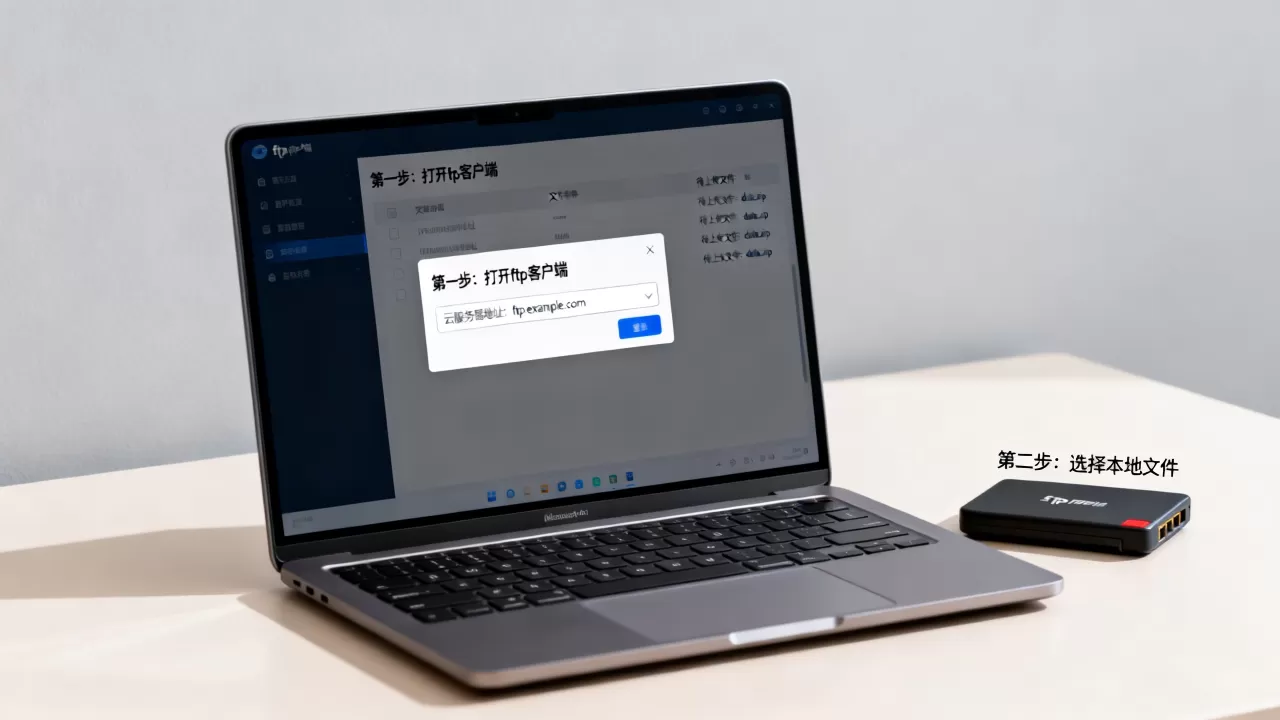
点击“快速连接”,如果一切正常,你会看到右侧窗口显示出服务器目录结构,左侧则是你本地电脑的文件夹。
主动模式与被动模式的选择
在传输大文件或列表目录时,你可能会遇到“列表失败”或“传输中断”的情况,这通常与FTP的工作模式有关。
FTP有两种数据传输模式:主动模式(PORT)和被动模式(PASV)。
- 主动模式:服务器主动连接客户端的数据端口,由于客户端通常位于NAT(网络地址转换)之后,服务器往往无法直接发起连接,导致失败。
- 被动模式:客户端主动连接服务器的数据端口,这种方式穿透NAT的能力更强,兼容性更好。
建议将FileZilla设置为“被动模式”,在“编辑”->“设置”->“连接”中,将FTP被动模式设置为“强制使用被动模式”。
文件上传技巧
连接成功后,上传文件变得非常简单:
- 在左侧本地站点找到要上传的文件或文件夹。
- 在右侧远程站点找到目标目录(通常是Web根目录,如 /var/www/html 或 /home/wwwroot)。
- 将文件从左侧拖拽到右侧,或者右键点击文件选择“上传”。
对于大量小文件,建议使用“批量上传”功能,避免频繁建立连接导致的效率低下。
ftp怎么上传云服务器地址:安全性优化与最佳实践
传统的FTP协议以明文传输用户名、密码和数据,这在公共网络中极其危险,任何处于同一网络链路中的人都可以嗅探到你的账号密码,在进行ftp怎么上传云服务器地址的操作时,必须考虑安全加固。
使用SFTP替代FTP
SFTP(SSH File Transfer Protocol)是SSH协议的扩展,它利用SSH加密通道进行文件传输。
- 优势:所有数据加密,无需额外安装FTP服务,利用现有的SSH端口(默认22)。
- 操作:在FileZilla中,协议选择“SFTP”,端口填22,用户名和密码使用SSH登录凭证即可。
对于大多数个人站长和小型团队,SFTP是更安全、更便捷的首选方案。
限制FTP用户权限
不要使用root账号进行FTP登录,创建一个专用的FTP用户,并限制其只能访问特定目录。
在vsftpd配置中,可以通过 chroot_local_user=YES 将用户锁定在其主目录下,防止其浏览服务器其他敏感文件。
定期更换密码与监控日志
据统计,暴力破解是FTP服务面临的主要威胁,建议定期更换FTP密码,并启用复杂密码策略,定期检查服务器日志(如 /var/log/vsftpd.log),监控异常登录尝试。
常见问题解答(Q&A)
ftp怎么上传云服务器地址时提示500 OOPS: vsftpd: refusing to run with writable root inside chroot?
这是一个常见的vsftpd安全限制错误,当启用chroot(锁定用户目录)时,vsftpd要求根目录不可写,解决方法有两种:一是修改vsftpd.conf,添加 allow_writeable_chroot=YES 并重启服务;二是将用户上传目录设为根目录下的子目录,并赋予该子目录写入权限,而根目录保持只读。
ftp怎么上传云服务器地址时连接超时或无响应?
首先检查云控制台的安全组是否放行了21端口及被动模式端口范围(如10000-10100),检查服务器内部防火墙是否放行,尝试切换FileZilla的连接模式,从被动模式改为主动模式,或反之,以排除NAT兼容性问题。
ftp怎么上传云服务器地址与大文件传输速度有关吗?
有关,FTP传输速度受限于服务器带宽、本地网络状况以及并发连接数,若传输速度缓慢,可尝试增加FileZilla中的最大并行传输任务数,或检查服务器磁盘IO性能,对于超大文件,建议使用断点续传功能,避免网络波动导致重传。
首发原创文章,作者:王坚,如若转载,请注明出处:https://idctop.com/article/481197.html