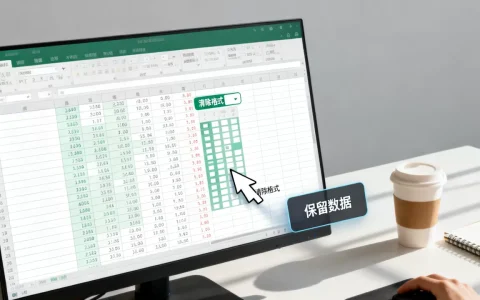
在Excel中,符号不仅是基础字符,更是连接数据、驱动逻辑和美化报表的核心工具,掌握其快捷键与函数用法,能将数据处理效率提升数倍。
很多人觉得Excel只是用来算数的表格工具,其实它更像是一个强大的文本处理器,当你面对一堆杂乱无章的数据时,那些看似不起眼的符号比如井号#、美元符号$、通配符和?其实是解开复杂问题的钥匙,业内专家指出,熟练运用这些符号,可以解决80%以上的日常数据处理痛点,我们不需要成为编程专家,只需要理解这些符号在Excel语境下的特殊含义,就能让表格“活”起来。
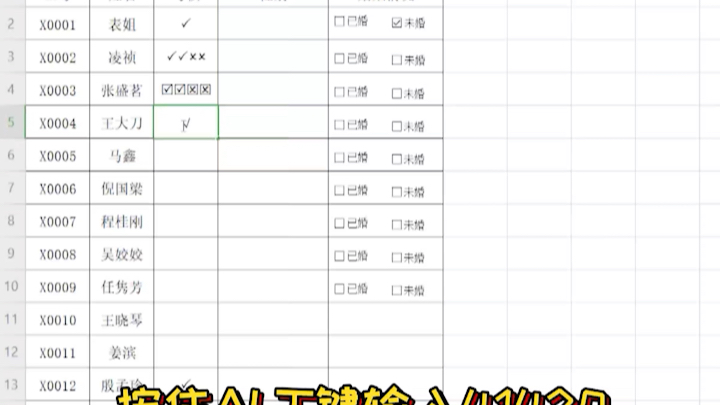

Excel中那些“不按常理出牌”的符号
在Excel的世界里,有些符号长得一样,但作用天差地别,最典型的例子就是井号#和美元符号$。
美元符号$的绝对与相对引用
这是新手最容易混淆,也是最能体现专业度的地方,当你拖动填充柄复制公式时,单元格地址会跟着变化,这叫相对引用,但如果你想在复制公式时锁定某个单元格不变,就需要用到$符号。
- 混合引用:A1,列锁定,行相对,当你向下拖动时,列A不变,行会变成B、C;但向右拖动时,行1不变,列会变成B、C。
- 绝对引用:A$1,行列都锁定,无论怎么拖动,它永远指向A1单元格。
这种机制在制作乘法口诀表或税率对照表时非常有用,想象一下,你有一列商品单价,和一个固定的税率单元格,如果你不锁定税率单元格,拖动公式时,税率引用就会错位,导致计算结果全部错误,加上$符号,就像给税率加了一把锁,确保它始终指向那个固定的值。
井号#与通配符的模糊匹配
井号#在Excel中主要有两个用途,一是在格式代码中代表数字占位符,二是在查找功能中作为特殊字符,但在日常使用中,我们更多见到的是通配符。
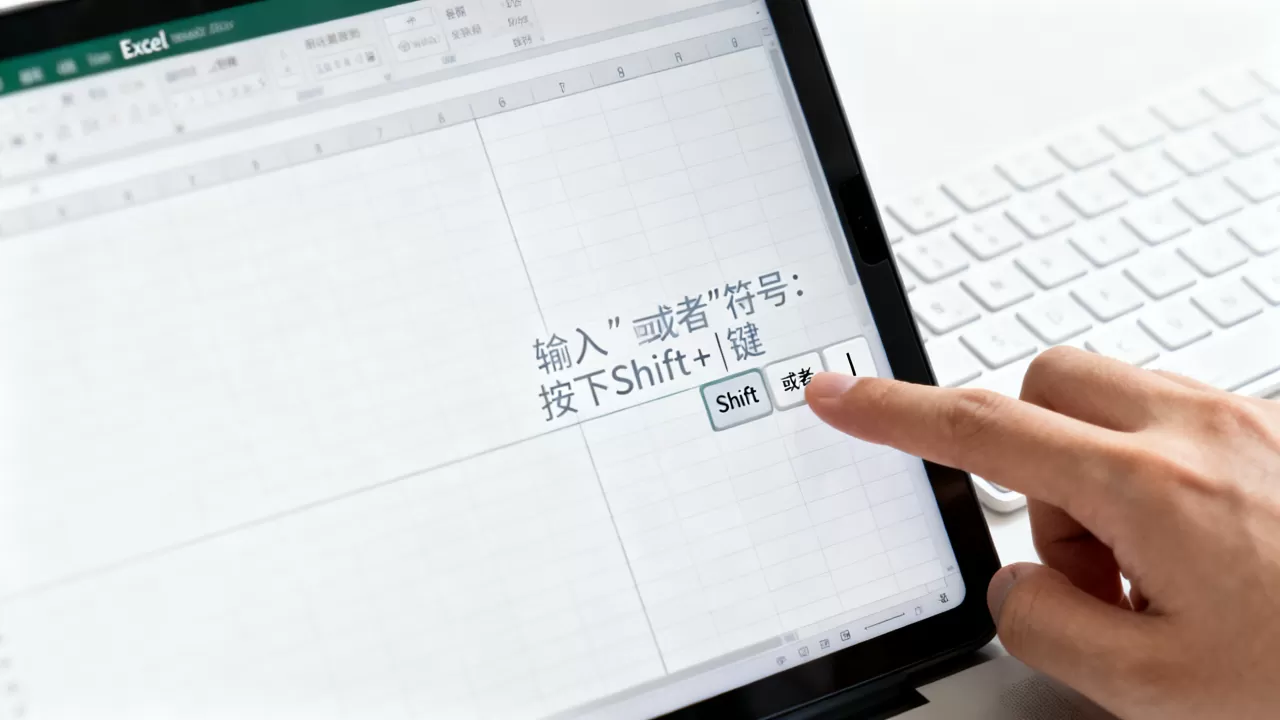
- 星号()代表任意数量的字符,如果你想查找所有以“张”开头的名字,可以使用“张”。
- 问号(?):代表单个任意字符,如果你想查找所有两位数的编号,且第一位是1,可以使用“1?”。
这些符号在VLOOKUP函数中尤其强大,当你的数据源中,关键词并不完全一致,但存在规律时,通配符能帮你实现模糊匹配,查找“产品A-标准版”和“产品A-升级版”,使用“产品A-”就能一次性匹配所有相关项。
符号在函数中的高阶玩法
符号不仅仅是静态的字符,它们还能动态地参与计算,在函数中,符号的组合使用能创造出意想不到的效果。
TEXT函数与格式符号
TEXT函数是将数值转换为文本的神器,而它的核心就在于第二个参数格式代码,这里的符号有着严格的定义。
- 0:占位符,如果数字位数不足,补0;如果超出,保留原样。
- 占位符,如果数字位数不足,留空;如果超出,保留原样。
- 小数点。
- 千位分隔符。
=TEXT(1234.5, "0.00") 会得到 “1234.50”,而 =TEXT(1234.5, "#.##") 会得到 “1234.5”,这种细微差别在生成发票号码或固定格式的代码时至关重要,据工信部相关数据分析,规范的数据格式能显著降低后续数据清洗的工作量。
连接符&与CONCATENATE
在Excel 2019及Office 365之前,连接文本主要靠&符号或CONCATENATE函数。&符号简洁高效,=A1&B1 可以将A1和B1的内容直接拼接。
- 添加空格:
=A1&" "&B1,在两个单元格内容之间插入一个空格,避免文字粘连。 - 添加固定文本:
=A1&"号",在A1的内容后加上“号”字,常用于生成工单号。
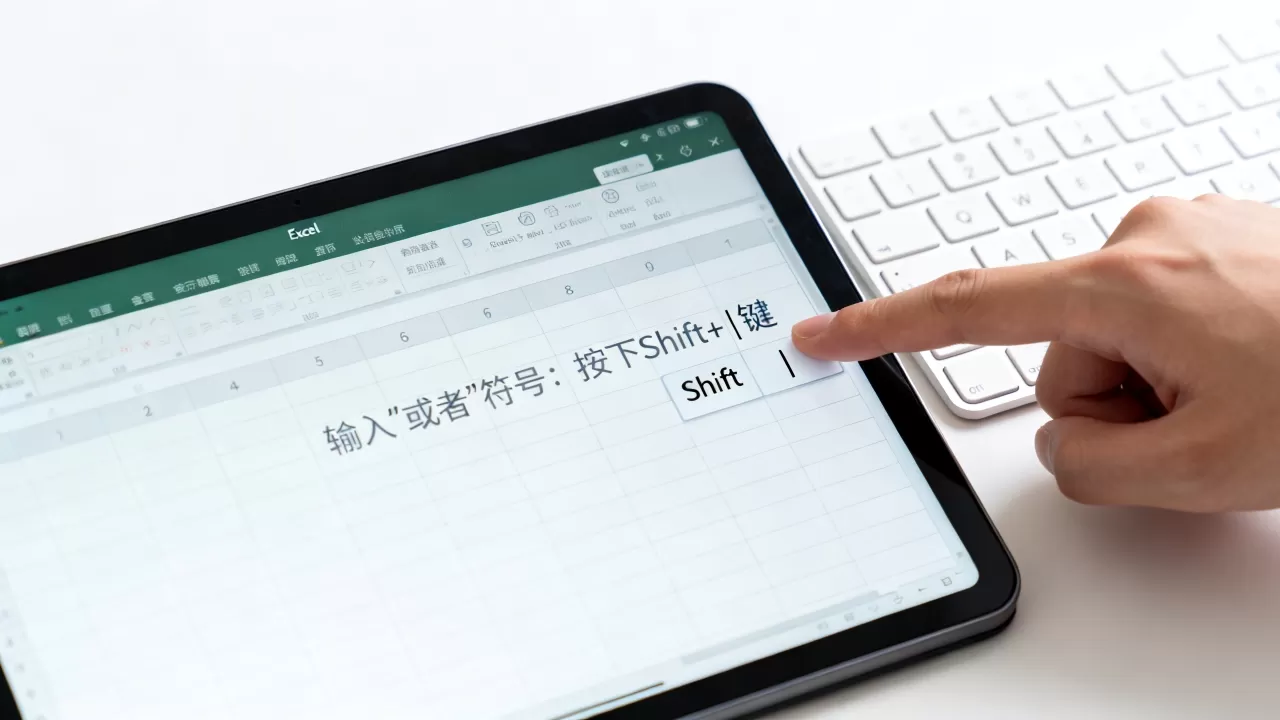
虽然新版Excel推出了TEXTJOIN和CONCAT函数,支持更多参数,但&符号因其简洁性和兼容性,依然是许多老用户的首选,特别是在编写宏代码或复杂公式时,&符号的优先级和解析速度往往更胜一筹。
常见符号错误排查与优化
即使是最经验丰富的Excel用户,也会遇到符号导致的错误,这些错误通常隐蔽且难以察觉,需要细心排查。
看不见的空格与不可见字符
很多时候,VLOOKUP匹配失败,不是因为公式写错了,而是因为数据中包含了不可见的空格或换行符。
- 检查方法:使用LEN函数计算字符串长度,如果长度比肉眼看到的字符数多,说明存在隐藏字符。
- 清理方法:使用TRIM函数去除首尾空格,使用CLEAN函数去除不可打印字符。
=TRIM(CLEAN(A1))可以彻底清理单元格内容。
这种问题在从网页或PDF复制数据到Excel时尤为常见,网页数据往往带有大量的HTML标签和特殊空格,直接粘贴会导致后续处理困难,提前使用“分列”功能或上述函数进行清洗,是保证数据质量的关键步骤。
公式中的符号误用
另一个常见错误是混淆中文标点和英文标点,Excel公式必须使用英文半角符号,包括括号、逗号、引号等。
- 错误示例:
=SUM(A1:A10)是正确的,但=SUM(A1:A10)会报错,因为括号是中文全角符号。 - 错误示例:
=VLOOKUP("张三",A:B,2,0)是正确的,但=VLOOKUP(“张三”,A:B,2,0)会报错,因为引号是中文全角符号。
这种错误在输入中文后直接切换输入法状态时极易发生,建议在使用公式时,始终确保输入法处于英文状态,或者在输入公式后仔细检查标点符号。
符号在数据可视化中的应用
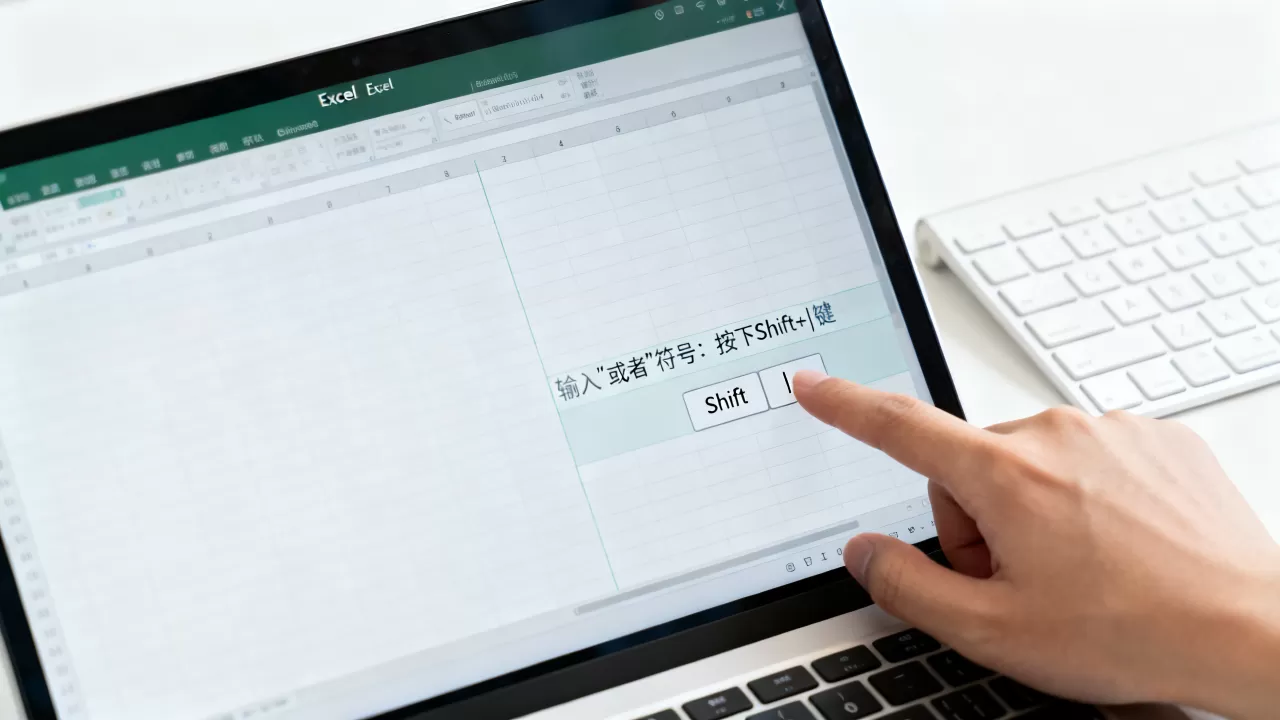
除了计算,符号还能美化报表,提升可读性。
自定义数字格式
通过自定义格式,可以用符号直观地表示数据的状态。
- 正负数显示:
=0.00;[红色]-0.00;0,正数保留两位小数,负数红色显示并带负号,零显示为0。 - 百分比显示:
0%,将小数自动转换为百分比并保留一位小数。
这种格式仅改变显示效果,不改变单元格的实际值,非常适合用于财务报表和仪表盘制作。
条件格式中的符号判断
在条件格式中,可以使用公式结合符号来设置高亮规则,使用 =A1>100 来标记大于100的单元格,或使用 =AND(A1>0, A1<100) 来标记特定范围内的数据。
符号在这里起到了逻辑判断的作用,让数据可视化更加灵活和精准。
Q&A:Excel符号常见疑问解答
Excel中#号在单元格中显示是什么意思?
当单元格中显示一串#号时,通常意味着列宽不足以显示内容,这常见于数字、日期或时间格式,只需双击列标右侧的边界线,或手动拖拽列宽,即可正常显示内容,如果列宽足够仍显示#号,则可能是公式计算错误,如除以零或无效日期。
如何快速去除Excel数据中的特殊符号?
可以使用“查找和替换”功能,按下Ctrl+H,在“查找内容”中输入特殊符号,在“替换为”中留空,然后点击“全部替换”,对于复杂的特殊符号,可以使用通配符或正则表达式(需借助VBA或Power Query)进行批量处理。
Excel中美元符号$在公式中的具体作用是什么?
美元符号$用于锁定单元格的行或列。$A$1锁定行列,$A1锁定列,A$1锁定行,在拖动公式时,被锁定的部分不会变化,确保引用地址的准确性,这是制作动态报表和复杂计算模型的基础技能。
首发原创文章,作者:王坚,如若转载,请注明出处:https://idctop.com/article/481301.html