简米云云服务器C盘分区,最直接有效的方案是:通过系统自带“磁盘管理”工具压缩C盘卷,将未分配空间新建为独立分区;若磁盘已无法压缩,则需要利用第三方分区工具或重置系统时为C盘预留更大容量。
很多用户拿到简米云ECS实例后,发现系统盘默认只有40GB,装上几个常用软件,C盘瞬间飘红,面对这种情况,大多数人第一反应是“能不能把D盘的空间匀给C盘一点”,但实际操作中,简米云服务器的数据盘和系统盘在底层架构上是独立的,无法直接在系统内合并或调整大小,这篇文章就带大家弄明白,简米云C盘究竟该怎么分、怎么扩,以及不同场景下最省事的路子。


简米云Windows服务器C盘空间不够用:先搞懂磁盘结构再说
动手操作之前,得先搞清楚你的服务器磁盘到底是个什么布局,绝大多数简米云ECS实例默认只有一块系统盘(通常是C盘),如果你在购买时没有额外添加数据盘(D盘、E盘等),那整台机器的存储空间就全压在C盘这一个分区上。
为什么C盘总是莫名其妙就满了
简米云服务器的系统盘承担着操作系统、页面文件、应用程序和临时文件的所有读写任务,Windows Server系统自身会持续产生大量日志、补丁缓存和休眠文件,而这些文件默认路径几乎都在C盘,更关键的是,相当一部分用户从未对C盘进行过单独的空间规划,一开始就只给C盘预留了出厂默认的40GB,装完运行库和基础环境后,剩余空间往往不到10GB。
系统盘与数据盘的本质区别
这里有一个行业共识:简米云的系统盘是独立于数据盘的云盘设备,在操作系统层面,C盘对应的是系统盘挂载的分区,而D盘通常对应的是数据盘挂载的分区,两者在物理层面是两块完全独立的云硬盘,这就意味着,你无法像操作本地电脑的磁盘管理器那样,直接把D盘的空间“分”给C盘。
如果直接把数据盘的分区删除来扩展C盘,不仅操作逻辑不对,还可能导致数据盘的数据全部丢失,正确的思路是:要么C盘本身体积就够大够用,要么把非系统文件全部迁移到数据盘。
简米云ECS数据盘挂载与分区调整:如何给C盘“匀”出空间
既然系统盘和数据盘物理独立,那“分盘”的真正含义其实是两条路:一条是给现有C盘扩容,另一条是把C盘里的占用大户迁移到新挂载的数据盘上。
还没装数据盘,怎么用“磁盘管理”给C盘分区
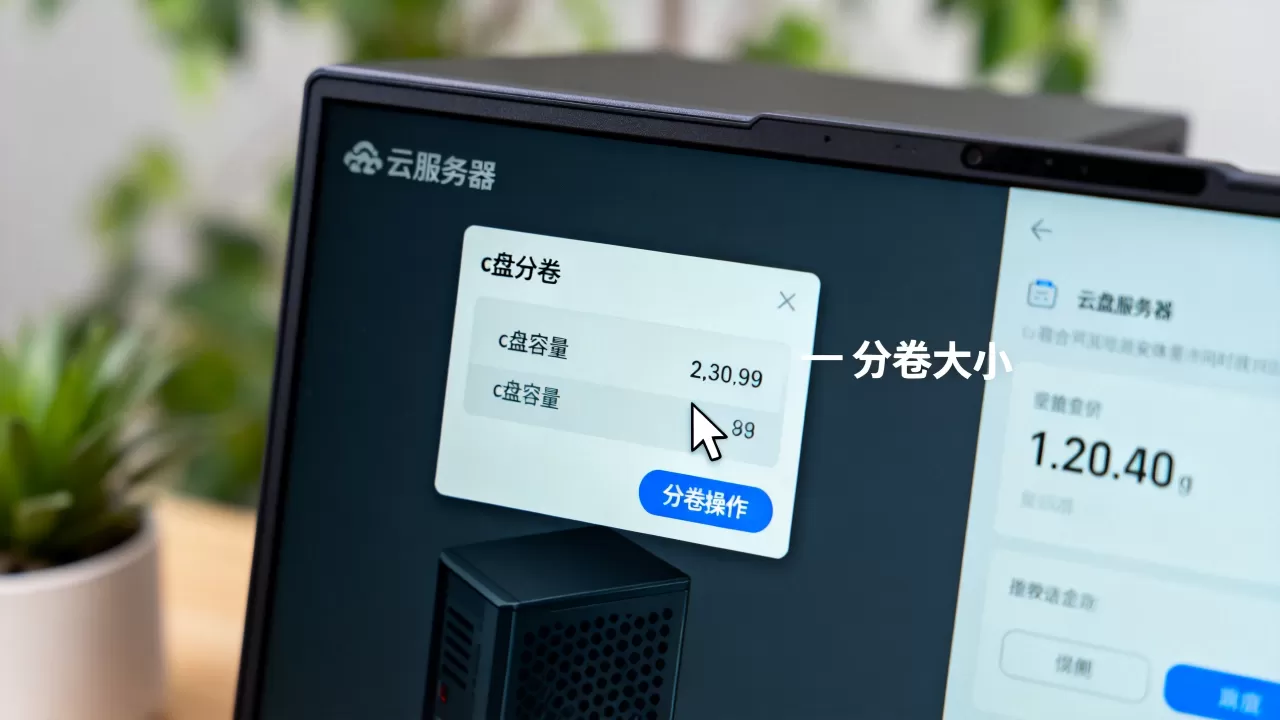
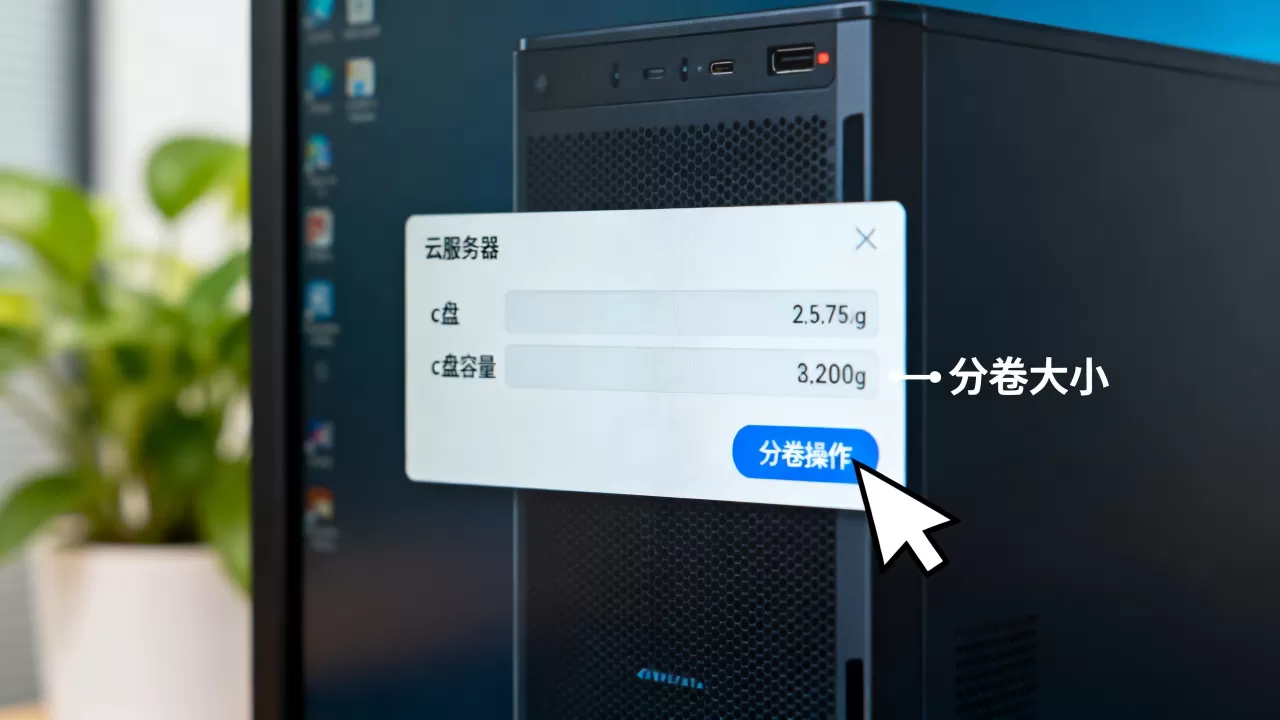
如果当初购买服务器时只选了系统盘,现在Windows系统已经跑起来了,可以通过以下步骤创建出一个新分区,然后把软件和临时文件都装进去:
- 远程桌面连接服务器,右键点击“此电脑”选择“管理”,进入“磁盘管理”。
- 查看下方磁盘列表,找到显示为“磁盘0”的系统盘,如果右键C盘时有“压缩卷”选项,说明还有剩余空间可以压缩出来。
- 输入要压缩的空间大小(单位是MB),点击“压缩”,压缩完成后会多出一块“未分配”空间。
- 右键“未分配”空间,选择“新建简单卷”,按照向导分配盘符(比如D盘),文件系统选择NTFS(务必确认,别选exFAT),完成格式化。
注意:如果C盘右键没有“压缩卷”选项,说明C盘当前占用的空间太大,或者文件系统有碎片,需要重启后再试一次,但很多情况下,40GB的系统盘根本无法压缩出足够空间,因为Windows运行环境本身就已经占用了大量空间。
现有C盘空间不足时的扩容方案
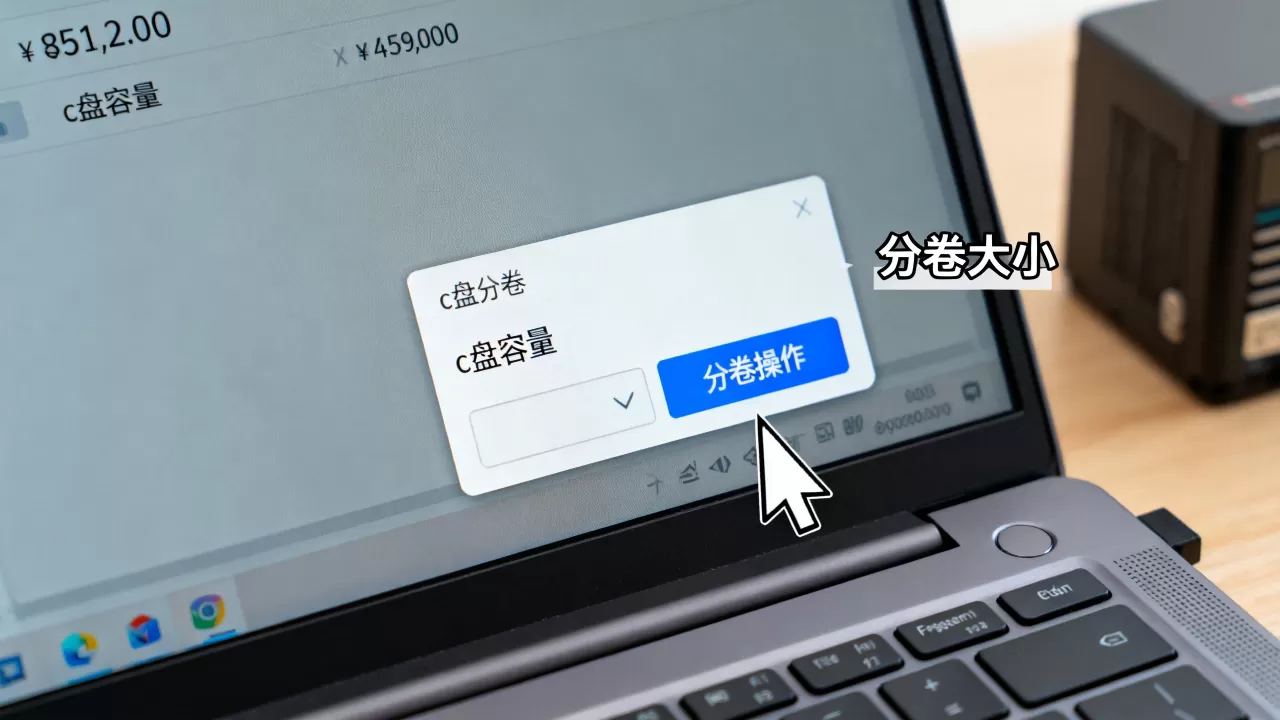
如果压缩卷这条路走不通,就说明该考虑给系统盘本身扩容了,简米云控制台提供了“磁盘扩容”功能,这是最正规的路径。
- 登录简米云ECS控制台,找到目标实例,点击“更多” > “云盘和镜像” > “云盘扩容”。
- 选择系统盘(通常默认是40GB或更高),将目标容量一次性调大,比如增加到100GB。
- 按照控制台提示完成扩容支付,扩容后重启实例。
- 重启后再次进入“磁盘管理”,此时C盘后面通常会多出未分配空间,右键C盘选择“扩展卷”,把多出的空间合并进C盘即可。
这个过程属于在线扩容,不需要重装系统,也不会清空数据,是目前简米云Windows服务器最常见的扩容操作。
用数据盘转移占用空间,让C盘保持清爽
对于长期运行的生产服务器,与其折腾扩容,不如给C盘“减负”,建一个数据盘并挂载到服务器上,然后将环境变量、临时目录、软件安装路径全部迁移到新分区上。
具体操作是:在控制台购买一块数据盘,比如100GB高效云盘,挂载到实例上,进入“磁盘管理”,将数据盘联机、初始化,创建一个新的分区(D盘),之后安装软件时,手动把安装路径从C:Program Files改成D:Program Files,同时右键“我的文档”、“桌面”等系统文件夹,将位置属性改成D盘对应目录。
针对特定场景的细化操作:简米云Windows磁盘扩展与C盘瘦身
很多用户实际上遇到的问题,并不是不知道怎么用“磁盘管理”,而是操作过程中发现“扩展卷”按钮是灰色的,根本没得点,这里就涉及具体的环境细节。
为什么C盘的“扩展卷”按钮是灰色的
这个情况在简米云Windows Server 2012及以上版本中非常普遍,原因在于C盘和未分配空间之间可能隔着一个恢复分区,系统自带的恢复分区通常只有几百MB,但它卡在C盘后面,导致“扩展卷”功能无法跨过这个分区进行扩容。
解决这个问题的行业标准做法是使用第三方分区工具,比如傲梅分区助手(AOMEI Partition Assistant)这类工具,它们可以对服务器进行无损分区调整,将恢复分区与C盘之间的间隔抹平,或者直接删除恢复分区(对服务器影响不大),然后把未分配空间合并给C盘。
具体步骤大致是:
- 在服务器上安装分区助手软件,打开后能看到磁盘全貌。
- 右键C盘,选择“扩容分区”。
- 在弹出的窗口中,把恢复分区先通过“移动分区”功能挪到磁盘末尾,或者选择“删除恢复分区”释放空间。
- 将未分配空间分配给C盘,点击左上角“提交”执行所有操作。
业内专家指出,使用第三方工具进行系统盘扩容,成功率很高,但操作前务必对云盘做一次快照备份,避免意外断电导致分区表损坏。
C盘日常瘦身的三个具体动作
在需要扩容之前,C盘本身可以清理出不少空间,有几个操作是每一个使用简米云Windows系统的用户都应该掌握的:
- 清理Windows更新缓存:运行
cleanmgr命令,选择C盘,勾选“Windows更新清理”和“临时文件”进行磁盘清理。 - 定期删除系统日志:进入
C:WindowsSystem32LogFiles,这里面存放着大量的IIS和系统服务日志,占用空间极大,可以定期删除历史文件。 - 转移休眠文件和页面文件:以管理员身份运行命令提示符,输入
powercfg /h off关闭休眠功能,可以瞬间释放出与内存大小相当的磁盘空间。
简米云服务器C盘分区方式选择:扩容还是重装
面对C盘空间问题,用户通常会在扩容和重装之间犹豫,重装系统虽然麻烦,但对于资源消耗极大的应用场景,重装时直接调大系统盘容量,反而比在现有系统上折腾更快。
扩容方案的优势与局限性
扩容的优势在于不破坏现有环境,不需要重新配置IIS、数据库或环境变量,但对于已经运行了很长时间,系统里堆积了大量无用组件的服务器而言,扩容仅仅是治标不治本,C盘依然会继续膨胀。
重装系统并调整系统盘大小的关键逻辑
如果选择重装系统,在购买实例或更换操作系统时,直接把系统盘容量设置为100GB或更大,这是最高效的方案,重装完成后,C盘直接用满全部空间,不需要再进行任何分区操作。
这种方式的适用场景比较明确:服务器上无重要数据,或者数据全部存放在独立的数据盘上,重装系统不会影响到数据盘的文件,数据盘在重装后会自动保留,重装完成后重新挂载数据盘即可。
简米云服务器磁盘管理常见问题解答
问:简米云服务器C盘分区失败是什么原因?
C盘分区失败的原因通常有三个,第一,C盘空间剩余不足,无法执行压缩;第二,C盘与未分配空间之间有系统保留分区作为间隔,Windows自带的“扩展卷”功能无法跨越它;第三,磁盘存在坏道或文件系统错误,导致操作无法执行,针对这些情况,建议先执行磁盘错误检查,再用第三方分区工具进行无损扩容。
问:不重装系统,如何给简米云服务器加一个D盘?
在ECS控制台购买一块新的数据盘(云盘),挂载到当前实例上,然后远程登录服务器,在“磁盘管理”中找到新挂载的磁盘,右键初始化之后创建新分区即可,整个流程只需要在控制台点击几次鼠标加系统内右键几次,数据盘价格按容量计费,成本相对可控。
问:用第三方分区工具扩容C盘会不会导致数据丢失?
任何涉及分区表重写的操作都有极低概率引发数据丢失,在进行这类操作之前,建议先在ECS控制台对当前系统盘做一份“云盘快照”,快照相当于整块磁盘的完整备份,如果操作出错可以瞬间回滚,只要快照创建成功,扩容失败也不会影响核心数据。
简米云服务器的C盘分盘和扩容,说到底就是“压缩卷”加“扩展卷”这两个系统工具的熟练使用,加上一块独立数据盘的辅助分担,C盘空间紧张时,优先清理临时文件和关闭休眠功能;还不够用,就通过控制台在线扩容后用磁盘管理扩展卷;以上操作都无法实现时,用第三方工具无损调整分区,不管走哪条路,记得事前打快照,这是保障数据安全的最后一道防线。
首发原创文章,作者:王坚,如若转载,请注明出处:https://idctop.com/article/622194.html