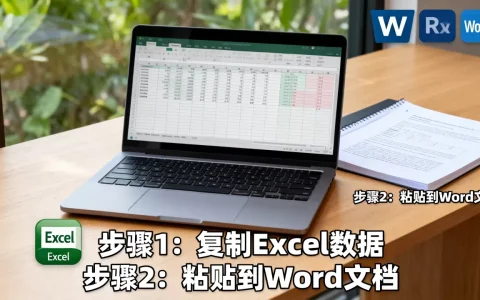
在 Excel 中,“标签位置”通常指的是数据标签(Data Labels)在图表中的显示位置,如果你是指工作表底部的工作表标签(Sheet Tabs)的位置或显示方式,请参考第二部分。
图表中数据标签的位置设置
如果你想在柱状图、饼图、折线图等图表中调整数据标签的位置(如:居中、上方、下方、右侧等),请按以下步骤操作:
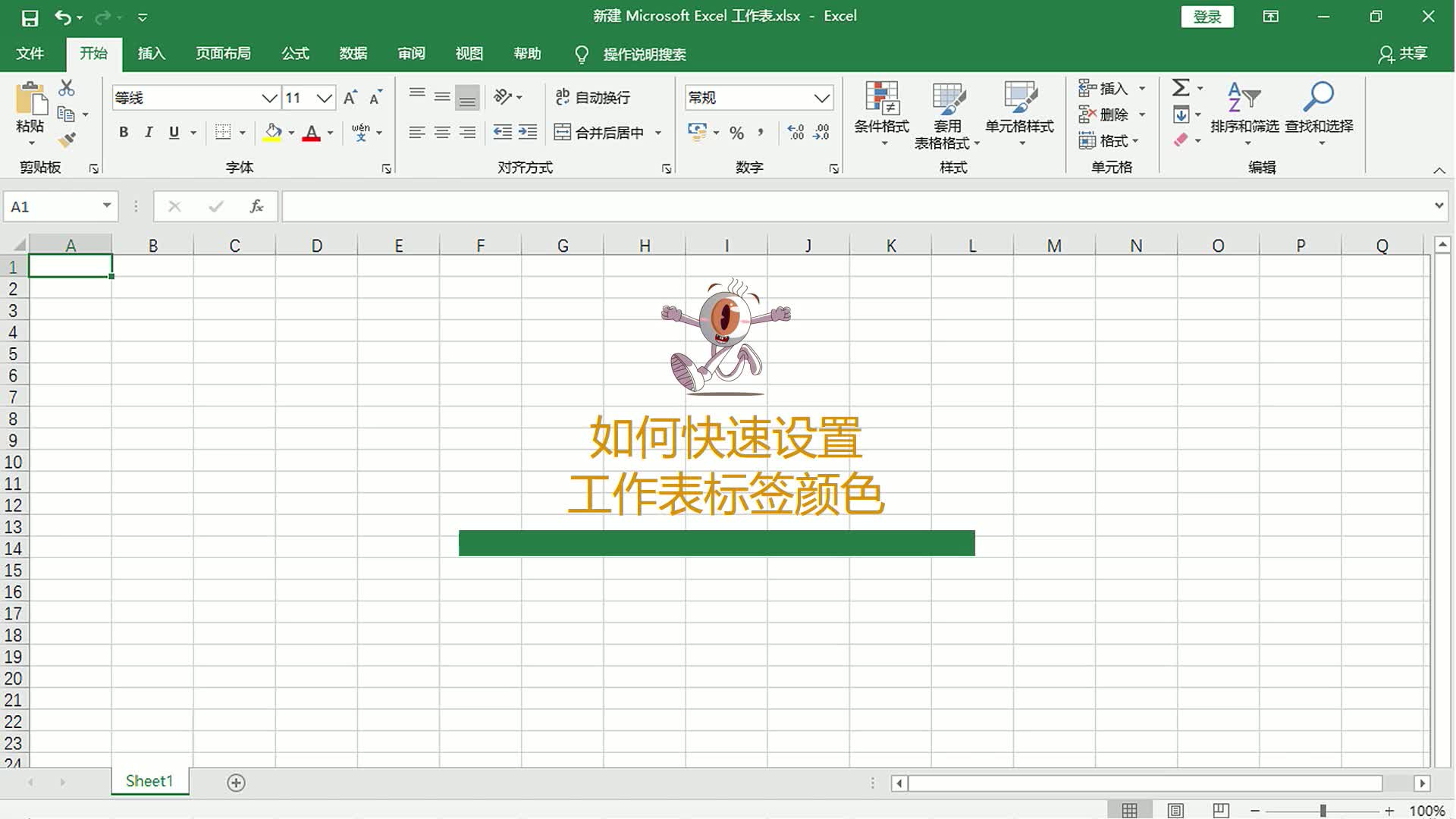

方法 1:使用功能区设置
- 选中图表中的数据系列(例如点击某根柱子或某条折线)。
- 点击顶部菜单栏的 “图表设计”(Chart Design) 或 “设计” 选项卡。
- 点击 “添加图表元素”(Add Chart Element) > “数据标签”(Data Labels)。
- 选择你希望的位置:
- 居中(Center):适用于柱状图、条形图。
- 上方(Above):适用于柱状图、折线图。
- 下方(Below):适用于柱状图、折线图。
- 内侧/外侧末端(Inside/Outside End):适用于饼图、环形图。
- 右侧/左侧(Right/Left):适用于条形图。
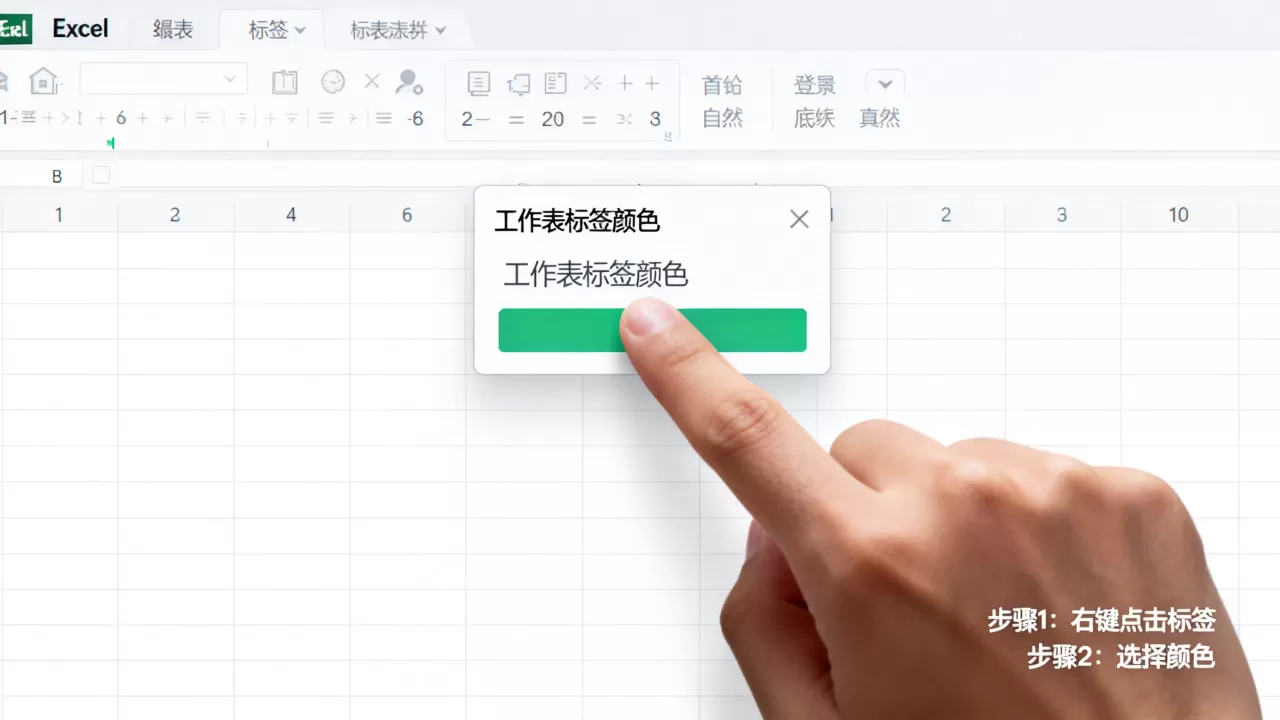
方法 2:右键菜单快速设置
- 右键点击图表中的数据标签。
- 选择 “设置数据标签格式”(Format Data Labels)。
- 在右侧弹出的窗格中,找到 “标签位置”(Label Position) 选项。
- 在下拉菜单中选择你需要的对齐方式(如:居中、上方、下方等)。

方法 3:手动拖动(仅部分情况)
- 对于某些图表类型(如柱状图),你可以直接用鼠标拖动单个数据标签到任意位置,但这样不会自动对齐,适合微调。
工作表标签(Sheet Tabs)的位置与显示
如果你是指 Excel 底部的工作表名称标签(如 Sheet1, Sheet2):
标签位置
- 默认位于 Excel 窗口的左下角。
- 如果工作表很多,可以通过左右滚动箭头或拖动滚动条查看其他标签。
显示/隐藏工作表标签
如果标签栏完全消失,可能是被隐藏了:
- 点击左上角的 “文件”(File) > “选项”(Options)。
- 选择 “高级”(Advanced)。
- 向下滚动到

“显示”(Display)
部分。 - 勾选 “显示工作表标签”(Show sheet tabs)。
- 点击“确定”。
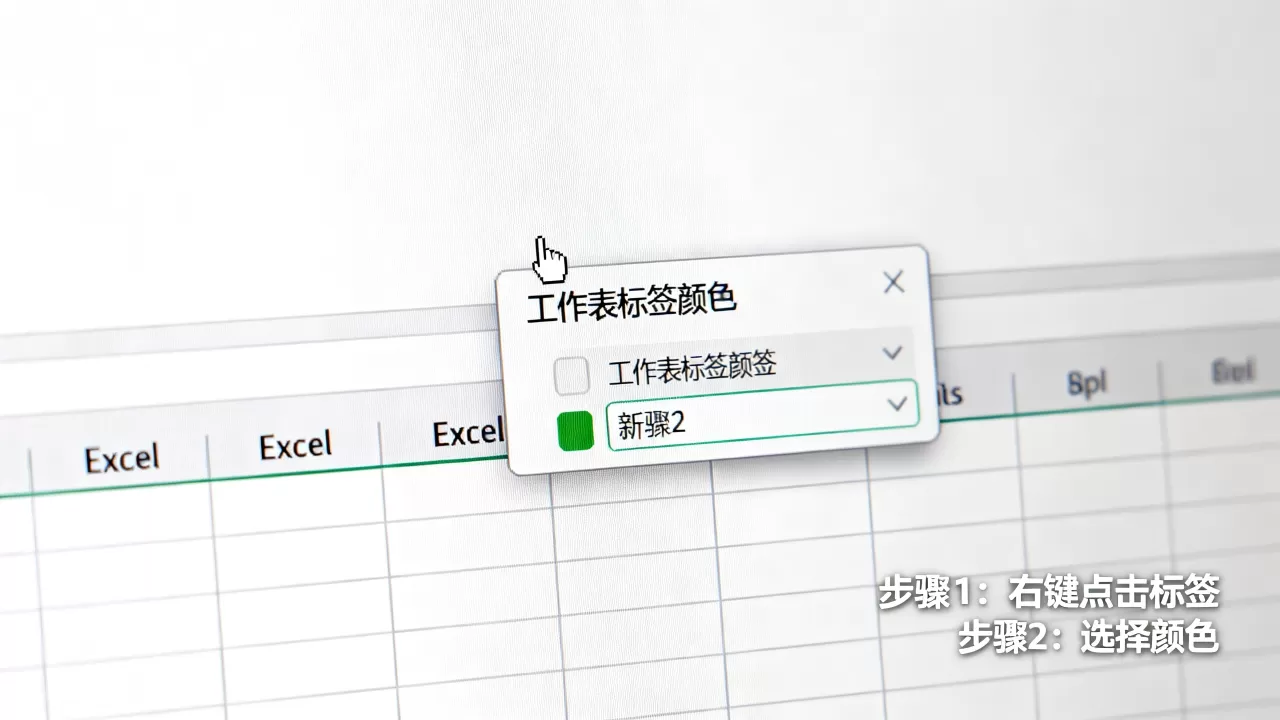
更改标签颜色或名称
- 右键点击工作表标签 > 选择 “工作表标签颜色” 可更改颜色。
- 双击标签名称可重命名。
其他可能的“标签”含义
- 单元格标签(Cell Label):Excel 中没有直接的“单元格标签”概念,但你可以使用 “名称框”(左上角显示 A1 的地方)来命名单元格或区域,便于引用。
- 轴标签(Axis Labels):在图表中,X 轴或 Y 轴的标题可以通过 “添加图表元素” > “轴标题” 来添加和编辑。
首发原创文章,作者:王坚,如若转载,请注明出处:https://idctop.com/article/481328.html