


排序(Sorting)
排序是将数据按照某一列的值进行升序或降序排列。
方法 1:使用功能区按钮
- 选中你要排序的数据区域(包括标题行)。
- 点击 “数据” 选项卡。
- 点击 “升序”(A→Z)或 “降序”(Z→A)按钮。
方法 2:自定义排序
- 选中数据区域。
- 点击 “数据” → “排序”。
- 在弹出的对话框中:
- 设置主要排序列、排序依据(值/单元格颜色等)、次序(升序/降序)。
- 可添加多个条件实现多级排序。
方法 3:使用快捷键
- 选中某一列单元格,按
Alt + A + S + A(升序)或Alt + A + S + D(降序)。
⚠️ 注意:如果数据包含标题行,请确保勾选“数据包含标题”,否则标题会被当作数据参与排序。

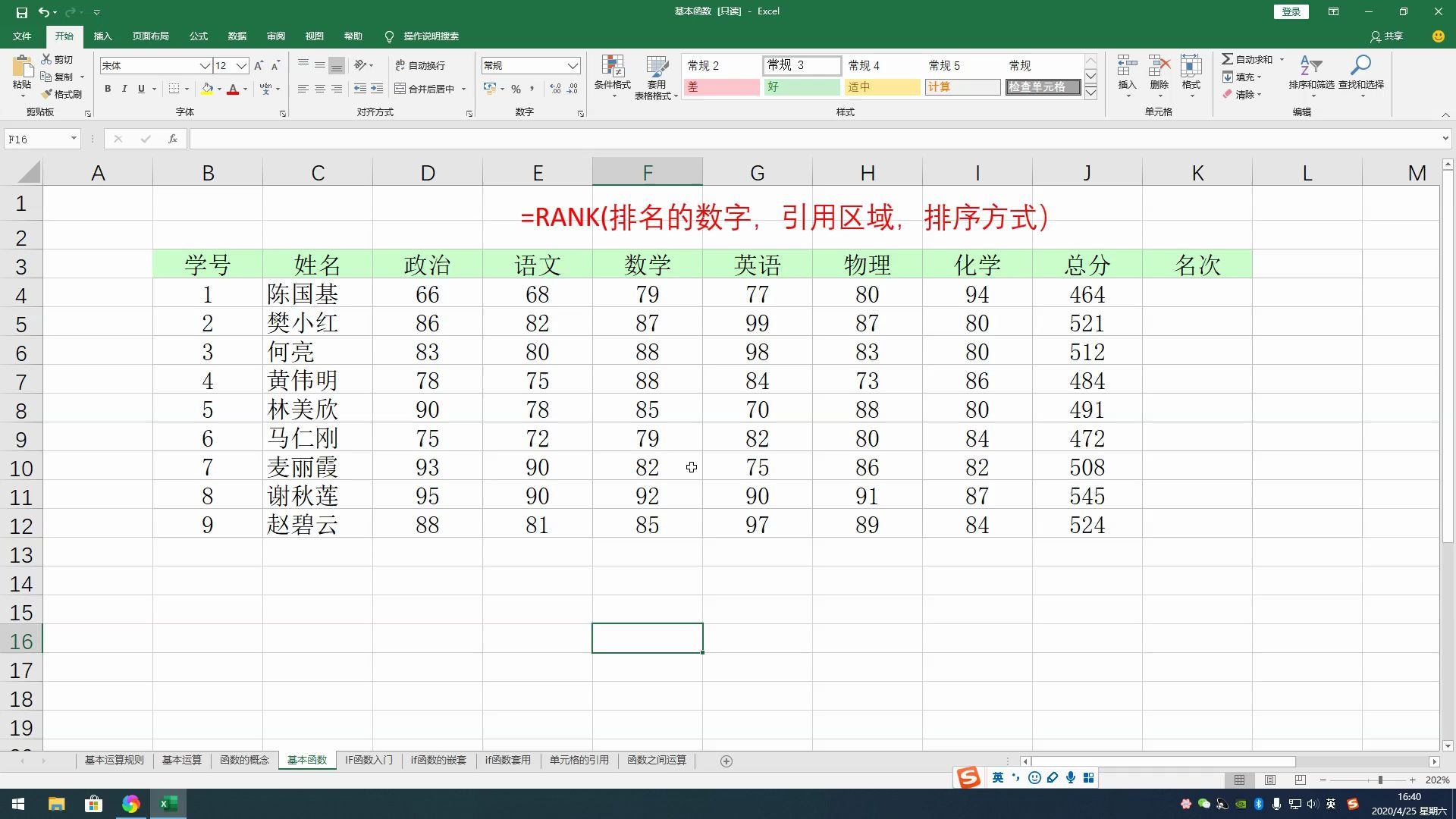

排名(Ranking)
排名是为每个数值计算其在所有数值中的位置(如第1名、第2名等)。
常用函数:RANK 或 RANK.EQ / RANK.AVG
语法:
=RANK.EQ(数值, 参考区域, [排序方式])
- 数值:要排名的单元格。
- 参考区域:所有参与排名的数据区域(建议用绝对引用,如
$B$2:$B$10)。 - 排序方式(可选):
0或省略:降序排名(最大值第1名)1:升序排名(最小值第1名)
示例:
假设 A2:A10 是分数,B2 输入公式:

=RANK.EQ(A2, $A$2:$A$10, 0)
然后向下填充,即可得到每个分数的排名。
处理并列排名:
RANK.EQ:并列名次相同,后续名次跳过(如两个第1名,下一个是第3名)。RANK.AVG:并列名次取平均值(如两个第1名,下一个是第2名)。
排序 + 排名结合使用
有时你想先排序,再显示排名,或者根据排名筛选前 N 名。
示例:找出前 3 名
- 先按分数列降序排序。
- 在另一列使用
RANK.EQ计算排名。 - 使用筛选或公式(如
=IF(B2<=3,"前3名",""))标记前3名。
高级技巧:动态排名与条件排名
按组排名(如按班级排名)
使用 SUMPRODUCT

或 COUNTIF 组合:
=SUMPRODUCT(($A$2:$A$10=A2)($B$2:$B$10>=B2))
假设 A 列是班级,B 列是分数,此公式可计算该学生在其班级内的排名。
使用 SORT 和 SEQUENCE(Excel 365 / 2021+)
=SORT(A2:A10, 1, -1)  // 降序排序
=SEQUENCE(10)         // 生成 1 到 10 的排名
常见问题
| 问题 | 解决方法 |
|---|---|
| 排名结果不更新 | 检查公式中的引用是否锁定(使用 ) |
| 并列名次处理不当 | 根据需求选择 RANK.EQ 或 RANK.AVG |
| 排序后数据错乱 | 确保选中完整数据区域,包括所有相关列 |
首发原创文章,作者:王坚,如若转载,请注明出处:https://idctop.com/article/482030.html













评论列表(1条)
看了下这篇文章,讲排序的部分挺有意思,我之前一直没从这个角度想过,有点被点醒的感觉。说真的现在这种肯好好写的东西不多了,