在Excel中设置条件格式的新建规则,核心在于明确“基于什么数据”、“满足什么条件”以及“呈现什么样式”,通过精准选择公式或数值比较,即可实现自动化的高亮显示与数据预警。
很多用户面对Excel密密麻麻的数据时,往往感到无从下手,手动查找不仅效率低下,还容易出错,Excel内置的“新建规则”功能就像一位不知疲倦的助手,能帮你瞬间捕捉异常值、高亮关键信息,只要掌握正确的操作路径,你就能让静态表格“活”起来。

掌握新建规则的三种核心逻辑
在深入具体操作之前,我们需要理清新建规则背后的三种基本逻辑,这不仅是操作的基础,也是理解后续复杂场景的关键,业内专家指出,理解这些逻辑能帮助你避免90%以上的格式设置错误。
基于单元格值的直观对比
这是最基础也最常用的功能,它不需要编写任何代码,完全依靠Excel内置的判断机制。
突出显示单元格规则
当你需要快速找出大于、小于或等于特定数值的单元格时,这个功能最为高效,在销售报表中,你需要一眼看出哪些产品的销售额低于1000元。
操作步骤:选中数据区域 -> 点击“开始”选项卡 -> “条件格式” -> “突出显示单元格规则” -> 选择“小于”。
输入阈值:在弹出的对话框中输入1000。
选择样式:系统预设了多种颜色组合,如浅红填充深红色文本,直接应用即可。
Top/Bottom规则
这种规则适用于排名场景,你想找出销售额排名前10%的员工,或者后5名的员工。
操作路径:在“突出显示单元格规则”菜单下,选择“前10项”或“前10%”。
自定义数量:你可以将默认的10修改为任意数字或百分比。
应用场景:这种功能在月度绩效考核表中极为常见,能迅速锁定头部和尾部人员。

基于数据条与色阶的视觉映射
除了文字高亮,Excel还能通过颜色和长度来直观展示数据分布,这种视觉映射方式在处理大量同类数据时,比单纯的数字对比更具冲击力。
数据条(Data Bars)
数据条会在单元格内部生成一个横向的条形图,条形的长度与数值成正比。
优势:无需创建额外的图表对象,数据与可视化合二为一。
适用场景:适用于对比同一列中不同行的数值大小,如各部门的预算执行率。
注意:数据条会占用单元格空间,若数值差异极小,效果可能不明显。
色阶(Color Scales)
色阶使用两种或三种颜色渐变来反映数据分布,较深的颜色代表较高值,较浅的颜色代表较低值。
操作:选择“条件格式” -> “色阶” -> 选择红-黄-绿或蓝-白-红等预设方案。
行业共识认为,色阶最适合用于热力图分析,如地区销售密度分布或温度监控数据。
基于公式的高级自定义
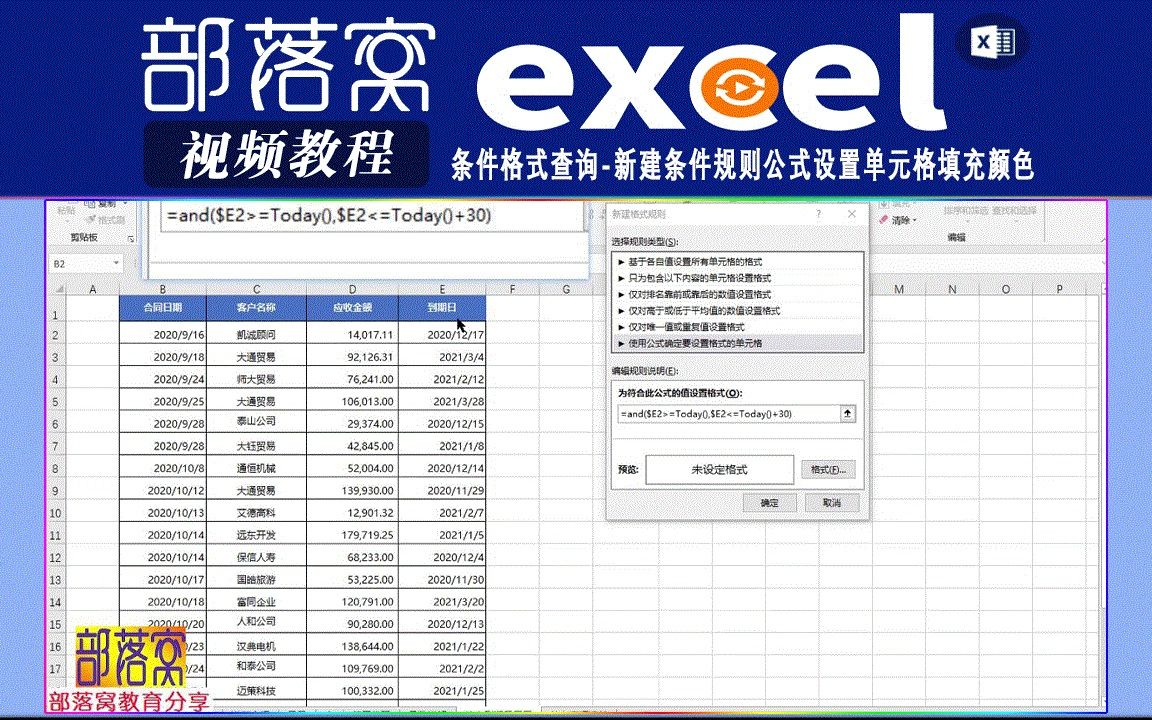
当内置规则无法满足需求时,公式规则就是你的终极武器,它允许你使用Excel的所有函数,实现极其复杂的逻辑判断。
跨列引用与动态判断
你想标记出那些“状态为未完成”且“截止日期已过”的行,这需要结合AND函数和相对引用。 很多用户在设置完规则后发现没有反应,这通常是因为忽略了几个关键细节,据统计,多数情况下,问题出在引用范围或优先级设置上。 新建规则时,Excel默认只针对当前选中的区域生效,如果你后来添加了新数据,新数据并不会自动应用格式。 当多个规则应用于同一单元格时,Excel会根据优先级决定显示哪个格式。 在使用公式规则时,最容易犯的错误就是引用方式不对。 除了基础的数据高亮,新建规则还能在更复杂的业务场景中发挥巨大作用。 虽然数据验证主要用于限制输入内容,但结合条件格式,可以实现更友好的交互体验。 在报表顶部,你可以利用条件格式让标题随数据变化而变色。 支持,你可以直接使用“等于”、“不包含”等规则对中文文本进行判断,设置规则“等于”“已完成”,即可高亮所有标记为完成的任务,对于更复杂的文本匹配,如包含特定关键词,可以使用“公式”规则配合SEARCH或FIND函数。 直接复制单元格会保留格式,但可能丢失规则链接,更稳妥的方法是: 在数据量较小(几千行以内)时,影响微乎其微,但在处理百万级数据时,过多的条件格式规则确实会导致卡顿。 首发原创文章,作者:王坚,如若转载,请注明出处:https://idctop.com/article/482066.html
公式示例:`=AND($C2=”未完成”, $D2
检查应用范围
处理规则冲突与优先级
公式中的相对引用陷阱
=AND(C2="未完成", D2<TODAY()) 如果直接应用到整个区域,可能导致所有行都引用第一行的数据。进阶技巧:新建规则在特定场景下的应用
数据验证与输入提示

=ISNUMBER(SEARCH("错误", A1))与摘要
=B10<B5 (假设B10是当前总额,B5是目标值)新建规则常见问题解答
Excel新建规则支持中文文本比较吗?
如何复制条件格式到其他工作表?
新建规则会影响Excel运行速度吗?