在Linux Mint中使用iBus输入法,核心在于安装ibus框架、配置中文引擎(如fcitx5或rime)并设置系统级环境变量,通常通过终端命令即可快速完成,无需复杂图形界面操作。
很多刚接触Linux Mint的用户都会遇到输入法切换不流畅、无法输入中文或者在特定软件中光标错位的问题,这往往不是系统本身的缺陷,而是iBus框架与桌面环境(MATE/Cinnamon/XFCE)之间的配置细节没有对齐,iBus作为Linux下主流的输入法框架,以其轻量、稳定著称,但它的配置逻辑比Windows下的搜狗或QQ输入法要“极客”一些,理解它的运行机制,能帮你彻底解决输入障碍。
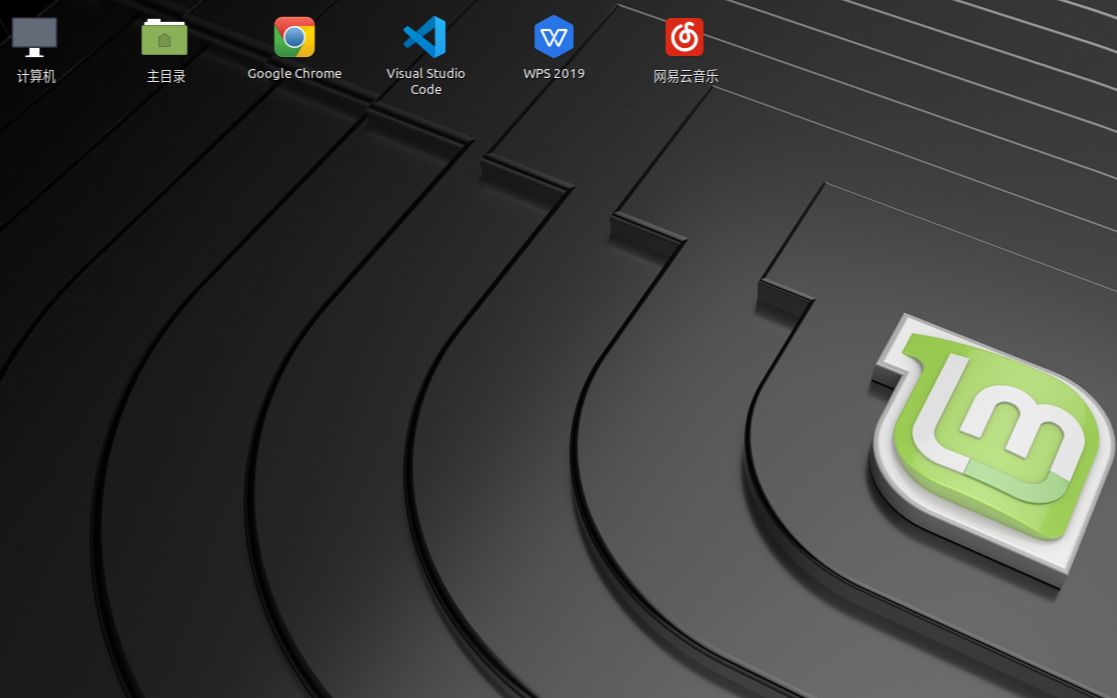

Linux Mint安装iBus中文输入法的完整路径
在Linux Mint 21或22版本中,默认可能只安装了基础输入法支持,要获得完整的中文输入体验,你需要手动介入,这个过程并不复杂,遵循“安装框架-选择引擎-配置环境”三步走策略即可。
第一步:安装iBus框架及核心组件
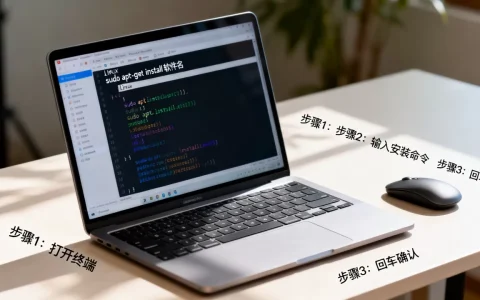
打开终端(Terminal),这是Linux操作的核心入口,你需要确保系统软件源是最新的,然后安装iBus的基础包,对于大多数中国用户,拼音输入是最常见的需求。
更新软件列表:
sudo apt update
安装iBus框架本身,这一步会依赖安装许多基础库:
sudo apt install ibus ibus-clutter ibbus-gtk2 ibus-gtk3 ibus-qt4
这里需要特别注意,ibus-gtk3是确保在基于GTK3的应用程序(如Cinnamon桌面下的大多数软件)中能正常显示候选词的关键,如果遗漏此项,你可能会发现某些软件里只能打出字,却看不到候选框。
第二步:选择并安装中文引擎
iBus本身只是一个框架,就像电脑的主板,你需要安装具体的“引擎”来处理中文,业内专家指出,目前Linux社区中,Rime(中州韵)和IBus-Pinyin是两个主要选择,Rime功能强大但配置稍显复杂,适合进阶用户;IBus-Pinyin则更简单,适合新手。
如果你选择最通用的拼音输入,执行以下命令:
sudo apt install ibus-libpinyin
如果你偏好全拼或双拼,或者需要更强大的自定义能力,可以考虑安装Rime:
sudo apt install ibus-rime
安装完成后,建议重启一次系统,或者注销当前用户重新登录,这一步是为了让系统守护进程(Daemon)正确加载新安装的输入法模块。
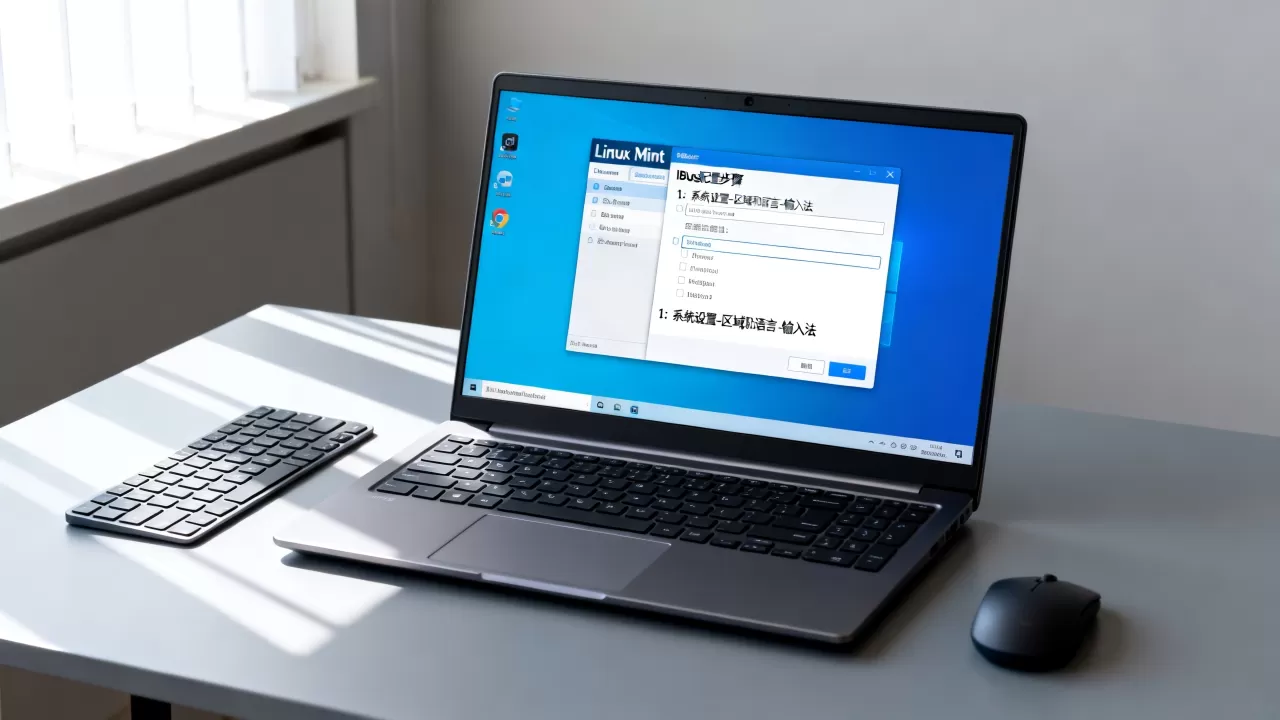
第三步:配置iBus首选项
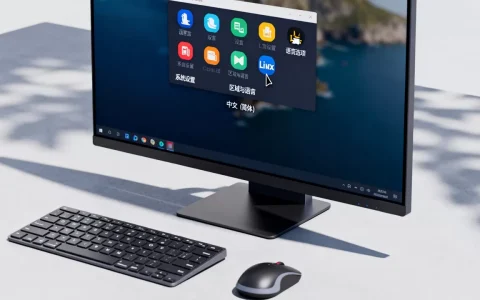
重启后,在系统托盘(右上角)应该会出现一个键盘图标,右键点击它,选择“Preferences”(首选项),在弹出的窗口中,点击“Add Input Method”(添加输入法)。
在搜索栏中输入“Chinese”,你会看到“Chinese (China)”或“Lib Pinyin”等选项,选中后点击“Add”,你应该能在列表中看到中文输入法。
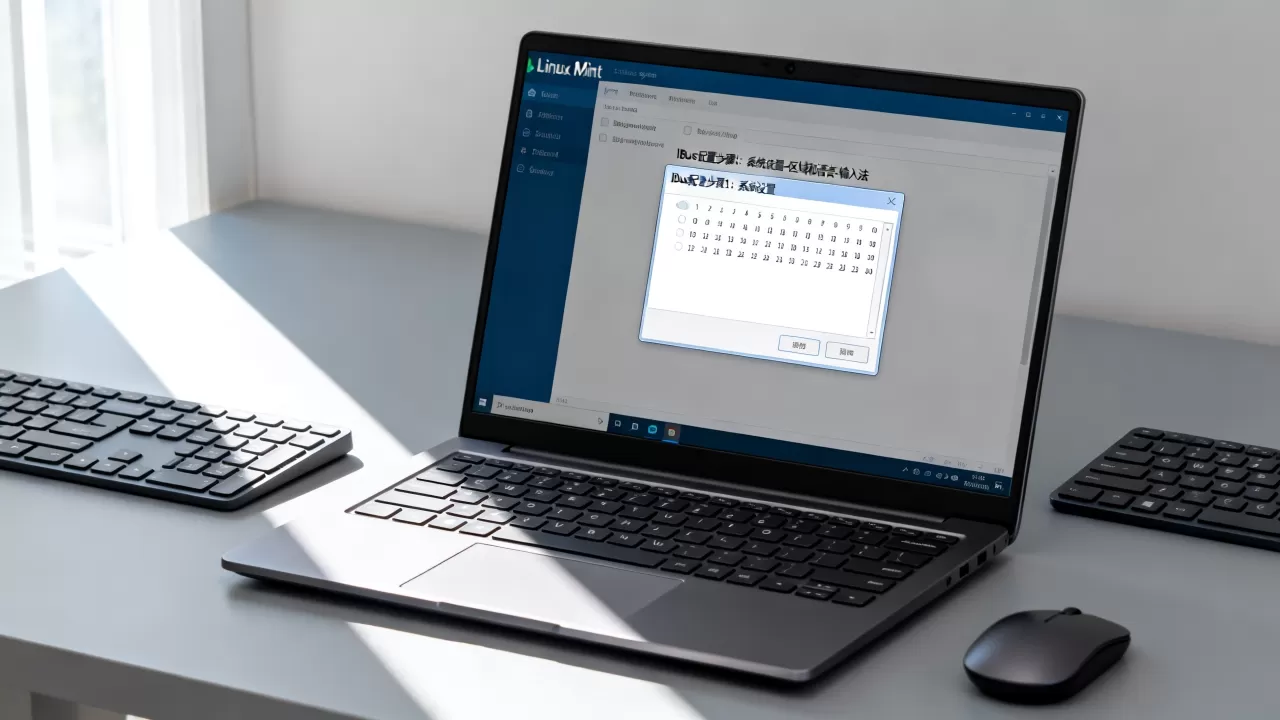
设置快捷键,通常默认是“Ctrl+Space”切换中英文,但为了避免与系统其他快捷键冲突,建议将其改为“Ctrl+Shift”或“Super+Space”,这一步在“Shortcuts”标签页中完成。
解决Linux Mint iBus常见故障与对比分析
即便按照标准流程安装,部分用户仍可能遇到“输入法不显示”或“切换失效”的问题,这通常涉及环境变量配置或与其他输入法的冲突。
iBus与Fcitx的冲突排查
Linux Mint早期版本或某些定制镜像中,可能预装了Fcitx(特别是Fcitx5),iBus和Fcitx是两套独立的框架,它们不能同时作为默认输入法运行,如果两者共存,会导致输入混乱。
要确认当前使用的是哪个框架,可以在终端输入:
im-config -l
如果输出中包含“ibus”,说明系统指向iBus,如果指向“fcitx”或“fcitx5”,则需要卸载或禁用另一个,卸载Fcitx的命令参考:
sudo apt remove fcitx fcitx- libfcitx
卸载后,再次运行im-config,选择ibus作为默认配置。
环境变量缺失导致的候选框消失
有些用户发现,在Chrome、Firefox或VS Code中无法调出候选框,但在终端或文本编辑器中正常,这通常是环境变量未正确加载所致。
编辑用户主目录下的配置文件:
nano ~/.profile
在文件末尾添加以下三行代码,确保iBus在登录时启动:
export GTK_IM_MODULE=ibus
export QT_IM_MODULE=ibus
export XMODIFIERS=@im=ibus
保存并退出(Ctrl+O, Enter, Ctrl+X)。
注意:修改后必须注销并重新登录才能生效,这三行环境变量分别对应GTK应用(如Cinnamon)、Qt应用(如KDE软件)和X11全局输入支持。
不同桌面环境下的表现差异
Linux Mint提供Cinnamon、MATE和XFCE三种桌面环境,iBus在不同环境下的表现略有差异。
| 桌面环境 | 默认集成度 | 常见问题 | 推荐配置策略 |
|---|---|---|---|
| Cinnamon | 高 | 偶发候选框位置偏移 | 确保安装ibus-gtk3,检查Cinnamon设置中的键盘布局 |
| MATE | 中 | 部分旧软件不支持 | 可能需要手动安装ibus-m17n以增强兼容性 |
| XFCE | 低 | 需手动配置自启动 | 务必在“会话和启动”中添加ibus-daemon自启动项 |
对于XFCE用户,由于它不像Cinnamon那样深度集成输入法管理,你可能需要手动添加iBus守护进程到自启动程序中,路径通常在:菜单 -> 设置 -> 会话和启动 -> 应用程序自启动 -> 添加,命令填写ibus-daemon -drx。
进阶优化:提升iBus输入体验的技巧
掌握了基础安装和故障排除后,你可以通过一些微调让iBus更加顺手,这些技巧虽不改变核心逻辑,但能显著提升日常使用的舒适度。
自定义短语与云输入
iBus-LibPinyin支持自定义短语,在输入法首选项中,找到“Custom Phrases”(自定义短语),你可以添加常用的公司名、代码片段或长句,输入“gongsi”直接输出“北京某某科技有限公司”,这对于办公场景非常实用。
较新版本的iBus-LibPinyin支持联网云输入,在设置中开启“Cloud Input”选项,可以借助云端词库提高生僻词和最新网络用语的识别率,据行业共识认为,开启云输入能显著降低长句输入的纠错成本。
解决特定软件的光标错位问题
在某些基于Webkit内核的应用或老旧Java应用中,输入时光标可能会跳到候选框前面,这通常是应用对IME(输入法编辑器)支持不完善导致的。
尝试在终端中强制指定输入模块启动应用,
GTK_IM_MODULE=ibus firefox
如果这能解决问题,说明是环境变量在该应用启动时未正确继承,你可以为这些特定应用创建.desktop快捷方式,在“命令”栏中加上GTK_IM_MODULE=ibus前缀。
Linux Mint iibus常见问题解答
Linux Mint iibus如何切换全角半角?
默认情况下,iBus可能没有绑定全角/半角切换快捷键,你可以在iBus首选项的“Shortcuts”标签页中,找到“Toggle Fullwidth/Halfwidth”选项,为其分配一个不常用的组合键,如“Ctrl+Shift+F”,这样即可在输入过程中快速切换标点符号和字母的宽度。
Linux Mint iibus在Wayland下工作正常吗?
Linux Mint 21及后续版本默认使用X11,但用户可选择Wayland会话,在Wayland环境下,iBus的支持正在逐步完善,但稳定性略逊于X11,如果在使用Wayland时遇到候选框不跟随光标或崩溃问题,建议暂时切换回X11会话,业内专家指出,Wayland下的输入法生态仍在发展中,X11仍是目前最稳定的选择。
如何备份和恢复iibus的自定义词库?
iBus的词库和配置主要存储在用户主目录的隐藏文件夹中,备份时,只需复制~/.config/ibus和~/.local/share/ibus这两个目录即可,恢复时,将备份的目录覆盖到目标机器的对应位置,然后重启iBus守护进程(ibus-daemon -rd)即可生效,这种备份方式能保留你的所有自定义短语、学习记录和皮肤设置。
在Linux Mint上配置iBus并非一蹴而就,但一旦跑通,其稳定性和资源占用优势将远超许多闭源输入法,核心在于理解框架与引擎的关系,以及环境变量的正确注入,只要按照上述步骤操作,绝大多数输入问题都能迎刃而解。
首发原创文章,作者:王坚,如若转载,请注明出处:https://idctop.com/article/482133.html