Excel中定位对象的核心在于利用“查找与选择”功能中的“定位条件”,它能瞬间选中空白单元格、可见单元格或特定格式对象,配合快捷键F5或Ctrl+G可大幅减少重复点击,提升数据处理效率。
在Excel的日常操作中,我们经常会遇到需要快速选中大量特定对象的情况,比如一次性删除所有空白行,或者批量选中所有带颜色的单元格,手动点击不仅耗时,还容易出错,Excel内置了一个强大的“定位”工具,就像给表格装上了透视眼,能帮你精准锁定目标,这个功能不仅限于查找文字,更能深入到底层数据结构,处理那些肉眼难以快速识别的对象。


定位对象的基础操作与场景解析
很多用户知道Ctrl+F可以查找内容,但往往忽略了“定位条件”的威力,它不是简单的文本匹配,而是基于单元格属性、格式或状态的逻辑筛选。
日常办公中最常见的定位需求
在财务对账或数据清洗场景中,数据往往杂乱无章,以下是几个高频使用场景,对应不同的定位策略。
选中所有空白单元格
这是数据清洗的第一步,当表格中间夹杂着大量空白行时,直接删除会导致后续公式引用错误。
- 选中数据区域。
- 按下F5键,或在“开始”选项卡点击“查找和选择”->“定位条件”。
- 选择“空值”,点击确定。
- 此时所有空白单元格被高亮选中,可直接按Delete键清空或右键删除整行。
仅选中可见单元格
当表格经过筛选或隐藏了某些行后,直接复制往往会包含隐藏数据,导致结果失真。
- 完成筛选操作后。
- 按下Ctrl+A全选,或手动框选数据区域。
- 按下Alt+;(分号键),这是选中可见单元格的快捷指令。
- 此时再进行复制粘贴,只会得到筛选后的可见数据,避免数据污染。
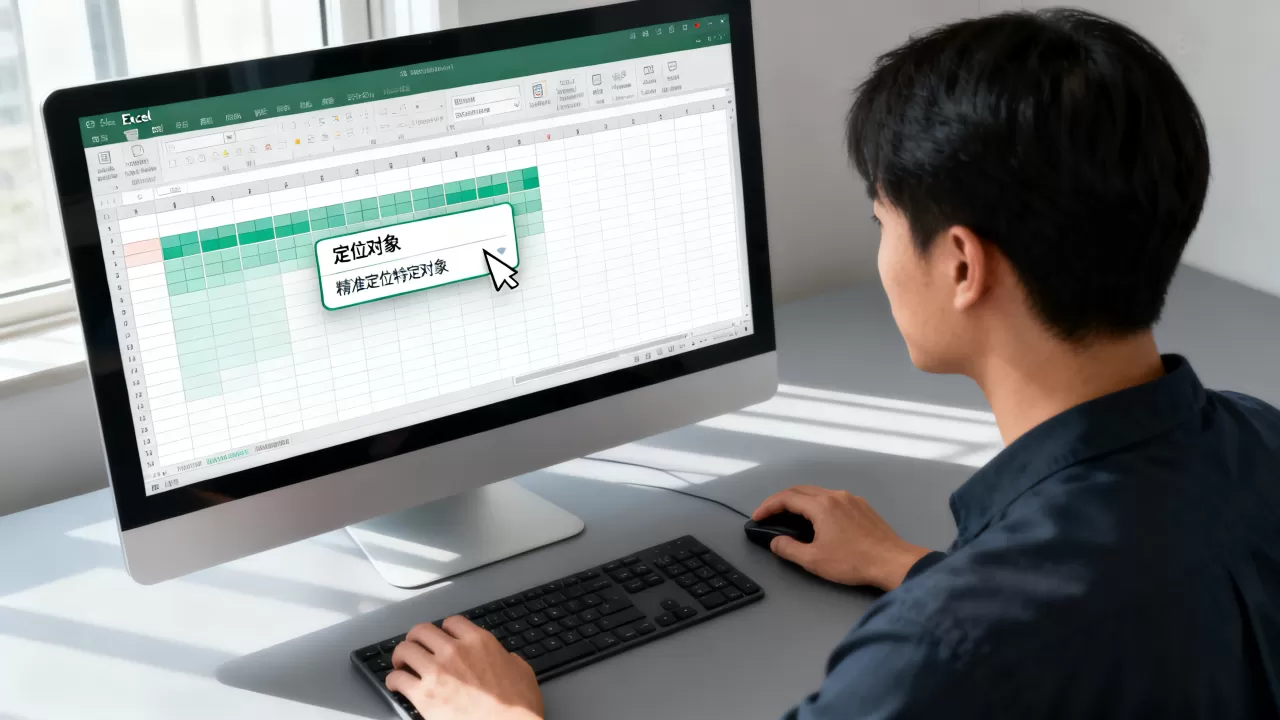
定位特定格式的对象
有时我们需要找出所有被标记为红色的字体,或者所有加了底色的单元格,以便进行统一修改。
- 打开“定位条件”对话框。
- 选择“格式”。
- 在弹出的窗口中,指定字体颜色、单元格颜色或边框样式。
- 系统会自动遍历整个工作表,将所有符合该格式的对象一次性选中。
高级定位技巧与效率提升
掌握基础操作后,结合一些高级技巧,可以将定位功能发挥到极致,业内专家指出,熟练运用定位条件处理复杂数据,能将原本需要数小时的工作压缩至几分钟。
利用公式定位异常数据
在大型数据表中,逻辑错误往往隐藏在深处,通过定位公式单元格,可以快速检查计算逻辑。
- 选中包含公式的区域。
- 使用“定位条件”->“公式”。
- 系统会自动选中所有包含公式的单元格,并分别高亮显示数字、文本、逻辑值和错误值。
- 你可以单独选中错误值单元格,检查其引用的源数据是否存在问题。
跨工作表与跨工作簿的定位限制
用户常问,Excel定位对象能跨表操作吗?答案是否定的,Excel的定位功能主要针对当前活动工作表内的数据区域,如果需要跨工作表定位,必须逐个切换工作表进行操作,或者使用VBA宏代码实现批量处理,对于跨工作簿的情况,更是无法直接通过原生定位功能完成,需借助Power Query等外部工具进行数据合并后再行处理。
定位对象与形状的区别
在制作图表或仪表盘时,我们常插入形状、文本框或图片,这些属于“对象”范畴,与单元格内的数据对象不同。

- 对于单元格内的数据,使用上述“定位条件”。
- 对于插入的形状和图片,需使用“选择窗格”(Alt+F10)来管理。
- 在“选择窗格”中,可以按层级查看、隐藏或锁定特定对象,这对于复杂图表的编辑至关重要。
常见问题与误区澄清
在实际应用中,关于Excel定位对象存在一些常见的误解和操作误区,澄清这些概念有助于更准确地使用工具。
定位条件与查找功能的本质区别
许多初学者混淆“查找”与“定位”。
- 查找(Ctrl+F)匹配,如文字、数字、日期,它返回的是包含该内容的单元格地址。
- 定位(F5/定位条件):基于属性匹配,如空白、格式、公式、常量,它返回的是符合特定属性的一组单元格集合。
- 如果需要查找“所有包含‘北京’二字的单元格”,用查找;如果需要“选中所有没有数据的行”,用定位条件中的“空值”。
为什么定位后无法编辑?
有时用户定位到一组单元格后,尝试输入数据发现只能填充第一个单元格,其余未变,这是因为Excel默认将多区域选择视为独立个体。
- 解决方法:在输入数据后,按下Ctrl+Enter,即可将数据同时填充到所有选中的单元格中。
- 或者,在定位后,先按Ctrl+Z撤销,再重新选中,确保所有单元格处于“活动状态”而非“非活动状态”。
定位条件在WPS与Excel中的兼容性
随着办公软件的普及,许多用户同时使用WPS Office和Microsoft Excel。

- 核心定位功能在两者中基本一致,快捷键F5和Alt+;通用。
- 但在“定位条件”的具体选项上,WPS可能提供了一些本土化增强功能,如针对中文排版的特殊定位。
- 对于复杂的VBA定位代码,需注意两者在对象模型上的细微差异,避免脚本运行报错。
Q&A:关于Excel定位对象的疑问解答
如何快速定位并删除所有重复数据行?
Excel没有直接的“定位重复行”按钮,但可以通过辅助列实现,首先在空白列输入公式=COUNTIF(A:A,A2)(假设A列为关键数据),向下填充,然后使用“定位条件”->“常量”,选中辅助列中数值大于1的单元格,最后删除整行,这种方法比依赖“删除重复项”功能更灵活,能保留原始数据顺序。
定位条件中“常量”和“公式”有什么区别?
“常量”指手动输入的数据,包括数字、文本、逻辑值和错误值,不包含任何公式。“公式”指单元格中包含计算逻辑的单元格,无论其结果显示为数字还是文本,如果单元格显示为数字但实际是公式计算结果,它属于“公式”而非“常量”,区分两者有助于在数据审计时,快速识别哪些数据是人工录入的,哪些是自动生成的。
Excel 2026版本中定位功能是否有重大更新?
近年来,Microsoft持续优化Excel的底层引擎,但在核心定位逻辑上保持了高度稳定性,据行业共识认为,Excel的定位功能经过多年迭代,已非常成熟,主要更新集中在性能优化和与AI功能的结合上,如通过自然语言查询数据而非手动定位,对于基础的用户而言,掌握现有的F5和Alt+;快捷键,足以应对99%的日常定位需求,无需等待重大功能变革。
首发原创文章,作者:王坚,如若转载,请注明出处:https://idctop.com/article/482341.html