修改虚拟机的 IP 地址或主机名通常需要在宿主机(服务器)和虚拟机内部两个层面进行操作,具体步骤取决于你使用的虚拟化平台(如 VMware, VirtualBox, KVM, Proxmox, Hyper-V 等)以及虚拟机的操作系统(Linux 或 Windows)。
以下是通用且详细的操作指南:

第一步:在宿主机(服务器)层面修改网络配置
这一步通常涉及修改虚拟机的网络适配器设置,或者在虚拟化平台中重新配置虚拟网络。
确定网络模式
首先确认虚拟机使用的是哪种网络连接模式:
- 桥接模式 (Bridged):虚拟机直接连接到物理网络,拥有独立的 IP,就像局域网中的一台独立电脑。
- NAT 模式:虚拟机通过宿主机的 IP 共享上网,IP 由宿主机的虚拟网卡分配。
- 主机仅模式 (Host-Only):虚拟机只能与宿主机通信。
根据虚拟化平台操作
-
VMware Workstation/ESXi:
- 右键点击虚拟机 -> 设置 (Settings)。
- 选择 网络适配器 (Network Adapter)。
- 如果是桥接模式,确保选择正确的物理网卡。
- 如果是 NAT 模式,IP 由 DHCP 自动分配,若要固定 IP,建议在虚拟机内部设置静态 IP,并在 VMware 的 NAT 设置中配置 DHCP 范围。
-
VirtualBox:
- 右键点击虚拟机 -> 设置 -> 网络。
- 选择 桥接网卡 或 NAT。
- 如果是桥接,确保选中正确的物理接口。
-
KVM/QEMU (libvirt):
- 使用
virsh edit <虚拟机名称>编辑 XML 配置。 - 找到
<interface type='network'>或<interface type='bridge'>部分。 - 确保
<mac address>固定,以便后续在 DHCP 服务器中绑定静态 IP。

- 使用
-
Proxmox VE (PVE):
- 在 PVE Web 界面选择虚拟机 -> 硬件 -> 网络。
- 选择正确的桥接接口(如
vmbr0)。 - 如果需要静态 IP,通常需要在虚拟机内部配置,或在 PVE 的 DHCP/DNS 插件中绑定 MAC 地址。
-
Hyper-V:
- 打开 Hyper-V 管理器 -> 右键虚拟机 -> 设置。
- 选择 网络适配器。
- 选择正确的虚拟交换机(Virtual Switch)。
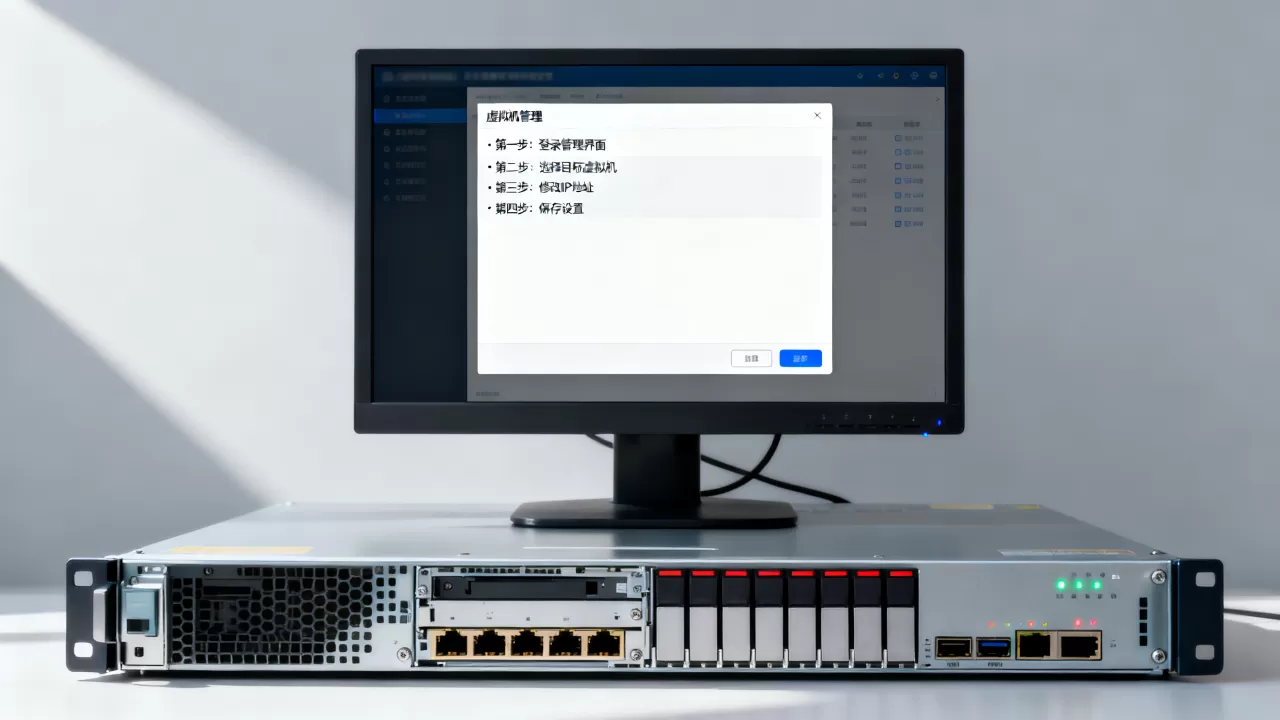
第二步:在虚拟机内部修改 IP 地址
这是最关键的一步,无论宿主机如何配置,虚拟机内部必须配置正确的 IP。
场景 A:Linux 虚拟机
查看当前网络接口
ip addr show
# 或
ifconfig
记下网卡名称(如 eth0, ens33, enp0s3 等)。
修改网络配置(以 CentOS/RHEL 为例)
编辑网络配置文件:
sudo vi /etc/sysconfig/network-scripts/ifcfg-ens33 # 替换为你的网卡名
修改或添加以下关键参数:
BOOTPROTO=static        # 改为 static 或 none
ONBOOT=yes              # 确保开机启动
IPADDR=192.168.1.100    # 你想要设置的新 IP
NETMASK=255.255.255.0   # 子网掩码
GATEWAY=192.168.1.1     # 网关
DNS1=8.8.8.8            # DNS 服务器
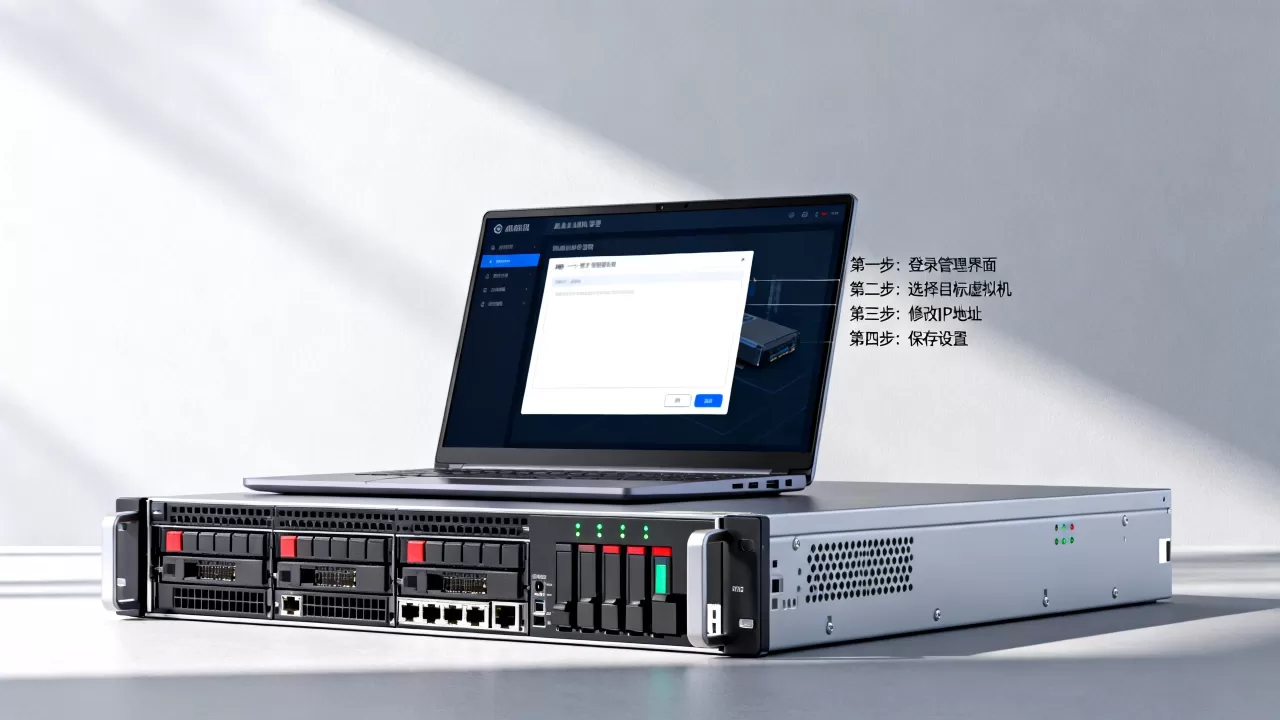
重启网络服务
# CentOS 7/8, RHEL
sudo systemctl restart NetworkManager
# 或
sudo nmcli connection reload
sudo nmcli connection up ens33
# Ubuntu/Debian (使用 netplan)
sudo vi /etc/netplan/01-netcfg.yaml
# 修改 yaml 文件后执行:
sudo netplan apply
验证
ping -c 4 192.168.1.1  # 测试网关
ping -c 4 8.8.8.8      # 测试外网
场景 B:Windows 虚拟机
- 打开 控制面板 -> 网络和 Internet -> 网络和共享中心。
- 点击 更改适配器设置。
- 右键点击对应的以太网适配器 -> 属性。
- 双击 Internet 协议版本 4 (TCP/IPv4)。
- 选择 使用下面的 IP 地址:
- IP 地址:输入新 IP(如
168.1.100) - 子网掩码:通常自动填充(如
255.255.0) - 默认网关:输入网关 IP(如
168.1.1) - DNS 服务器:输入首选 DNS(如
8.8.8或114.114.114)
- IP 地址:输入新 IP(如
- 点击 确定 保存。
- 打开命令提示符 (
cmd),输入ipconfig /releaseipconfig /renew刷新配置。
第三步:常见问题与注意事项
-
IP 冲突:
- 确保新 IP 没有被局域网内的其他设备占用。
- 在修改前,先用
ping <新IP>测试是否通,如果通,说明 IP 已被占用,需更换。
-
防火墙设置:
- 修改 IP 后,如果无法远程连接(SSH/RDP),请检查防火墙规则是否允许新 IP 或新网段的访问。
- Linux:
sudo ufw allow <新IP>或检查iptables/firewalld。 - Windows: 检查 Windows 防火墙入站规则。
-
DHCP 绑定(推荐做法):
- 如果你希望 IP 稳定但不想手动配置静态 IP,建议在路由器的 DHCP 服务器中,将虚拟机的 MAC 地址 与一个固定 IP 绑定,这样虚拟机每次重启都会获得相同的 IP。
-
主机名(Hostname)修改:
- 如果还需要修改主机名:
- Linux:
sudo hostnamectl set-hostname new-name - Windows: 系统属性 -> 计算机名 -> 更改
- Linux:
- 如果还需要修改主机名:
-
备份:
- 在修改重要服务器的网络配置前,建议先对虚拟机进行快照 (Snapshot),以便出错时快速回滚。
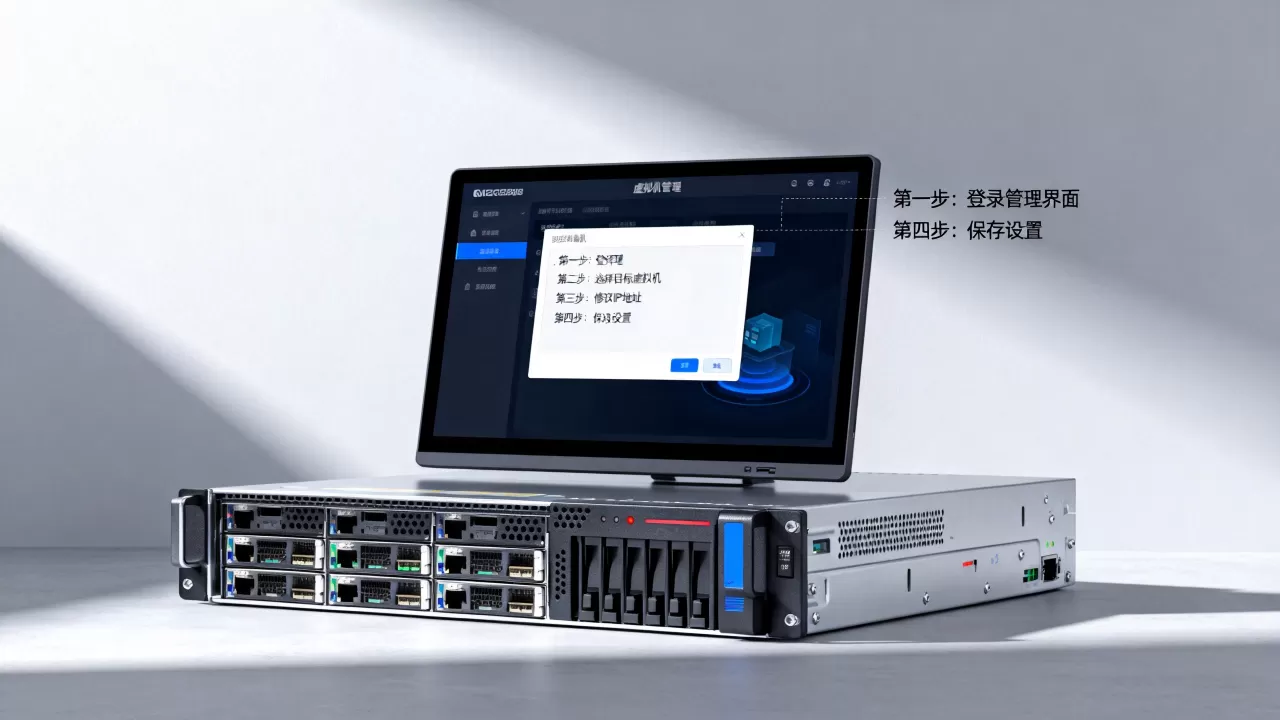
| 步骤 | 关键命令/位置 | |
|---|---|---|
| 1 | 宿主机网络配置 | VMware/VirtualBox/PVE 设置网络适配器 |
| 2 | 虚拟机内部配置 | Linux: /etc/sysconfig/network-scripts/ 或 NetplanWindows: TCP/IPv4 属性 |
| 3 | 重启网络服务 | systemctl restart NetworkManager 或 netplan apply |
| 4 | 验证连通性 | ping, ip addr |
请根据你的具体虚拟化平台和操作系统选择对应的步骤,如果你能提供更多信息(如:使用什么虚拟化软件?虚拟机是 Linux 还是 Windows?),我可以给出更精确的命令。
首发原创文章,作者:王坚,如若转载,请注明出处:https://idctop.com/article/482575.html