


FTP(文件传输协议)客户端与服务器之间传输文件的位置,取决于你使用的是图形界面客户端(如 FileZilla、WinSCP)还是命令行客户端,以及你如何配置连接。
文件并不存储在“客户端”或“服务器”的某个固定物理位置,而是通过协议在两者之间实时传输。 但我们可以从以下几个层面来理解“在哪里”:


从用户操作角度(最常见理解)
✅ 如果你使用图形化 FTP 客户端(如 FileZilla、WinSCP、FlashFXP):
- 本地文件:在客户端软件的左侧面板(默认显示本地计算机文件)。
- 远程文件:在客户端软件的右侧面板(默认显示服务器上的文件)。
- 传输过程:
- 你只需将文件从左侧拖拽到右侧(或反之),客户端会自动通过 FTP 协议将文件从你的电脑发送到服务器(或从服务器下载到你的电脑)。
- 传输过程中,文件会出现在软件底部的“传输队列”或“状态日志”中。
✅ 如果你使用命令行(如 Windows 的 ftp

命令或 Linux 的 ftp/lftp):
- 你需要手动指定路径。
- 在 Windows 命令提示符中:
ftp> put 本地文件名.txt /服务器上的路径/文件名.txt
这里,“本地文件名.txt”在你的电脑当前目录下,“/服务器上的路径/”是服务器上的目标目录。
从技术原理角度(数据流向)
FTP 使用双通道机制:
- 控制连接(Control Connection):用于发送命令(如“登录”、“列出目录”、“上传”)。
- 数据连接(Data Connection):用于实际传输文件内容。
当你在客户端点击“上传”时:
- 客户端通过控制连接告诉服务器:“我要上传文件 X”。
- 服务器返回一个 IP 和端口号。
- 客户端通过数据连接,将文件数据块发送到服务器指定的端口。
- 服务器接收数据后,将其写入其文件系统指定的目录中。
📌 关键点:文件在传输过程中是“流动”的,它从你的电脑内存 → 网络 → 服务器内存 → 服务器硬盘。
如何查看已传输的文件?

在服务器上:
- 文件存储在服务器操作系统的指定目录中。
-
- Linux 服务器:通常在
/var/www/html/、/home/用户名/或/srv/ftp/等目录。 - Windows 服务器:通常在
C:inetpubftproot或你配置 FTP 站点时指定的物理路径。
- Linux 服务器:通常在
-
- 你需要通过 FTP 客户端连接到服务器,浏览远程目录,或使用服务器的文件管理器查看。
在客户端(本地电脑):
- 如果你是从服务器下载文件,文件会保存在你电脑上的指定文件夹中。
C:Users你的用户名Downloads或你自定义的文件夹。
- 你可以在 FTP 客户端的“本地站点”面板中查看这些文件。
常见问题排查
如果你怀疑文件“没传过去”或“找不到”,请检查:
| 问题 | 可能原因 | 解决方法 |
|---|---|---|
| 文件未出现在服务器 | 上传失败或权限不足 | 检查 FTP 客户端的“传输日志”,确认是否显示“成功”,检查服务器目录是否有写入权限。 |
| 文件出现在错误位置 | 路径配置错误 | 在 FTP 客户端中,确认你当前浏览的是正确的远程目录。 |
| 传输中断 | 网络问题或防火墙 | 检查防火墙是否允许 FTP 端口(默认 21 和数据端口),尝试使用“被动模式(PASV)”。 |
| 找不到本地文件 | 路径混淆 | 确认你拖拽的是正确的本地文件,并检查本地目录是否已刷新。 |
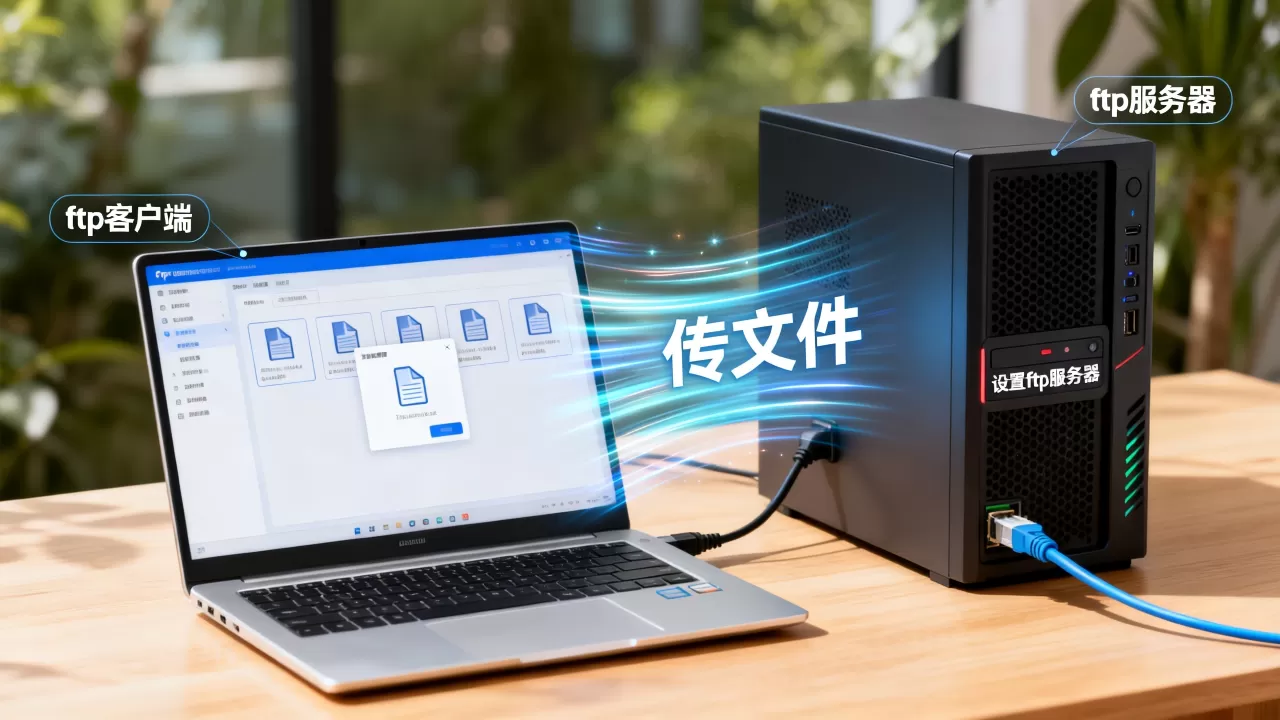
- 上传时:文件从你的电脑(客户端本地目录) → 传输 → 服务器(服务器指定目录)。
- 下载时:文件从服务器(服务器指定目录) → 传输 → 你的电脑(客户端本地目录)。
- 查看位置:
- 用 FileZilla/WinSCP 等客户端:直接看左右两侧的文件列表。
- 用 命令行:使用
ls(服务器)或dir(本地)命令查看当前目录。
如果你能提供更具体的信息(如你使用的 FTP 软件名称、操作系统、或遇到的具体问题),我可以给出更精确的指导。
首发原创文章,作者:王坚,如若转载,请注明出处:https://idctop.com/article/482661.html










评论列表(1条)
卧槽这不就是我当年在国外写thesis时天天踩的坑! 其实国外做法是——根本没人管“文件存在哪”,直接scp user@