快速查看磁盘设备列表
✅ lsblk(推荐)
列出所有块设备(硬盘、分区、LVM、RAID 等),以树状结构显示,清晰直观。
lsblk
示例输出:

NAME        MAJ:MIN RM   SIZE RO TYPE MOUNTPOINT
sda           8:0    0   100G  0 disk
├─sda1        8:1    0     1G  0 part /boot
└─sda2        8:2    0    99G  0 part
  ├─vg0-root 253:0    0    50G  0 lvm  /
  └─vg0-swap 253:1    0     8G  0 lvm  [SWAP]
sdb           8:16   0   500G  0 disk
└─sdb1        8:17   0   500G  0 part /data
✅ fdisk -l
列出所有磁盘及其分区表信息(需要 root 权限)。
sudo fdisk -l
✅ ls /dev/sd 或 ls /dev/vd 或 ls /dev/nvme
/dev/sdX:传统 SATA/SAS 硬盘/dev/vdX:虚拟机中的 virtio 磁盘/dev/nvmeXnY:NVMe SSD 硬盘
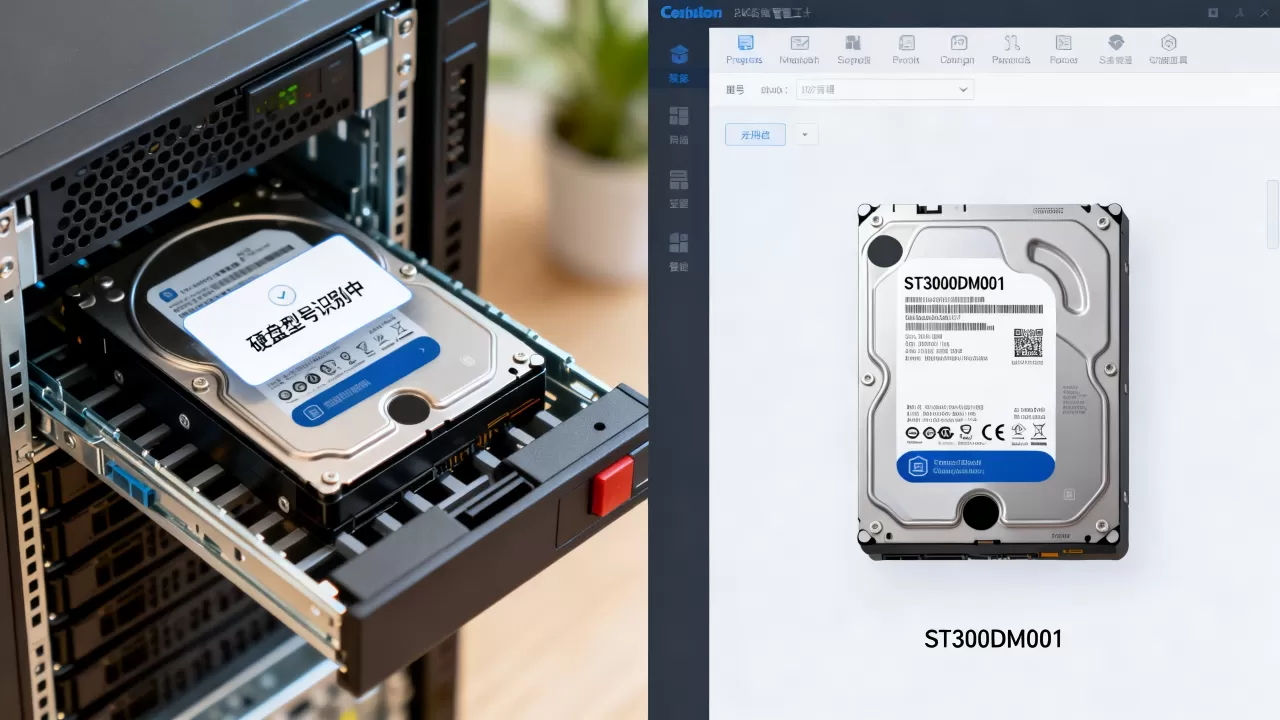
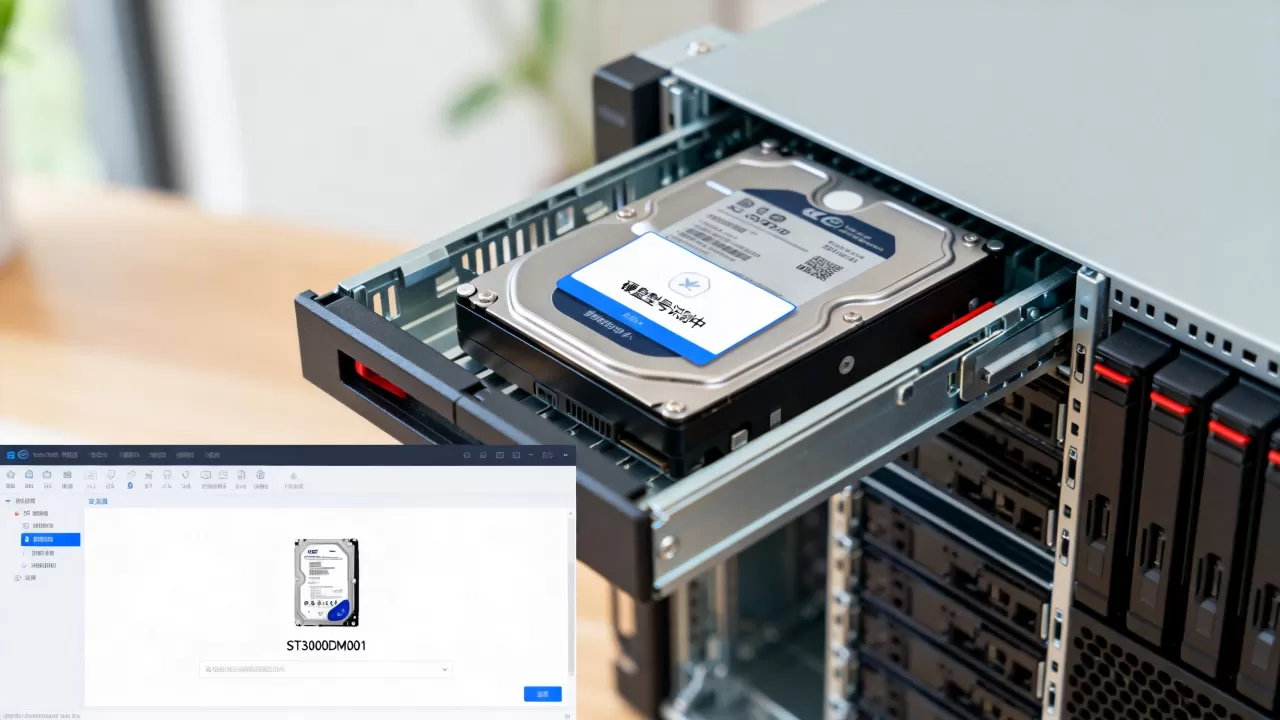
查看磁盘详细信息(容量、型号、序列号等)
✅ lsblk -f
显示文件系统类型、UUID、标签等。
lsblk -f
✅ smartctl(需安装 smartmontools)
查看硬盘健康状态、型号、序列号、温度等(对 NVMe 和 SATA 都支持)。
sudo smartctl -i /dev/sda       # 查看基本信息
sudo smartctl -a /dev/sda       # 查看完整 SMART 信息
sudo smartctl -H /dev/sda       # 检查健康状态
✅ hdparm -I /dev/sda
查看硬盘详细硬件信息(部分系统可能未安装)。
✅ nvme list(针对 NVMe 硬盘)
sudo nvme list
查看磁盘使用情况和挂载状态
✅ df -hT
查看已挂载文件系统的磁盘使用情况。
df -hT
✅ mount | grep sd
查看哪些分区被挂载到哪些目录。
识别新插入的硬盘(无需重启)
如果硬盘已物理连接但系统未识别,可尝试重新扫描总线:
对于 SATA/SAS 磁盘:
sudo rescan-scsi-bus.sh   # 如果安装了 sg3_utils
# 或手动扫描 SCSI 总线
echo 1 > /sys/class/scsi_host/host0/scan
对于 NVMe 磁盘:
通常热插拔支持较好,若未识别,可尝试:
sudo nvme discover # 列出所有 NVMe 设备
通用方法:重新扫描 SCSI 总线
for host in /sys/class/scsi_host/host; do echo "- - -" > $host/scan; done
查看磁盘 I/O 性能(可选)
✅

iostat
(需安装 sysstat)
iostat
iostat -dx 1 # 每秒刷新一次磁盘 I/O 统计
✅ dmesg | grep -i sd
查看内核日志中关于磁盘的识别和错误信息。
常见磁盘设备名对照
| 设备名 | 类型 |
|---|---|
/dev/sda |
SATA/SAS 硬盘 |
/dev/vda |
虚拟机 virtio 盘 |
/dev/nvme0n1 |
NVMe SSD |
/dev/xvda |
AWS EC2 传统磁盘 |
注意事项
- 操作磁盘前请确认设备名,避免误操作导致数据丢失。
- 修改分区或格式化前,务必备份重要数据。
- 使用
lsblk和fdisk -l双重确认设备信息。
首发原创文章,作者:王坚,如若转载,请注明出处:https://idctop.com/article/482700.html