在 Excel 中制作收据模板非常实用,既可以通过简单的单元格排版实现,也可以利用公式自动计算金额和日期。
以下为您提供两种方案:
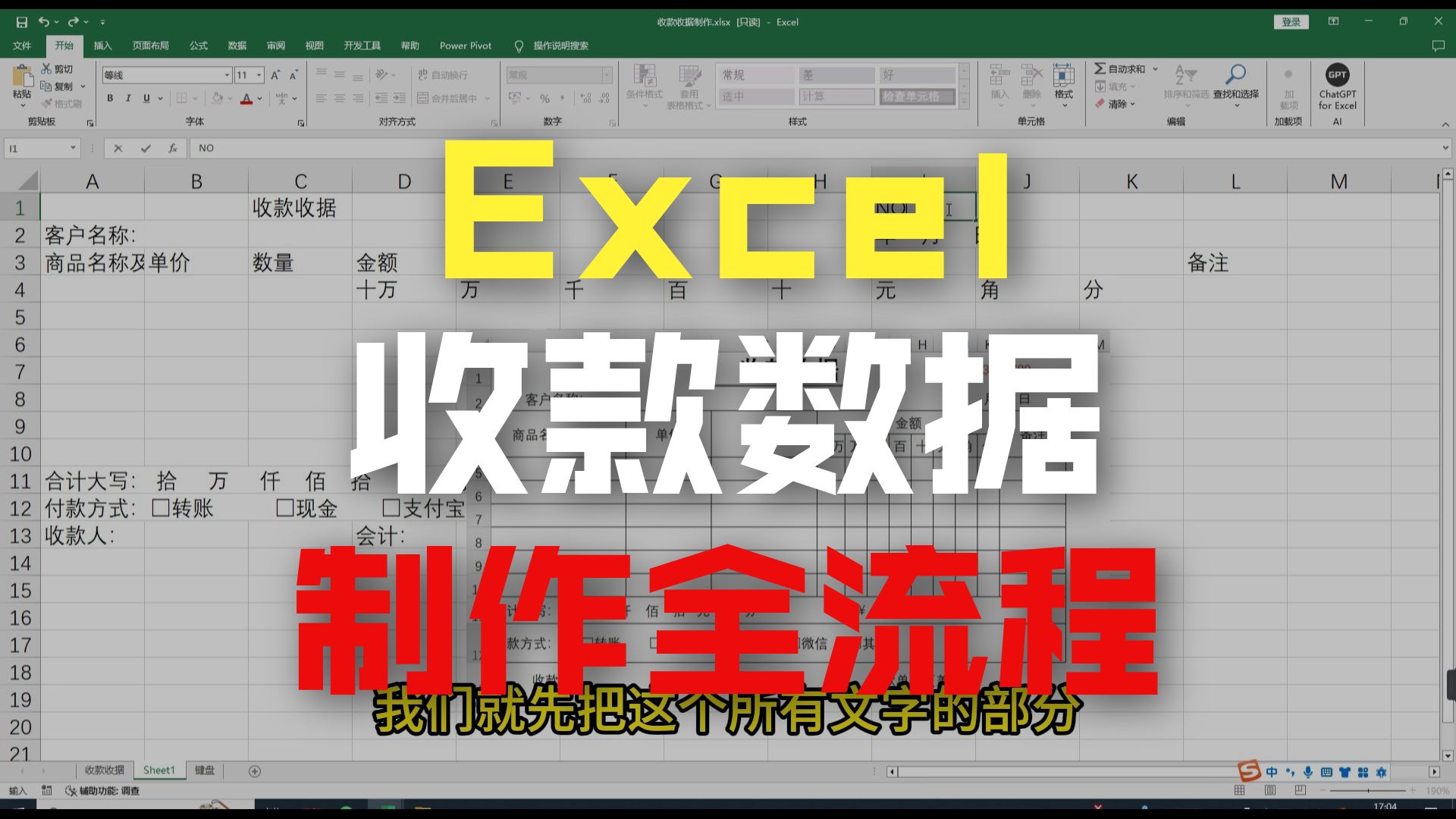

- 简易版:适合快速打印,手动填写。
- 专业版:包含自动计算日期、金额合计和打印优化。
简易标准收据模板(适合初学者)
您可以直接复制以下结构到 Excel 中,并调整列宽和边框。
基础结构布局
| A | B | C | D | E | F | G | |
|---|---|---|---|---|---|---|---|
| 1 | 收 据 | ||||||
| 2 | No.: 000001 | 日期: 2026-10-27 | |||||
| 3 | |||||||
| 4 | 今收到 | [付款人姓名/公司] | |||||
| 5 | 交来 | [款项用途,如:货款/租金] | |||||
| 6 | |||||||
| 7 | 项目/商品名称 | 数量 | 单价 | 金额 | |||
|
8 | [示例:A产品] | 10 | 00 | 00 | |||
| 9 | [示例:B服务] | 2 | 00 | 00 | |||
| 10 | |||||||
| 11 | 合计金额(大写) | 00 | |||||
| 12 | |||||||
| 13 | 收款方式 | □现金 □转账 □支票 | 收款人签字 | ||||
| 14 | |||||||
| 15 | 备注 | [可选填写] | |||||
| 16 | |||||||
| 17 | 收款单位(盖章): |
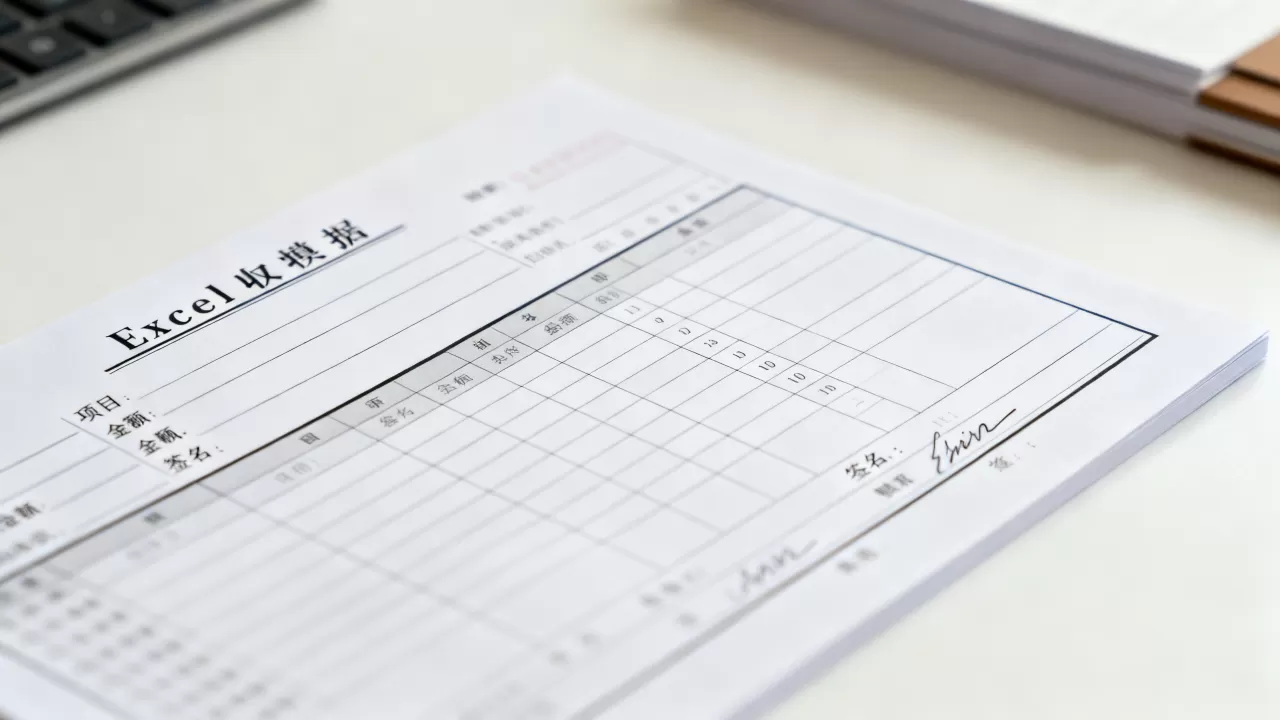
排版建议
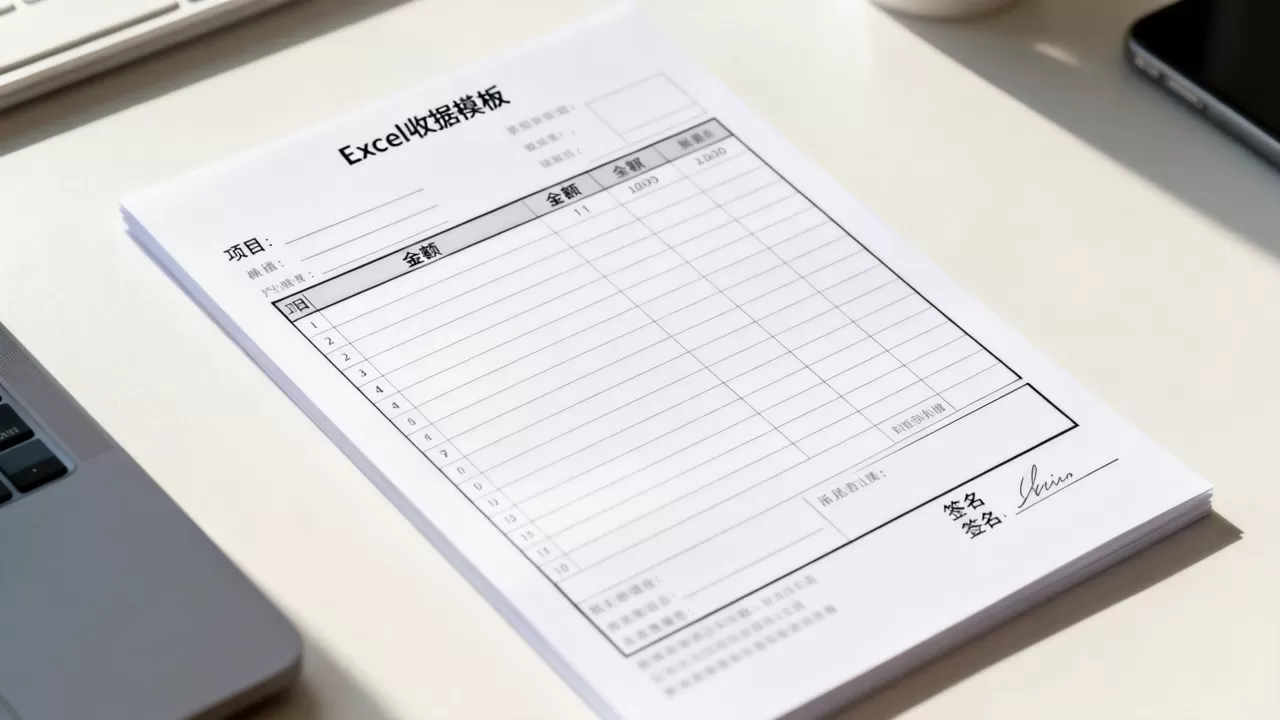
- 选中 A1:G1,合并单元格,字体设为“黑体”或“宋体”,字号 16-18,加粗,居中。
- 边框:选中整个表格区域,设置“所有框线”。
- 对齐:
- “今收到”、“交来”等标签列:右对齐或居中。
- 金额列:右对齐,设置货币格式(¥)。
- 打印设置:页面布局 -> 纸张方向(建议横向或纵向均可,视内容多少而定) -> 调整页边距为“窄”。
专业自动计算模板(推荐)
此版本包含自动获取当前日期、自动计算总金额、大写金额转换等功能。
核心公式设置
假设表格结构如下(从第 1 行开始):
- A1:
收据(合并单元格,居中,大字号) - A2:
No.: - B2:
0001(手动编号) - D2:
日期: - E2: 输入公式
=TODAY()(自动显示今天日期)- 提示:如需固定日期,可在输入公式后按
Ctrl+1设置单元格格式为“yyyy-mm-dd”
- 提示:如需固定日期,可在输入公式后按
明细区域(从第 4 行开始):
- A4: 项目
- B4: 数量
- C4: 单价
- D4: 金额
数据输入行(第 5 行起):
- A5: [输入商品名]
- B5: [输入数量,如 5]
- C5: [输入单价,如 100]
- D5: 输入公式
=B5C5(自动计算小计)
合计区域(假设最后一行数据是第 10 行):
- A11: 合计
- D11: 输入公式
=SUM(D5:D10)(自动求和)
大写金额转换(关键技巧):
Excel 没有内置的大写转换函数,但可以使用以下 VBA 宏函数,或手动使用“中文大写数字”对照表。
方法 A:使用 VBA 函数(推荐一次性设置)
- 按
Alt + F11打开 VBA 编辑器。 - 插入 -> 模块,粘贴以下代码:
Function NumberToChinese(num As Double) As String
Dim digits As String
Dim units As String
Dim i As Integer
Dim intPart As Long
Dim decPart As Integer
digits = "零壹贰叁肆伍陆柒捌玖"
units = "仟佰拾亿仟佰拾万仟佰拾元角分"
If num = 0 Then
NumberToChinese = "零元整"
Exit Function
End If
' 处理负数
If num < 0 Then
NumberToChinese = "负" & NumberToChinese(Abs(num))
Exit Function
End If
' 格式化数字为字符串
Dim numStr As String
numStr = Format(num, "0.00")
' 分离整数和小数
intPart = Int(num)
decPart = Round((num - intPart) 100)
Dim result As String
Dim intStr As String
intStr = CStr(intPart)
' 整数部分转换
Dim lenInt As Integer
lenInt = Len(intStr)
Dim j As Integer
For j = 1 To lenInt

Dim digit As Integer
digit = Val(Mid(intStr, j, 1))
Dim unitChar As String
unitChar = Mid(digits, digit + 1, 1)
' 根据位置添加单位(简化版,未处理复杂零的省略规则)
' 实际使用中建议结合更复杂的逻辑或使用在线工具生成
result = result & unitChar
Next j
' 小数部分转换(简化)
If decPart > 0 Then
Dim decDigit1 As Integer
Dim decDigit2 As Integer
decDigit1 = Int(decPart / 10)
decDigit2 = decPart Mod 10
result = result & "元" & Mid(digits, decDigit1 + 1, 1) & "角" & Mid(digits, decDigit2 + 1, 1) & "分"
Else
result = result & "元整"
End If
NumberToChinese = result
End Function
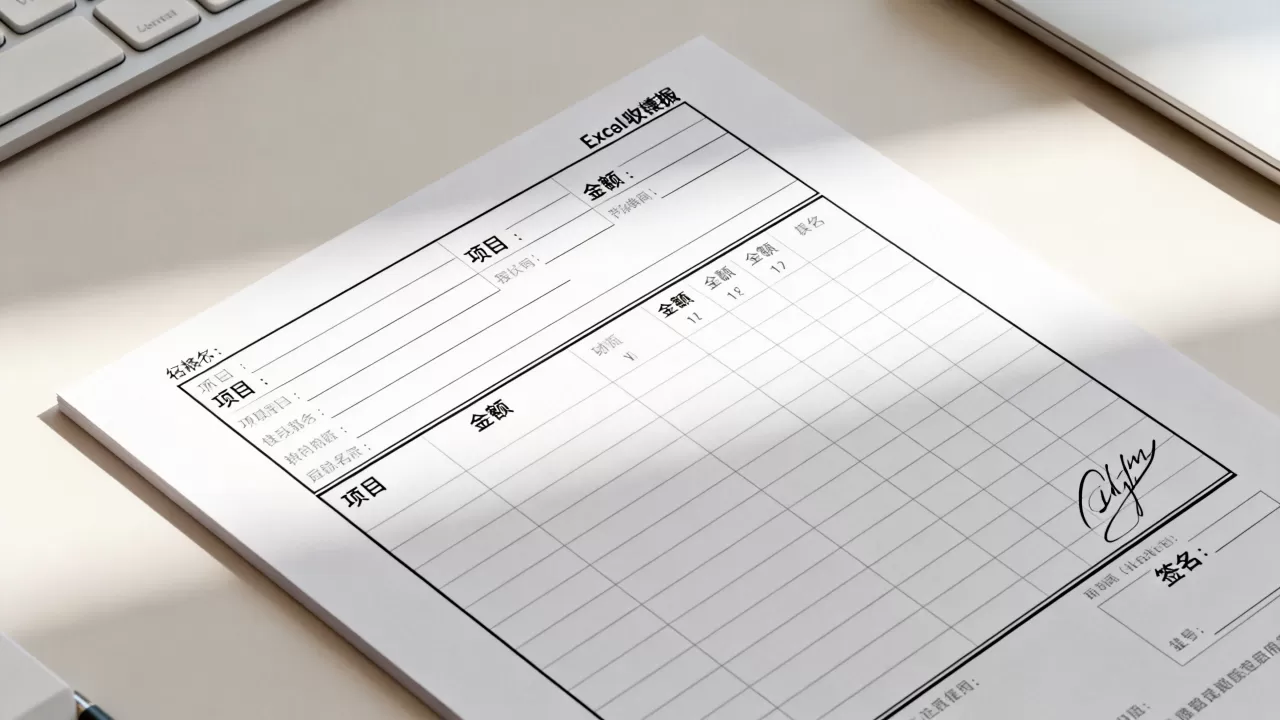
注意:上述 VBA 是基础版,复杂的大写转换(如“零”的处理)建议直接使用 Excel 插件或在线工具生成后粘贴,或使用以下简单替代方案:
方法 B:简单替代方案(无 VBA)
在单元格中手动输入,或使用以下技巧:
- 在 E11 单元格输入:
=TEXT(D11,"[DBNum2]")&"元"(此公式在某些 Excel 版本中有效,若无效请手动输入) - 最稳妥方式:在 D11 显示小写金额,在 E11 手动输入对应的大写金额(如:玖佰元整)。
打印优化设置
- 页面布局:
- 点击“页面布局” -> “纸张大小” -> 选择 A4。
- “方向” -> 纵向(收据通常较窄,纵向更省纸)。
- 缩放:
如果表格超出页面,点击“页面布局” -> “调整为合适大小” -> 宽度 1 页,高度 1 页。
- 页眉页脚:
- 可插入公司 Logo 在页眉。
- 页脚可添加页码或“本收据一式两联”等提示。
附加:收据必备要素检查清单
无论使用哪种模板,请确保包含以下信息以避免法律纠纷:
- 明确写“收据”或“收款凭证”。
- 编号:唯一编号,便于归档和查询。
- 日期:收款日期。
- 付款方:个人或公司名称。
- 收款事由:具体用途(如:2026年10月房租、XX商品货款)。
- 金额:大小写一致(大写用于防伪,小写用于清晰)。
- 收款方式:现金、银行转账、微信/支付宝等。
- 收款人签字/盖章:法律效力关键。
- 备注:如有特殊约定(如“不退不换”、“已结清”等)。
如何获取现成模板?
如果您不想手动制作,可以:
- Excel 内置模板:打开 Excel -> 新建 -> 搜索“收据”或“Receipt”,微软提供官方模板。
- WPS Office:WPS 中有大量免费的收据模板库,直接套用即可。
- 在线工具:搜索“在线收据生成器”,填写后导出 PDF 或打印。
如需我为您提供一个具体的 CSV 格式数据,您可以告诉我您需要的字段,我可以生成可直接导入 Excel 的文本。
首发原创文章,作者:王坚,如若转载,请注明出处:https://idctop.com/article/483012.html