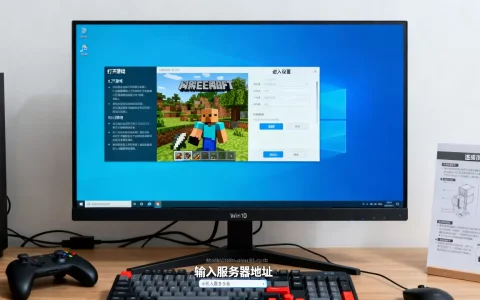
在 FTP 服务器上删除文件夹,具体的操作步骤取决于你使用的 FTP 客户端软件 或 连接方式,以下是几种常见场景的操作方法:
使用图形化 FTP 客户端(如 FileZilla、WinSCP、FlashFXP 等)
这是最常用的方式,操作直观简单:
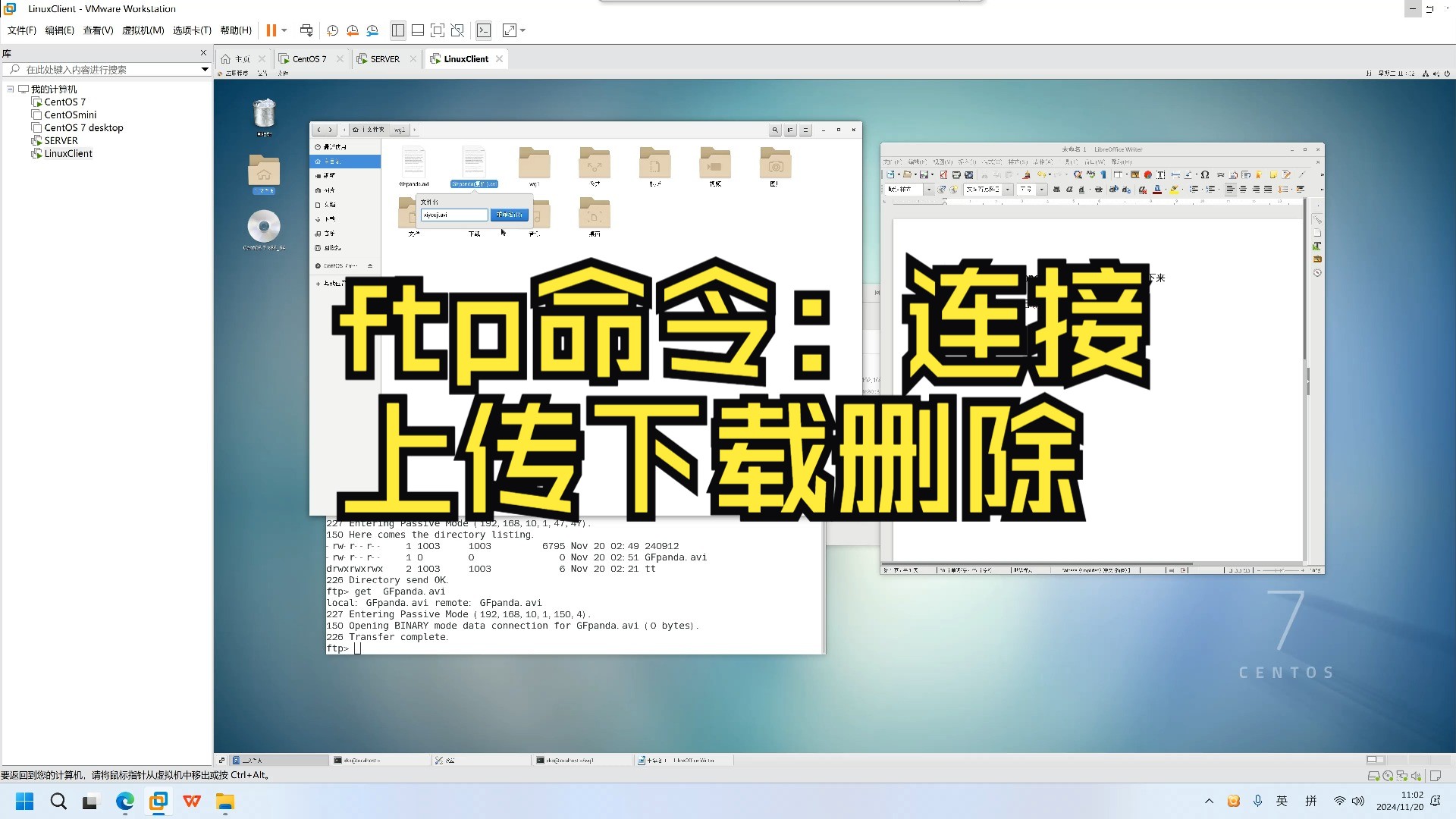

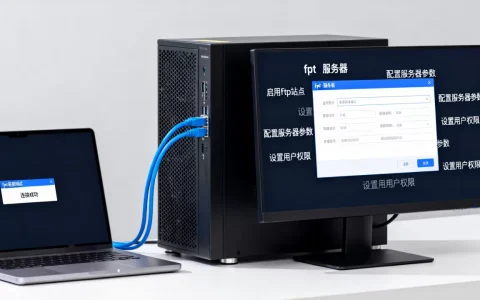
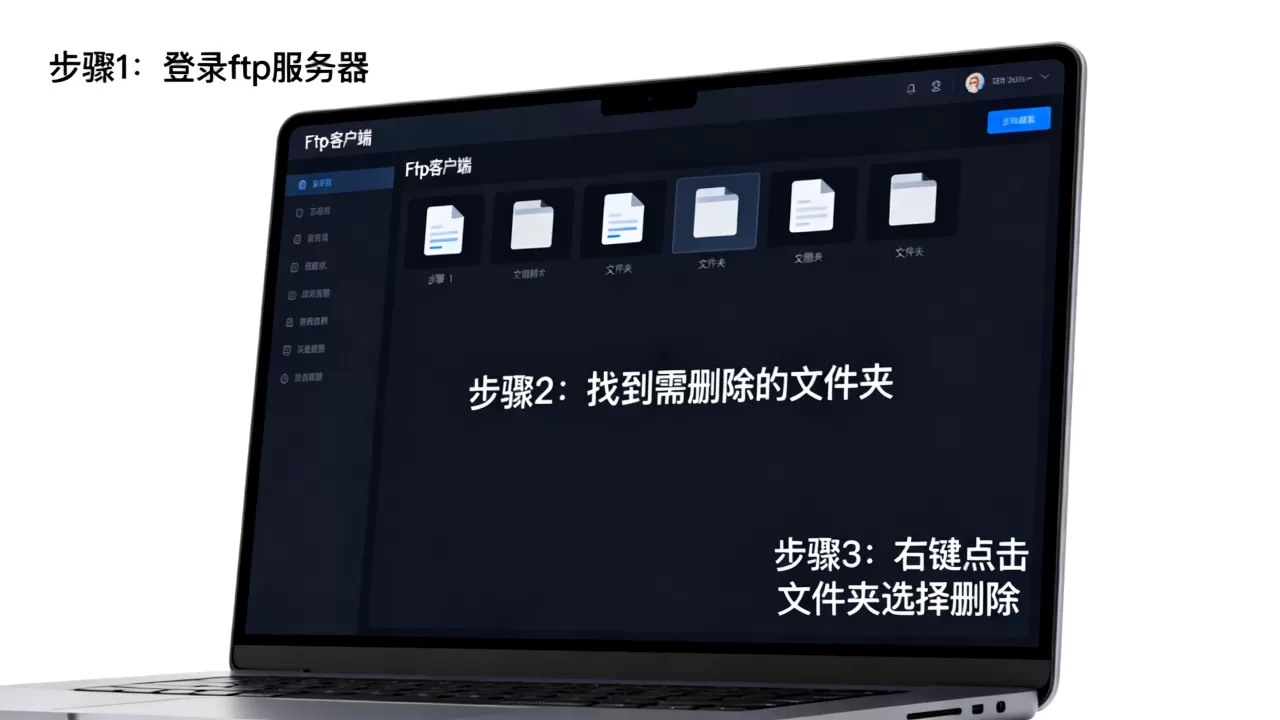
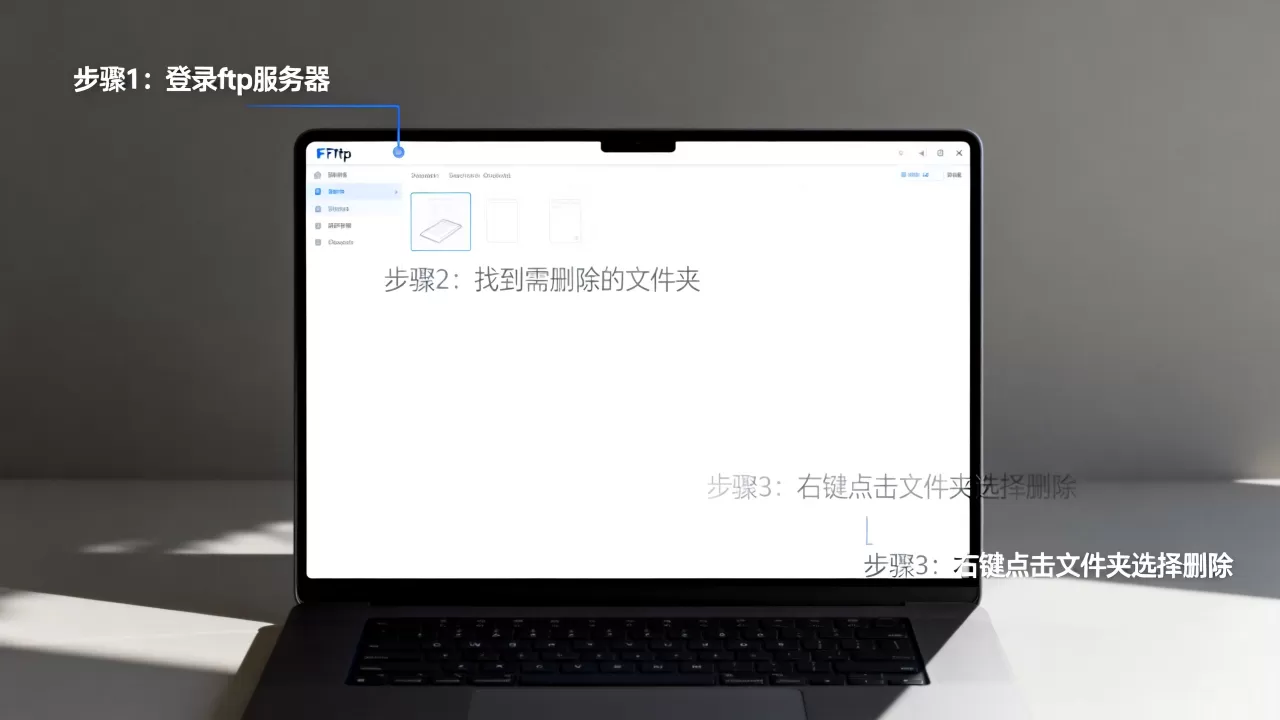
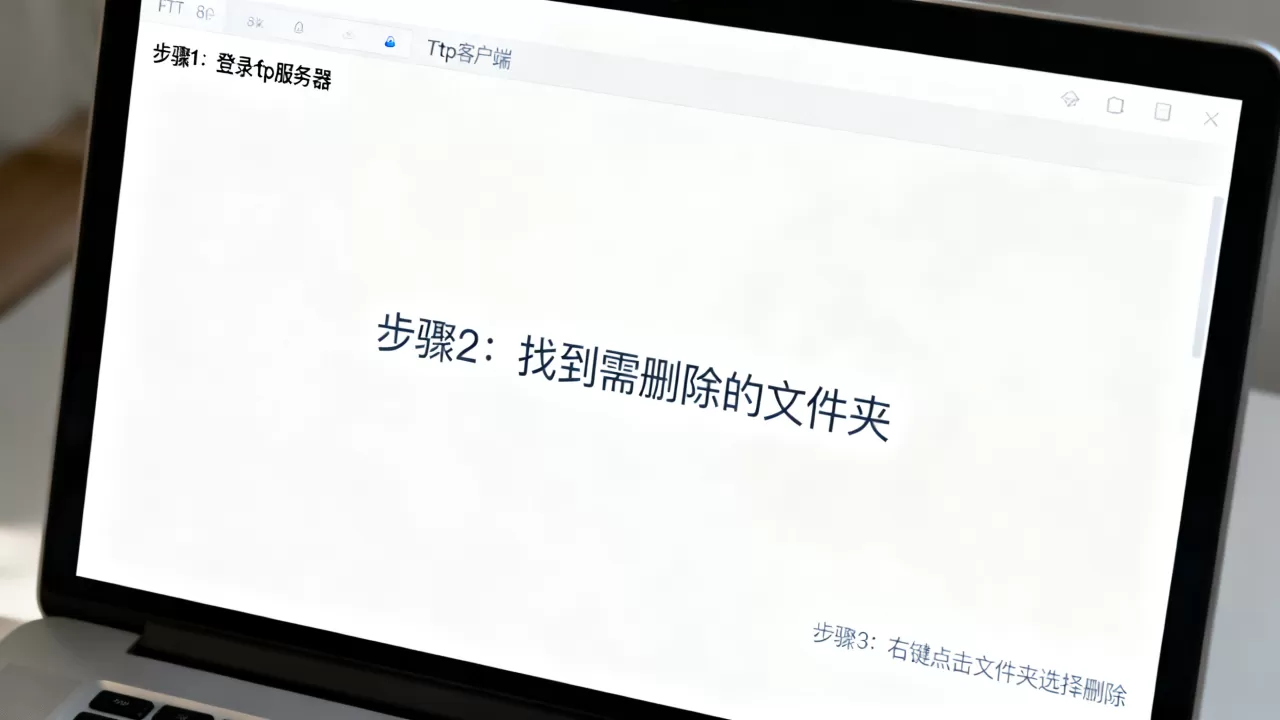
- 连接服务器:打开 FTP 客户端,输入服务器地址、用户名和密码,建立连接。
- 导航到目标文件夹:
- 左侧窗口通常是本地电脑文件。
- 右侧窗口通常是远程服务器文件。
- 在右侧窗口中,双击进入你要删除的文件夹所在的目录。
- 选中文件夹:找到你想删除的文件夹,用鼠标左键单击选中它。
- 执行删除:
- 右键点击该文件夹,选择 “删除” (Delete)。
- 或者直接选中后按键盘上的
Delete键。
- 确认删除:部分软件会弹出确认对话框,点击“是”或“确定”。
- 注意:如果文件夹内有文件,大多数现代 FTP 客户端会提示你是否要“递归删除”(即连同子文件夹和文件一起删除),请选择确认,否则可能无法删除非空文件夹。
⚠️ 重要提示:删除前请务必备份重要数据!FTP 删除通常是永久删除,且没有回收站,一旦删除很难恢复。
使用命令行 FTP 工具(Linux/Mac 终端 或 Windows CMD)
如果你通过命令行连接 FTP 服务器,可以使用 rm 或 rmdir 命令:
基本命令:
# 删除非空文件夹(递归删除)
rm -r 文件夹名称
# 删除空文件夹
rmdir 文件夹名称
示例:
假设你已登录 FTP 服务器,当前目录在 /home/user/,你想删除名为 backup 的文件夹:
# 递归删除 backup 文件夹及其所有内容
rm -r backup
# 如果文件夹为空,也可以使用
rmdir backup
💡 注意:不同 FTP 服务器支持的命令可能略有差异,某些服务器可能不支持
rm -r,此时需要先手动删除文件夹内的所有文件,再删除空文件夹。
使用浏览器访问 FTP(不推荐,功能有限)
早期浏览器(如 IE)曾支持直接输入 ftp:// 地址访问,但现代浏览器(Chrome、Edge、Firefox)已不再支持直接通过浏览器删除 FTP 文件,仅能浏览和下载。不建议使用浏览器进行删除操作。
使用 SFTP(SSH 文件传输协议)
如果你使用的是 SFTP(通常端口为 22,更安全),操作方式与 FTP 类似,但更推荐使用命令行:
# 使用 scp 或 sftp 命令
sftp user@server_ip
# 登录后
rm -r 文件夹名称
✅ 删除前的关键检查清单
- 确认权限:确保你的 FTP 账号有“删除”权限,如果没有权限,你会收到“权限拒绝”错误。
-

检查是否被占用
:如果文件夹正在被其他程序(如网站后台、备份脚本)使用,可能无法删除,尝试先停止相关服务。 - 备份数据:删除前务必确认文件夹内容不再需要,或已备份到本地。
- 检查子文件夹:如果文件夹很大,删除可能需要较长时间,请耐心等待,不要中途断开连接。
❓ 常见问题
Q: 为什么删除时报错“目录非空”?
A: 说明文件夹内还有文件或子文件夹,请使用支持“递归删除”的功能,或先手动删除内部内容。
Q: 删除后空间没释放?
A: 有些 FTP 服务器有“回收站”功能,删除的文件会移到回收站,需手动清空回收站才能释放空间。
Q: 如何批量删除多个文件夹?
A: 在 FTP 客户端中,按住 Ctrl 或 Shift 键多选文件夹,然后右键选择“删除”即可。
如有具体错误提示,欢迎提供更多信息,我可以帮你进一步排查!
首发原创文章,作者:王坚,如若转载,请注明出处:https://idctop.com/article/483008.html