Excel中年份显示异常通常是因为单元格格式被错误设置为“文本”或“常规”,导致日期值被当作纯数字处理;只需选中单元格,右键选择“设置单元格格式”,在“数字”选项卡中切换至“日期”并选择包含年份的格式即可解决。
Excel年份显示异常的三大核心场景与成因
在日常办公中,我们常遇到明明输入的是2026年,表格却显示为45975这样的乱码,或者年份变成了1900年的奇怪数字,这并非软件故障,而是数据类型的底层逻辑冲突,业内专家指出,Excel内部将日期存储为序列号,例如1900年1月1日对应数字1,因此2026年的日期会被转换为相应的整数,当格式不匹配时,视觉呈现就会出错。


日期变成五位数字的“天数值”
这是最常见的情况,当你输入“2026/1/1”后,单元格直接显示为“46020”,这是因为单元格格式默认为“常规”或“数值”,Excel认为你输入的是一个整数,而非日期对象。
- 成因分析:系统未识别斜杠或短横线为日期分隔符,或者前导零被忽略。
- 解决路径:选中单元格 -> 右键 -> 设置单元格格式 -> 数字 -> 日期 -> 选择“2026/3/14”或“2026年3月14日”格式。
- 注意:如果修改格式后数字变大变小,说明数据本身是日期序列号,修改格式即可还原。
年份显示为1900年或1901年的错误年份
这种情况多发生在从其他系统导出数据,或手动输入不规范的日期时,例如输入“26/1/1”,Excel可能默认解析为1926年或2026年,取决于区域设置,更严重的是,若单元格格式为“文本”,输入“2026-01-01”会被视为纯字符串,无法进行日期计算。
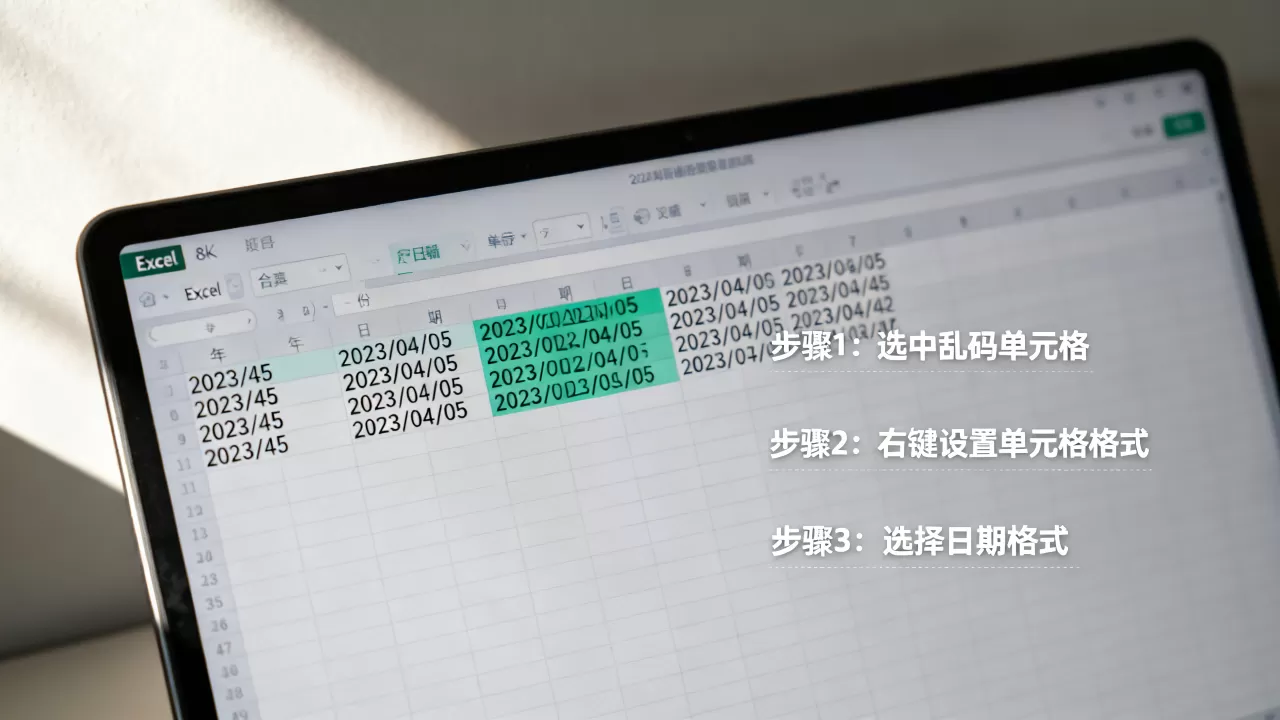
- 成因分析:区域设置中的“短日期”格式不包含四位年份,或数据源为文本型日期。
- 解决路径:使用“分列”功能强制转换数据类型,选中列 -> 数据 -> 分列 -> 完成,此操作会将文本型日期强制转换为Excel可识别的日期序列号。
年份显示为“#####”符号
这通常不是数据错误,而是显示空间不足,当列宽不足以容纳格式化后的日期(如“2026年1月1日”比“26-1-1”更宽)时,Excel会用“#####”遮挡内容。
- 成因分析:列宽过窄。
- 解决路径:双击列标右侧边界自动调整宽度,或手动拉宽列宽。
高效修复Excel年份显示问题的实操指南
面对不同的年份显示问题,盲目尝试效率低下,以下是经过验证的高效修复方案,涵盖从简单格式化到批量数据清洗的全流程。
利用“设置单元格格式”快速修正
适用于单个或少量单元格的格式错误。
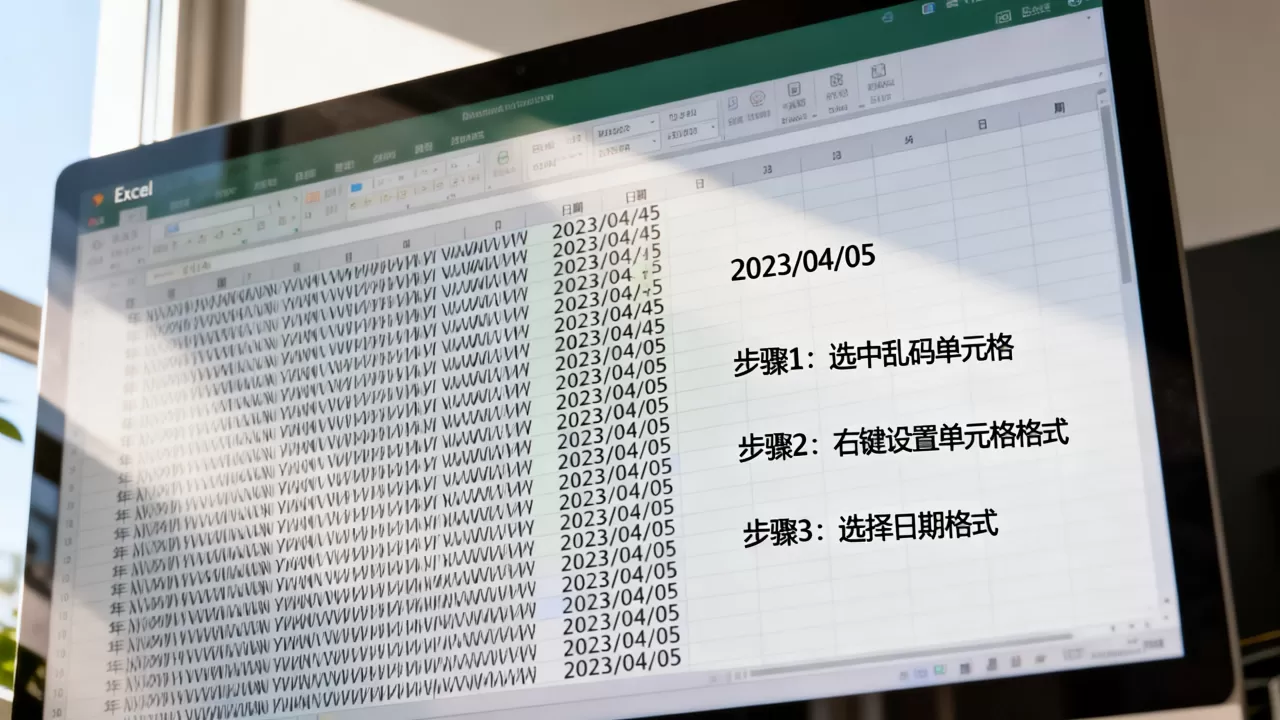
- 选中需要修改的单元格区域。
- 按下快捷键 Ctrl + 1 打开“设置单元格格式”对话框。
- 在左侧列表中选择“日期”。
- 在右侧“类型”列表中,找到包含四位年份的选项,如“2026/3/14”或“yyyy/m/d”。
- 点击“确定”。
- 优势:操作简单,直观易懂。
- 局限:仅改变显示方式,不改变底层数据值,若数据本身是文本,此方法无效。
使用“分列”功能批量转换文本型日期
适用于整列数据均为文本型日期,且需要转换为可计算日期的场景。
- 选中包含日期的整列。
- 点击顶部菜单栏的“数据”选项卡。
- 点击“分列”按钮。
- 在弹出的向导中,直接点击“下一步”两次,直到第三步。
- 在“列数据格式”中选择“日期”,并在右侧下拉菜单中选择数据源的实际格式(如“DMY”或“YMD”)。
- 点击“完成”。
- 优势:一键批量处理,将文本型日期转换为真正的日期序列号,支持后续计算。
- 注意:操作前建议备份数据,以防误操作。
使用TEXT函数强制格式化显示
适用于需要将日期转换为特定文本格式,且不参与后续计算的场景。
- 公式示例:
=TEXT(A1, "yyyy-mm-dd") - 效果:将A1单元格的日期值转换为“2026-01-01”格式的文本。
- 局限:输出结果为文本,无法直接用于日期函数(如DATEDIF、YEAR等)。
Excel年份显示问题的预防与最佳实践
避免年份显示异常的关键在于规范数据输入习惯和建立统一的数据标准,行业共识认为,数据治理应前置,而非事后补救。
规范数据输入习惯
- 统一分隔符:建议使用短横线“-”或斜杠“/”作为日期分隔符,避免使用中文标点或空格。
- 使用数据验证:通过“数据”->“数据验证”设置日期范围,限制用户只能输入有效日期。
- 保持列宽一致:预先设置列宽,避免“#####”显示问题。
建立数据模板与标准
- 创建标准模板:在团队内部推广统一的Excel模板,预设好日期格式为“yyyy-mm-dd”。
- 定期清理数据:使用“查找和选择”->“定位条件”->“常量”检查文本型数据,及时转换。
- 使用Power Query:对于复杂数据源,建议使用Power Query进行数据清洗,确保导入Excel的数据类型正确。
常见问题解答(FAQ)
Excel年份显示为文本如何转为日期?
若单元格左上角有绿色小三角,或公式栏显示文本格式,可使用“分列”功能或“值”函数转换,选中单元格,点击警告图标,选择“转换为数字”,或者使用公式=DATEVALUE(A1),但需注意区域设置对日期格式的解析影响。
为什么修改单元格格式后年份显示不变?
这通常是因为数据本质是文本,而非日期序列号,修改格式仅改变显示,不改变数据类型,此时需使用“分列”功能或“值”转换,将文本强制转换为日期序列号,转换后,再设置单元格格式即可正常显示年份。
Excel中如何只显示年份而不显示月日?
可通过自定义单元格格式实现,选中单元格,按Ctrl+1,选择“自定义”,在“类型”框中输入yyyy,这样单元格将仅显示四位年份,如“2026”,而底层数据仍保留完整日期信息,便于后续计算。
首发原创文章,作者:王坚,如若转载,请注明出处:https://idctop.com/article/483032.html