Excel红旗是条件格式中图标集的一种,用于快速标识数据状态,其设置方法简单,通过“条件格式”菜单即可实现,能显著提升表格的可读性和管理效率。
什么是Excel红旗及其实际应用场景
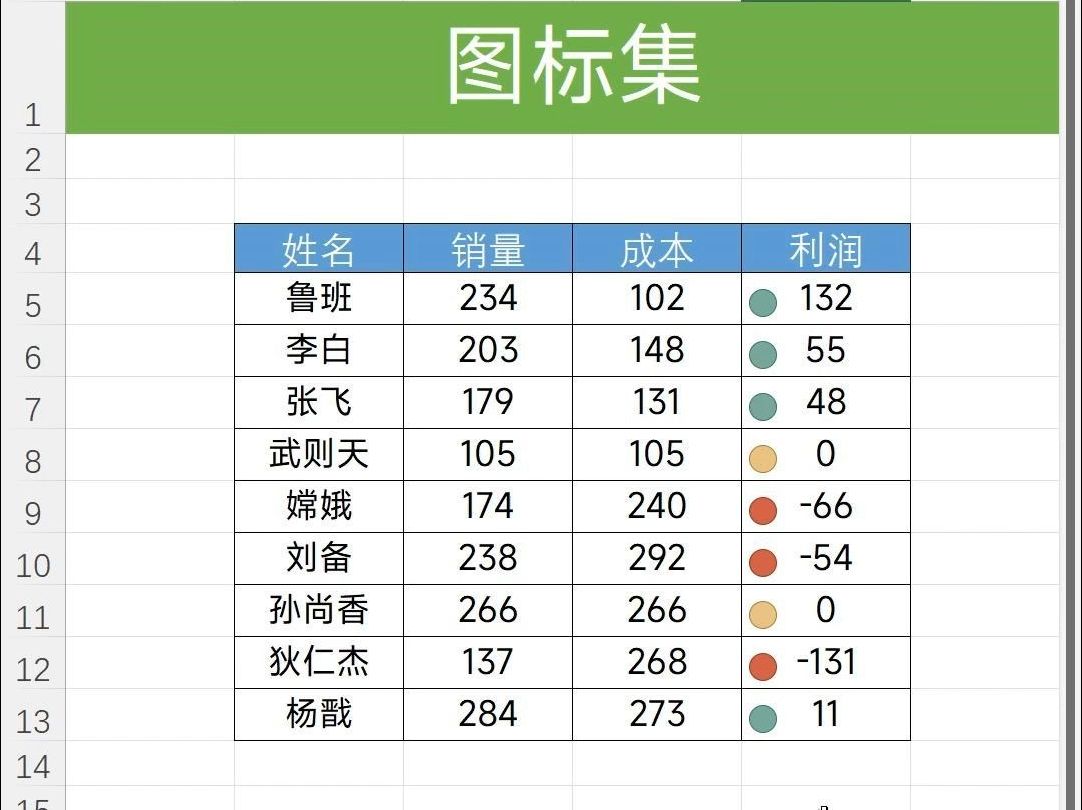
Excel红旗是指Microsoft Excel软件中内置的一种条件格式图标,通常以红色旗帜形状呈现,用于在表格中直观地标记出需要特别关注的数据,在Excel 2010及以上版本中,图标集功能提供了多种图标组合,三色旗”和“三色符号”就包含红旗、黄旗和绿旗,行业共识认为,红旗最适合用来表示高优先级、紧急任务或异常数据。
Excel红旗符号的默认含义
在默认设置下,Excel红旗符号对应数值区间的高端部分,在“三色旗”图标集中,当单元格的值大于等于67%时,会显示红旗;介于33%和67%之间显示黄旗;小于33%显示绿旗,用户可以根据实际业务需求调整这些阈值,让红旗更精准地反映数据状态。
实际应用场景描述
- 项目管理:在任务清单中,用红旗标记关键路径上延迟或高风险的任务,项目成员打开表格就能一目了然。
- 销售管理:在业绩统计表中,为未达标或低于预期的销售数据挂上红旗,方便管理层快速定位问题。
- 财务分析:对超出预算的成本项设置红旗,有助于及时发现异常支出。
- 个人待办:在个人日程表中,将重要且紧急的事项用红旗标注,提高执行效率。
这些场景都体现了Excel红旗在信息可视化中的价值,用户无需逐行阅读数据,仅凭图标颜色即可判断状态。
Excel红旗怎么设置?分步操作指南
针对用户常搜索的“Excel红旗怎么设置”,下面给出详细的操作路径,无论你是Excel新手还是老手,都能在几分钟内完成配置。
使用条件格式图标集设置红旗

- 选中你想要设置红旗标记的单元格区域(可以是一列或一块连续区域)。
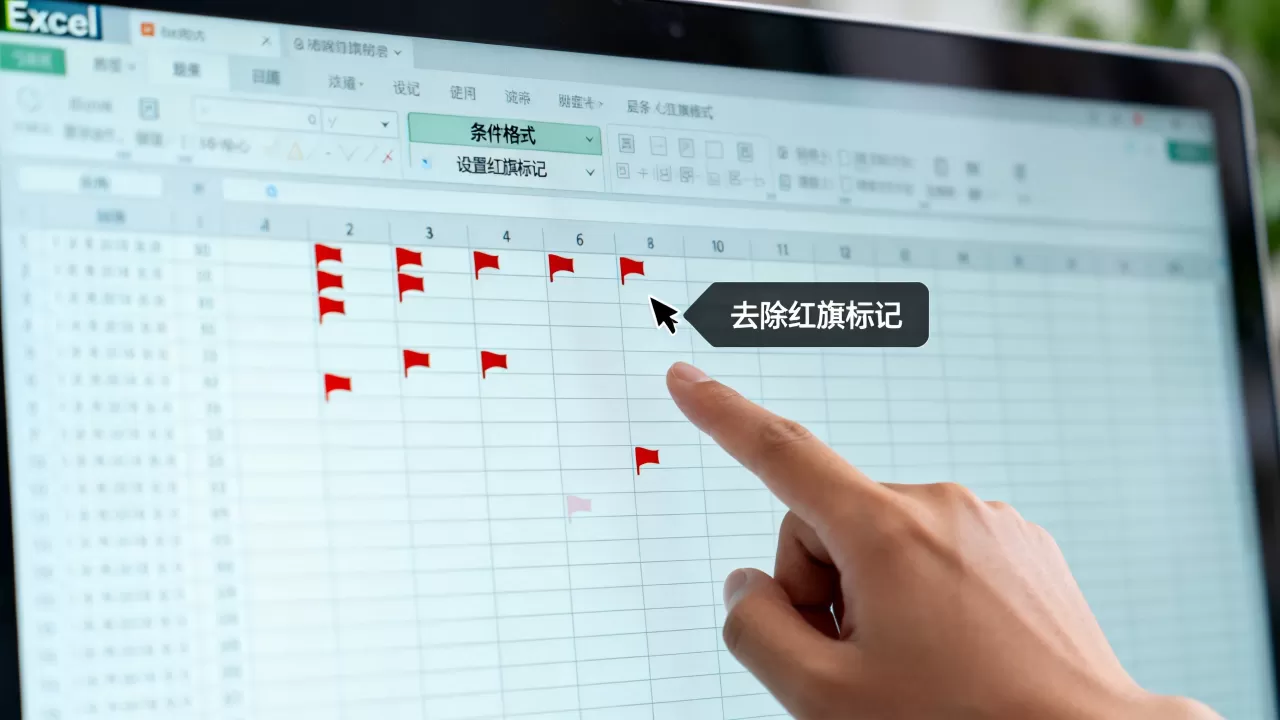
- 点击Excel顶部菜单栏的“开始”选项卡,在“样式”组中找到“条件格式”按钮。
- 从下拉菜单中选择“图标集”,然后在子菜单中挑选一种包含红旗的图标集,三色旗”或“三色符号(带边框)”。
- 此时系统会自动为数据应用默认阈值,如果需要自定义,点击“条件格式”>“管理规则”,然后选择你刚创建的规则,点击“编辑规则”。
- 在“编辑格式规则”对话框中,你可以调整每个图标对应的数值范围,比如将红旗设为“当值大于等于80时显示”,黄旗设为“当值大于等于40时”,低于40则显示绿旗。
- 确认设置后,所选单元格就会根据数值自动显示对应的旗帜图标。
如何让Excel红旗标记整行内容
图标集默认只能应用于单个单元格,但你可以通过组合条件格式实现整行标记,操作方法如下:
- 在关键列(如“优先级”列)设置图标集,显示红旗等标记。
- 选中整个数据区域,新建条件格式规则,选择“使用公式确定要设置格式的单元格”。
- 输入公式,
=$A2="高优先级"(假设A列是优先级文本)。 - 设置填充颜色或字体颜色,点击确定,这样当A列是高优先级时,整行都会被高亮,配合图标集使用,效果更佳。
仅显示图标不显示数字
如果你希望单元格中只显示红旗图标,而不显示背后的数值,可以在图标集规则设置中勾选“仅显示图标”选项,这样表格看起来更简洁,图标本身已足够传达信息。
Excel红旗图标集与其他标记方式对比
在Excel中,除了红旗图标集,还有数据条、色阶、手动符号等多种标记手段,了解它们的差异,有助于你选择最合适的方案。
对比表格
| 标记方式 | 优点 | 缺点 | 典型应用 |
| 红旗图标集 | 颜色鲜明,状态分类清晰,自动更新 | 限于单单元格,整行标记需配合 | 优先级、完成状态、异常标记 |
| 数据条 | 直观展示数值大小,对比强烈 | 颜色单一,不适合分类 | 销售业绩、预算对比 |
| 色阶 | 双色/三色渐变,显示数据分布 | 区分度不够精细 | 热力图、温度数据 |
| 手动输入符号 | 灵活,可自定义任何符号 | 需手动更新,效率低且易错 | 少量静态数据标记 |
何时选择红旗图标集
- 当你的数据需要多状态分类时(如高/中/低优先级),红旗图标集是最佳选择。
- 当你需要动态更新标记,且不想手动维护时,条件格式自动计算的优势明显。
- 当团队协作时,红旗图标的标准含义(高优先级)容易被理解,降低沟通成本。
相比之下,数据条和色阶更适合展示连续数值的分布,而不适合分类,手动符号则适合一次性或少量数据的标记,但对于几百行的大表格,效率太低。
Excel红旗在项目管理中的实战应用
下面通过一个具体的项目任务管理案例,展示Excel红旗如何提升工作效率。
创建任务清单
假设你管理一个项目,需要跟踪任务完成情况,你可以创建一个包含以下列的表格:任务名称、负责人、截止日期、优先级、完成状态,优先级”列使用条件格式图标集,红旗表示高优先级,黄旗表示中优先级,绿旗表示低优先级。
设置自动阈值
- 在“优先级”列,输入数字1、2、3分别代表高、中、低。
- 然后应用图标集,设置阈值:大于等于2.5显示红旗,大于等于1.5显示黄旗,小于1.5显示绿旗,这样数字会自动转换为对应的图标。
- 如果你更习惯使用文本,可以用公式转换:假设优先级文本在A列,在B列输入公式

=IF(A2="高",3,IF(A2="中",2,1))

利用筛选快速定位
设置好红旗后,你可以点击表格的筛选按钮,在“优先级”列按照图标颜色筛选,选择“按单元格颜色筛选”或“按图标筛选”,即可一键只看红旗任务,专注处理高优先级事项。
制作Excel红旗模板
如果你经常需要创建类似的任务清单,可以将上述表格保存为Excel模板文件(.xltx),下次使用时直接打开模板,数据结构和条件格式都已配置好,只需填入新数据即可,这也是“Excel红旗模板”的典型应用场景,能大幅减少重复劳动。
Excel红旗通过条件格式图标集,为用户提供了一种直观、高效的数据标记手段,掌握其设置方法和应用技巧,你就能在项目管理、销售分析等场景中大幅提升数据解读效率,让表格自己开口说话。
Excel红旗常见问题解答
Excel红旗图标可以自定义颜色吗?
Excel内置图标集不支持直接修改图标颜色,但你可以通过创建自定义图标集或使用条件格式颜色填充来替代,如果需要特定颜色,可以将图标集与单元格颜色填充结合使用,或者使用第三方图标工具。
Excel红旗条件格式如何应用到多个工作表?
选中多个工作表(按住Ctrl键点击工作表标签),然后设置条件格式,规则会同时应用到所有选中的工作表,另一种方法是复制已经设置好条件格式的单元格,然后粘贴到其他工作表并选择“保留源列宽”和“条件格式”。
Excel红旗图标不显示怎么办?
首先检查单元格格式是否为“常规”,条件格式规则是否勾选了“仅显示图标”,如果仍然不显示,可能是Excel版本问题,部分旧版本不支持图标集,可以尝试重新启动Excel或修复Office安装,如果数据是文本型数字,确保其转换为数值格式。
首发原创文章,作者:王坚,如若转载,请注明出处:https://idctop.com/article/508578.html