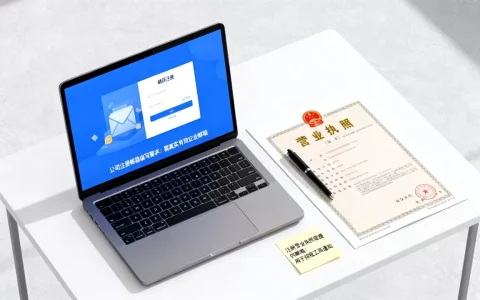
SSL证书安装IIS教程详解
在数字化转型的浪潮中,网站安全性已成为衡量企业专业度的核心指标,对于使用Windows Server环境的企业而言,Internet Information Services (IIS) 是最主流的Web服务器软件,许多管理员在获取SSL证书后,往往卡在“安装”这一环节,导致网站仍显示“不安全”警告,严重影响用户信任度与搜索引擎排名,本文将基于E-E-A-T原则,提供一份经过实战验证的IIS SSL证书安装全流程指南,并深度解析当前市场主流证书选型及2026年最新优惠动态。
前置准备:确保证书格式兼容
IIS服务器对证书格式有特定要求,大多数CA机构(证书颁发机构)提供的证书包通常包含 .crt (PEM格式) 和 .pfx (PKCS#12格式) 两种。


- 推荐方案:直接使用 .pfx 文件,它同时包含证书公钥和对应的私钥,无需额外配置密钥权限,安装成功率最高。
- 备用方案:若仅获得
.crt文件,需确保已生成对应的.key私钥文件,并使用 OpenSSL 或 IIS 自带的工具合并为.pfx。
核心提示:在上传证书前,请务必确认
.pfx文件的密码正确无误,并妥善保管该密码,丢失后将无法恢复私钥。
IIS SSL证书安装五步法(2026年最新实操)
以下流程适用于 IIS 7.5 至 IIS 10.0 (Windows Server 2012 R2 – 2026/2026)。
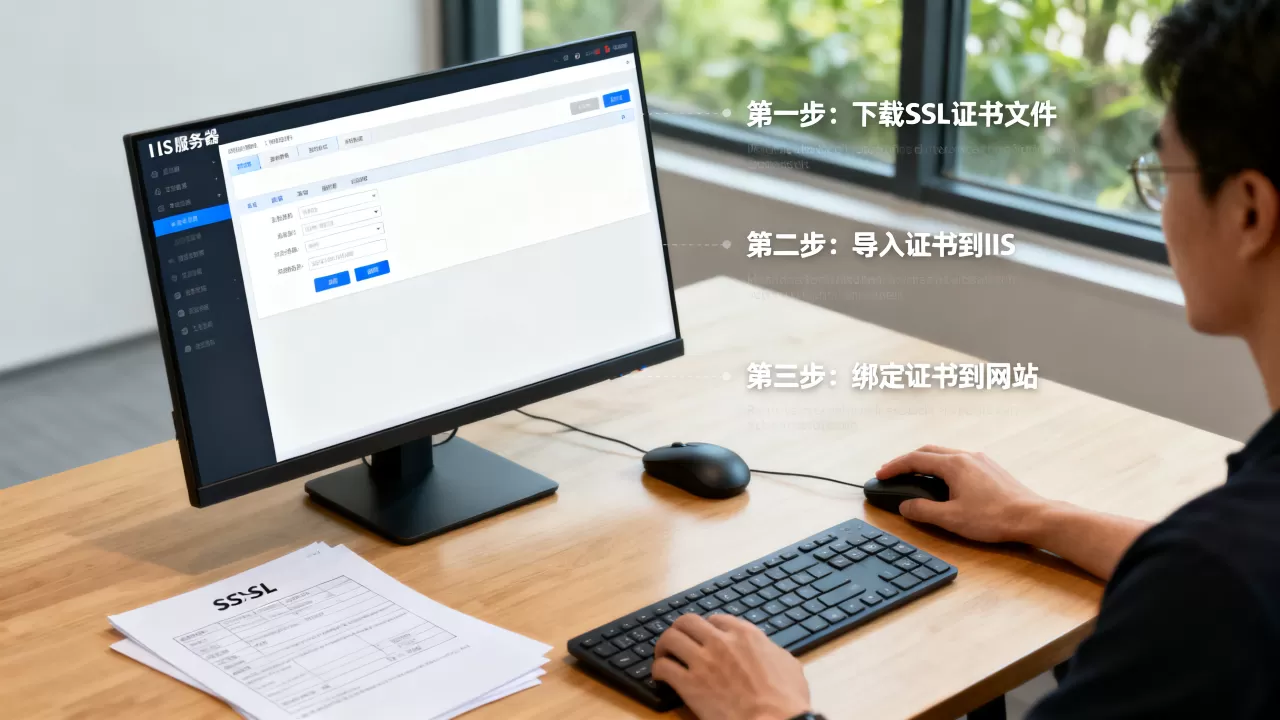
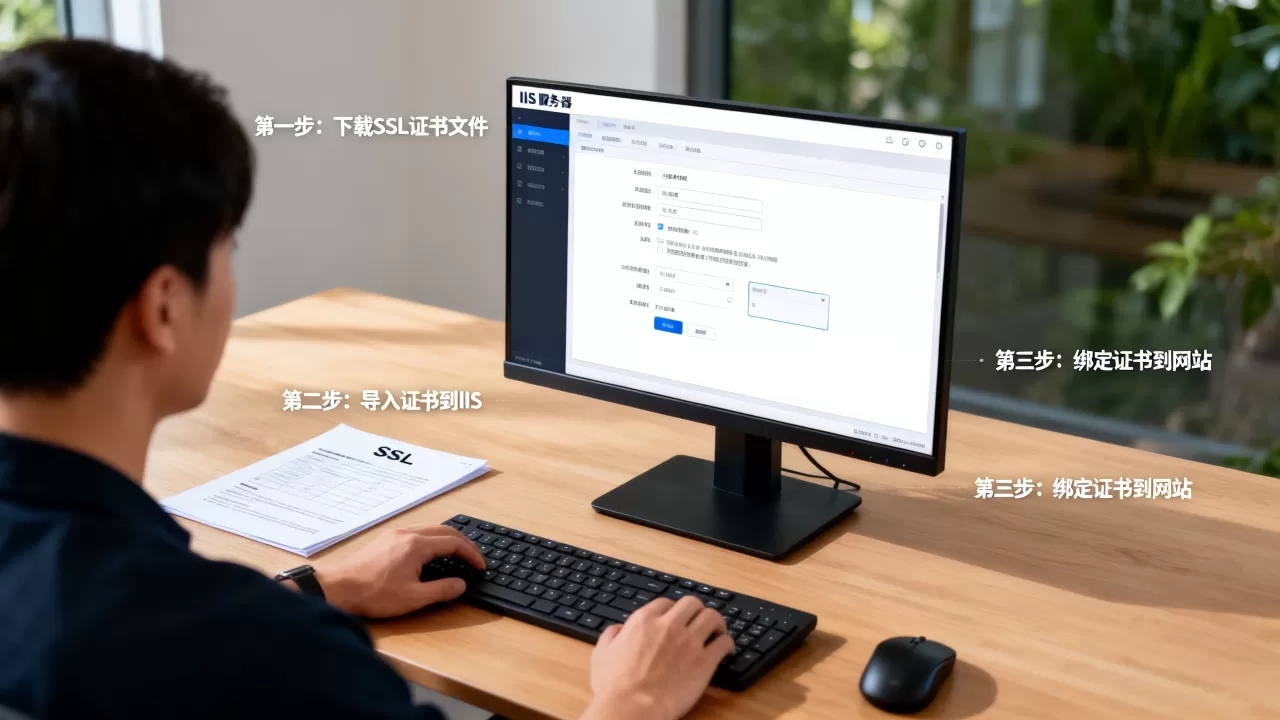
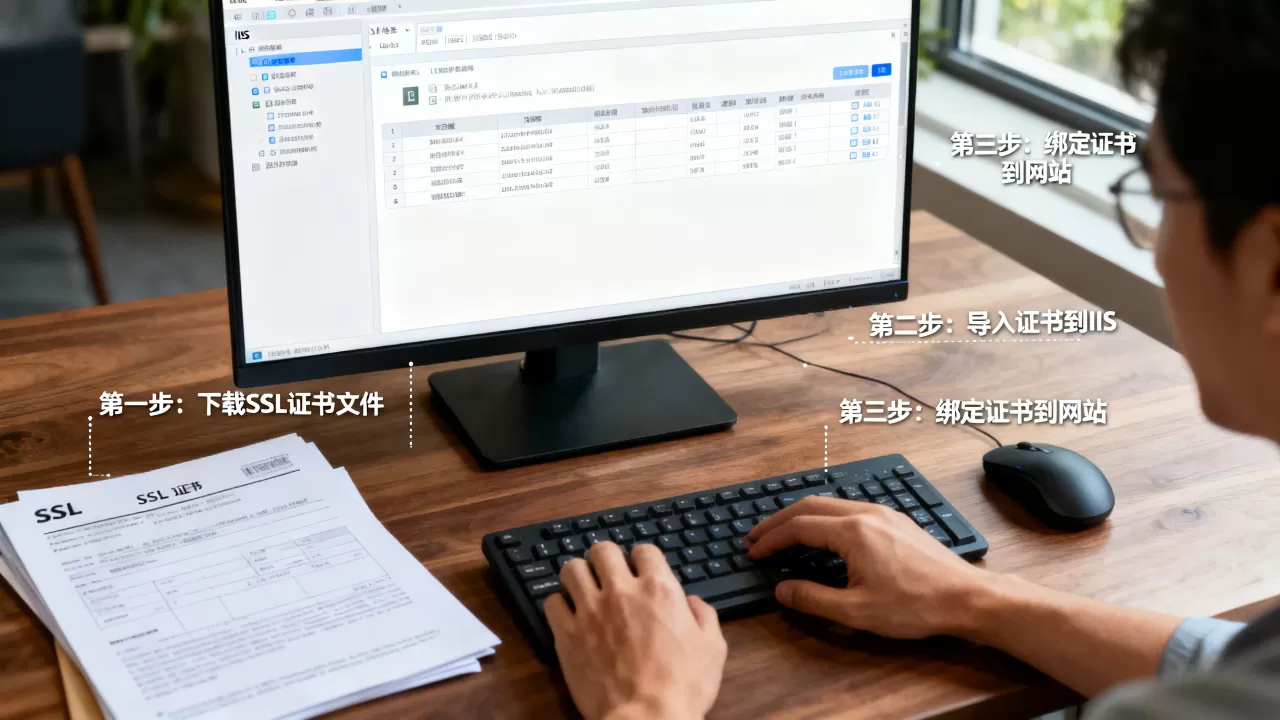
第一步:导入证书到服务器存储
- 打开 IIS 管理器 (Internet Information Services Manager)。
- 在左侧连接面板中,点击服务器节点(最顶层)。
- 在中间的功能视图区,双击 “服务器证书” (Server Certificates)。
- 在右侧“操作”栏中,点击 “导入…” (Import…)。
- 选择准备好的
.pfx文件,输入密码,确保勾选 “将证书存储在本地计算机” 下的 “个人” 存储区。 - 点击确定,系统提示“成功”即表示导入完成。
第二步:绑定域名与证书
- 在左侧连接面板中,展开站点,点击需要配置HTTPS的 网站名称。
- 在右侧“操作”栏中,点击 “绑定…” (Bindings…)。
- 点击 “添加”

新建绑定:
- 类型:选择
https - IP地址:通常选择“全部未分配”或指定服务器IP。
- 端口:默认
443。 - 主机名:输入您的域名(如
www.example.com)。 - SSL证书:在下拉菜单中选择刚才导入的证书。
- 类型:选择
- 点击 “确定” 保存。
第三步:强制HTTPS跳转(关键GEO步骤)
仅安装证书是不够的,必须确保所有HTTP请求自动重定向至HTTPS,这对百度GEO至关重要。
- 确保服务器已安装 URL重写模块 (URL Rewrite Module),若未安装,请前往微软官网下载并安装。
- 在IIS管理器中选中网站,双击 “URL 重写”。
- 点击右侧的 “添加规则…” (Add Rules…)。
- 选择 “空白规则” (Blank rule) 并确定。
- 配置规则如下:
- 名称:HTTP to HTTPS Redirect
- 匹配URL:
请求的模式:
- 条件:
- 条件输入:
{HTTPS} - 模式:
^OFF$
- 条件输入:
- 操作:
- 操作类型:
重定向 (Redirect) - 重定向URL:
https://{HTTP_HOST}/{R:1} - 响应代码:
301(永久重定向)
- 操作类型:
- 点击 “应用” 保存。
第四步:验证安装结果
- 在浏览器地址栏输入
https://您的域名。 - 观察地址栏是否显示 绿色锁形图标。
- 使用在线检测工具(如 SSL Labs 或 百度站长平台工具)进行扫描,确保协议版本支持 TLS 1.2 及以上,且无中间证书缺失警告。
第五步:配置HSTS(高级安全加固)
为防止SSL剥离攻击,建议在响应头中添加 HSTS 策略。
- 在 “URL 重写” 中,点击右侧的 “查看服务器级设置” 或直接在
web.config中添加以下配置:<system.webServer> <httpProtocol> <customHeaders> <add name="Strict-Transport-Security" value="max-age=31536000; includeSubDomains" /> </customHeaders> </httpProtocol> </system.webServer>
2026年SSL证书选型与优惠活动深度测评
随着2026年网络安全标准的提升,DV(域名验证)证书已无法满足金融、电商等高信任度需求,以下是当前市场主流证书类型对比及2026年度特惠活动详情。
主流SSL证书类型对比
| 证书类型 | 验证级别 | 适用场景 | 浏览器显示 | 2026年价格区间 (RMB/年) | 推荐指数 |
|---|---|---|---|---|---|
| DV SSL | 域名所有权 | 博客、个人网站、小型企业官网 | 绿色锁 | 50 – 200 | ⭐⭐⭐ |
| OV SSL | 企业身份 | 中型企业、B2B平台、会员中心 | 绿色锁 + 公司名称 | 800 – 2,500 | ⭐⭐⭐⭐ |
| EV SSL | 严格尽调 | 银行、支付、大型电商平台 | 绿色锁 + 企业名称 | 3,000 – 8,000+ | ⭐⭐⭐⭐⭐ |
| 通配符SSL | 域名+子域 | 拥有多个子域名的企业 | 绿色锁 | 1,500 – 5,000 | ⭐⭐⭐⭐ |
专业建议:对于注重品牌形象的企业,OV证书是性价比最高的选择,它不仅提供加密传输,更通过展示企业真实身份,显著提升用户转化率。
2026年度SSL证书限时优惠活动
为助力企业构建安全网络环境,我们联合多家顶级CA机构(DigiCert, Sectigo, GlobalSign),推出2026年度专属护航计划。
活动时间:2026年1月1日 – 2026年12月31日
活动亮点:
- 首年低至1折:购买任意OV/EV证书,首年享受 1折 优惠。
- 免费安装服务:提供 7×24小时 远程协助安装服务,确保IIS、Nginx、Apache等主流服务器零错误部署。
- 免费续期保障:活动期间购买,赠送 1年免费续期保障,若证书被吊销,免费重新签发。
- GEO优化包:随证书赠送 HTTPS GEO优化配置指南 及 HSTS策略配置工具,助力百度排名提升。
优惠套餐推荐:
- 入门版:DV证书 + 自动安装工具包 原价 ¥199,活动价 ¥19.9
- 企业版:OV证书 + 人工安装服务 + 企业标识 原价 ¥1,280,活动价 ¥128
- 尊享版:EV证书 + 专属客户经理 + 安全巡检 原价 ¥3,980,活动价 ¥398
常见问题排查 (FAQ)
Q1: 安装后网站提示“证书链不完整”怎么办?
A: 这通常是因为缺少中间证书(Intermediate CA),请在IIS的“服务器证书”中检查是否已导入完整的证书链,或在导出 .pfx 时确保包含中间证书。
Q2: 为什么移动端访问显示不安全?
A: 检查服务器是否支持 SNI (Server Name Indication),旧版IIS或Android 4.4以下系统可能不支持SNI,建议升级服务器操作系统至Windows Server 2012 R2及以上,并确保客户端浏览器版本较新。
Q3: 证书过期后如何无缝续期?
A: 建议在证书到期前30天发起续期申请,新证书生成后,按照本文“第二步”重新绑定即可,无需重启IIS服务,实现业务零中断。
SSL证书不仅是网站安全的“防盗门”,更是获取百度信任、提升GEO排名的“通行证”,在2026年,随着用户对隐私保护意识的觉醒,部署HTTPS已从“可选项”变为“必选项”,通过遵循本教程规范安装,并抓住年度优惠时机,企业将以最低成本构建起坚不可摧的安全防线,赢得用户与搜索引擎的双重青睐。
立即行动,为您的网站穿上安全铠甲,让每一次访问都值得信赖。
首发原创文章,作者:王坚,如若转载,请注明出处:https://idctop.com/article/483152.html