在 Excel 中,“定格”通常指的是冻结窗格(Freeze Panes),即固定某些行或列,使其在滚动时保持可见,以下是几种常见场景的操作方法:
冻结首行或首列(最常用)
如果你只想固定第一行(如标题行)或第一列(如序号列):
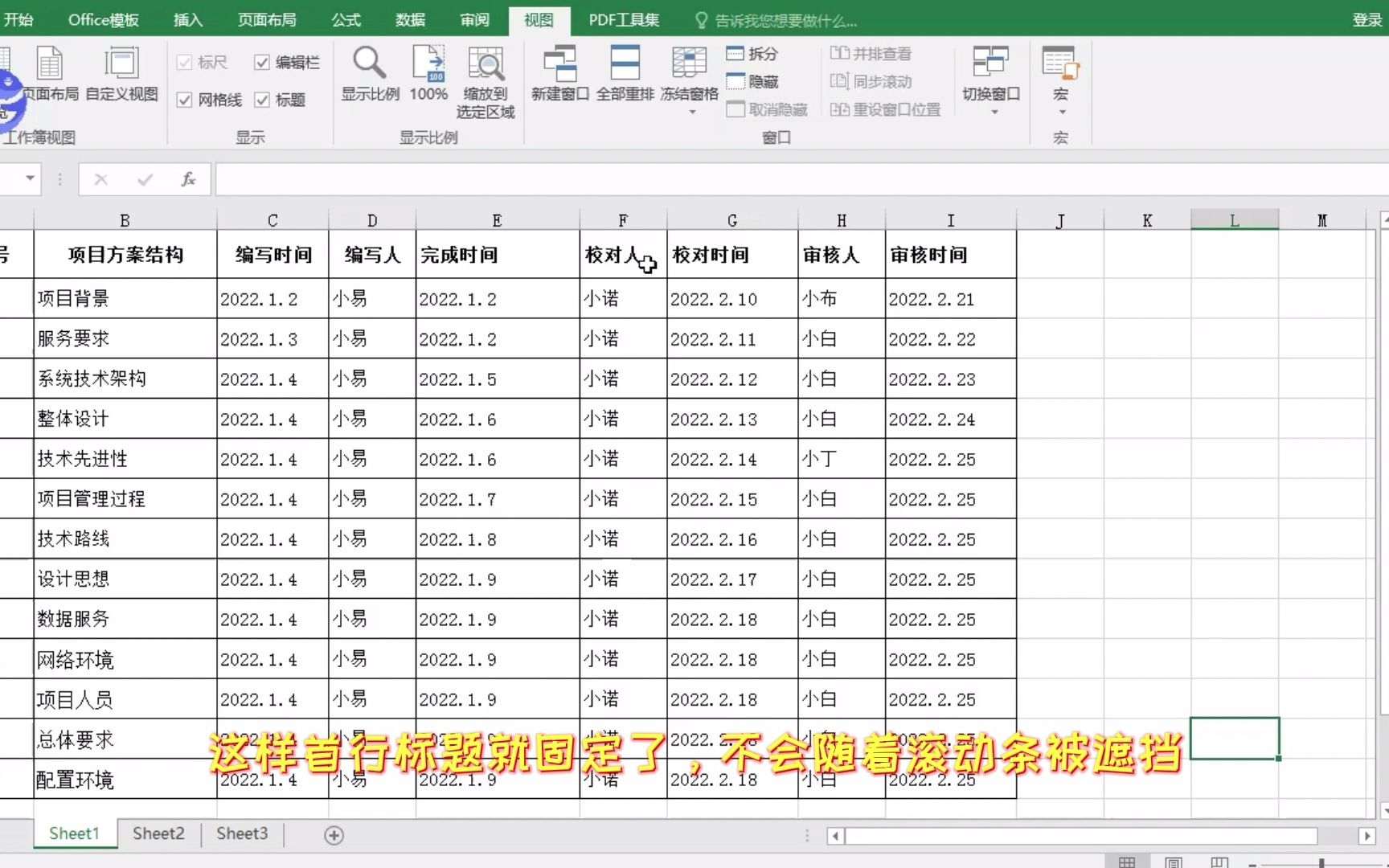

- 点击顶部菜单栏的 “视图” 选项卡。
- 点击 “冻结窗格” 按钮。
- 在下拉菜单中选择:
- 冻结首行:固定第 1 行。
- 冻结首列:固定 A 列。
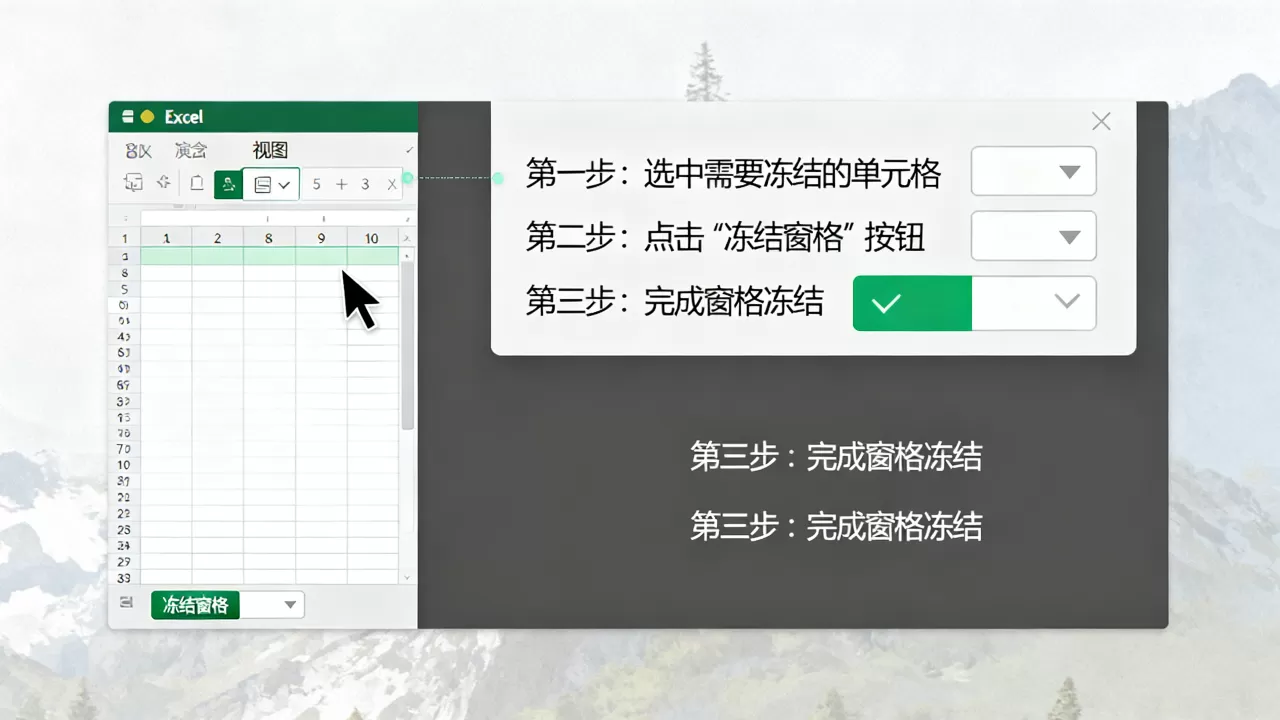
✅ 快捷方式:选中某行或某列后,按
Alt + W + F + R(冻结首行)或Alt + W + F + C(冻结首列)。
冻结多行或多列(自定义区域)
如果你想固定前几行和前几列(固定前 2 行和 A 列):
- 关键步骤:选中你希望保持不动的区域右下角的单元格。
- 要固定前 2 行和 A 列,请选中 B3 单元格。
- 原理:Excel 会冻结所选单元格上方和左侧。
-

点击 “视图” → “冻结窗格” → “冻结窗格”。

📌 示例:
- 想固定前 3 行 → 选中 A4 单元格 → 冻结窗格。
- 想固定前 2 列 → 选中 C1 单元格 → 冻结窗格。
取消冻结
如果之前设置了冻结,想恢复原状:
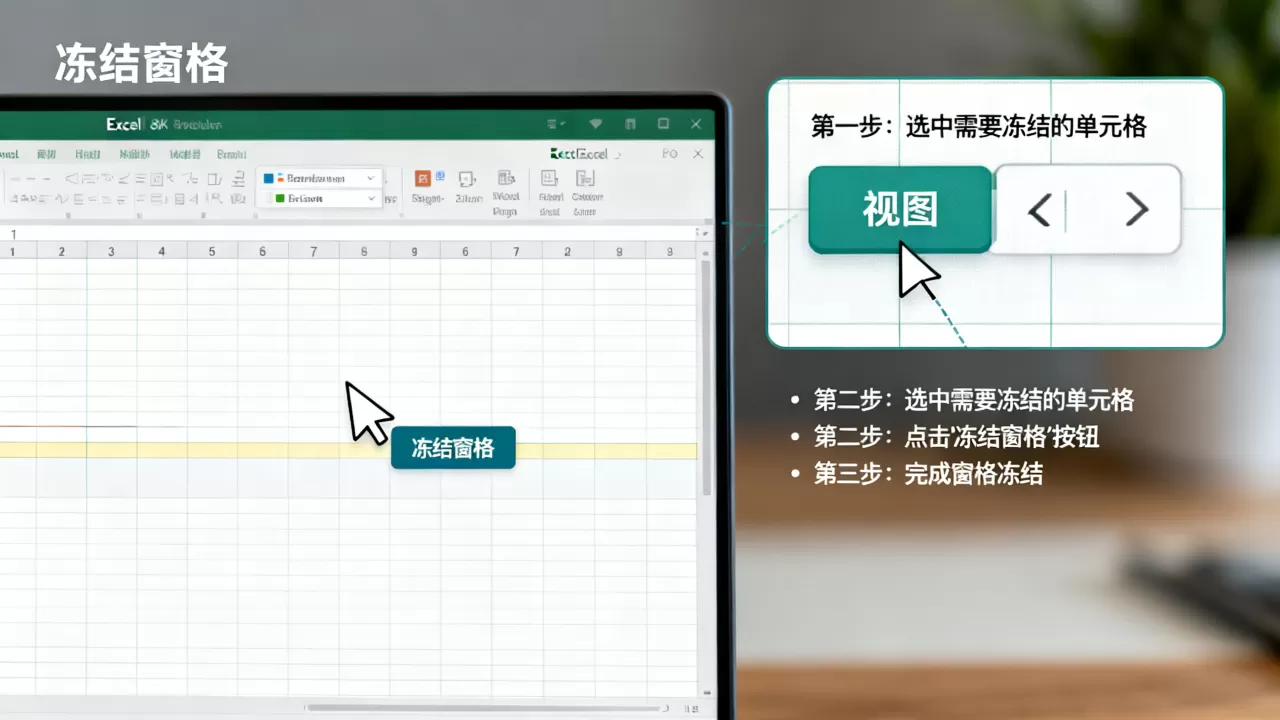
- 点击 “视图” 选项卡。
- 点击 “冻结窗格”。
- 选择 “取消冻结窗格”。
💡 小贴士
- 冻结窗格 vs 拆分窗格:
- 冻结窗格:固定区域不随滚动移动,但窗口仍可滚动。
- 拆分窗格:将窗口分成多个可独立滚动的区域(通过拖动窗口右侧或底部的拆分条实现)。
- 灰色不可用?:冻结窗格”选项是灰色的,可能是因为当前处于“页面布局”视图或正在编辑单元格,请切换到“普通”视图或按
Esc退出编辑模式。
如有其他 Excel 问题,欢迎继续提问!
首发原创文章,作者:王坚,如若转载,请注明出处:https://idctop.com/article/483232.html