✅ 一、基本操作步骤
-
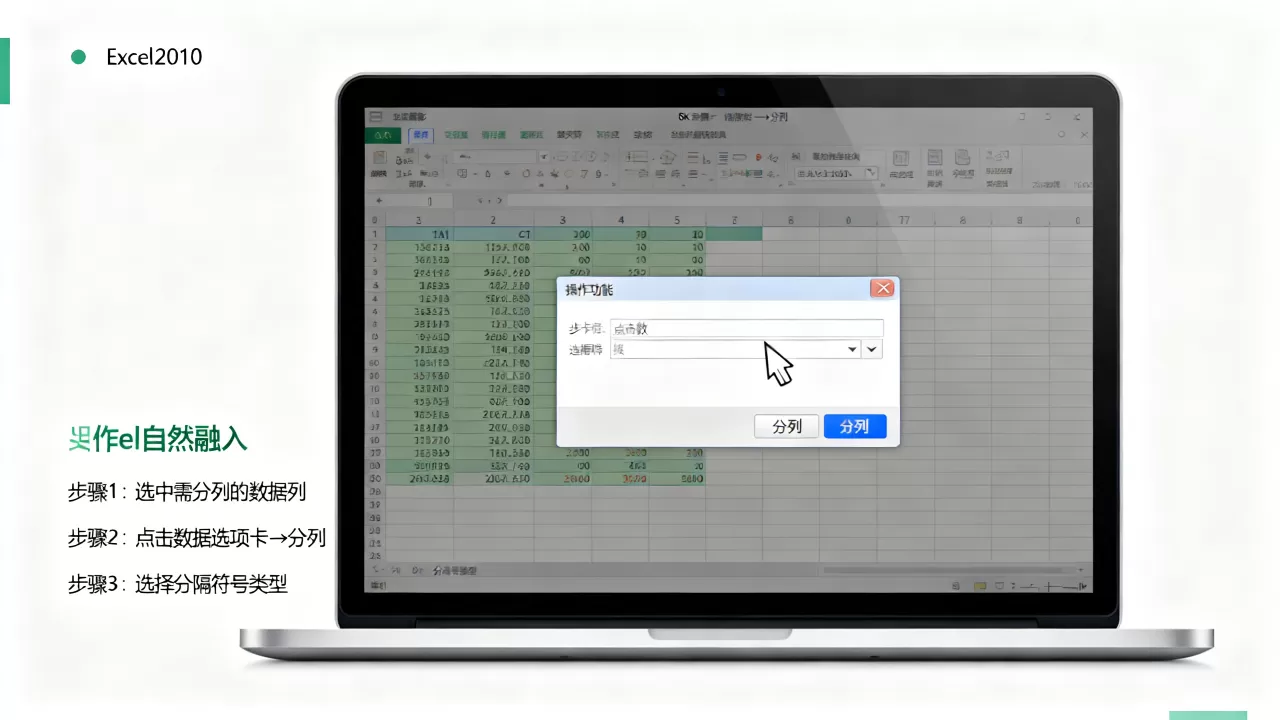
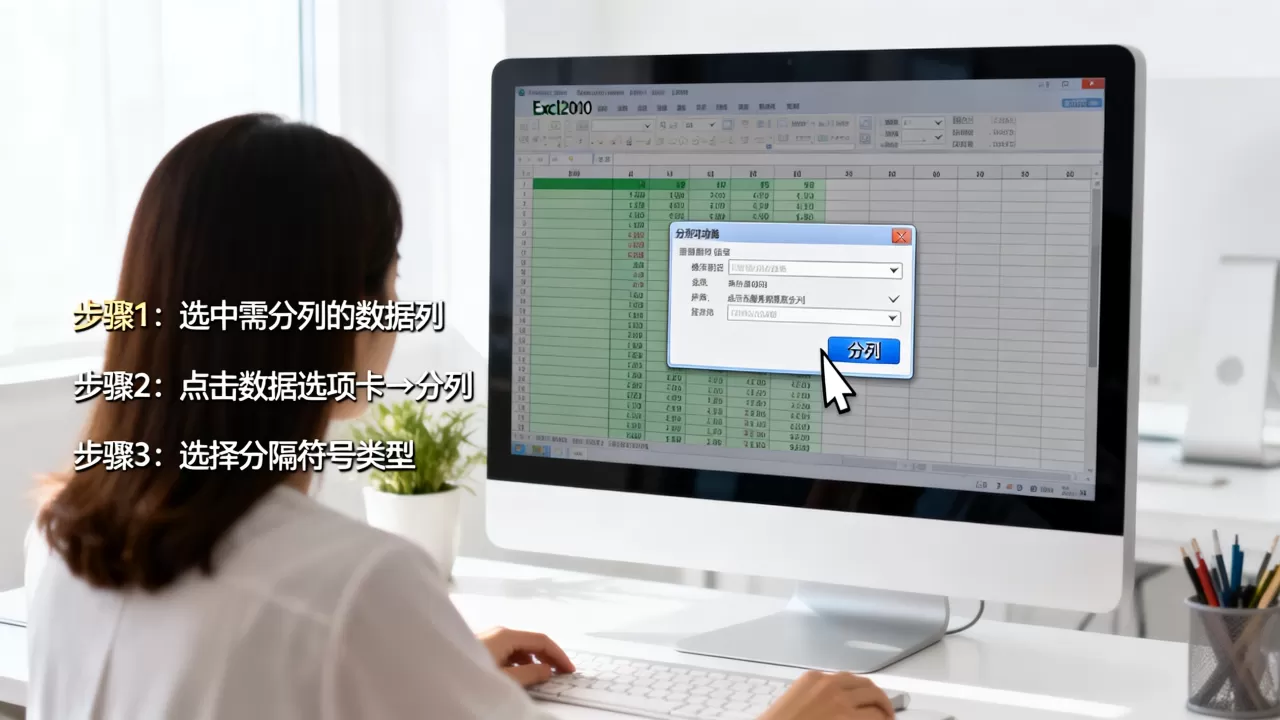
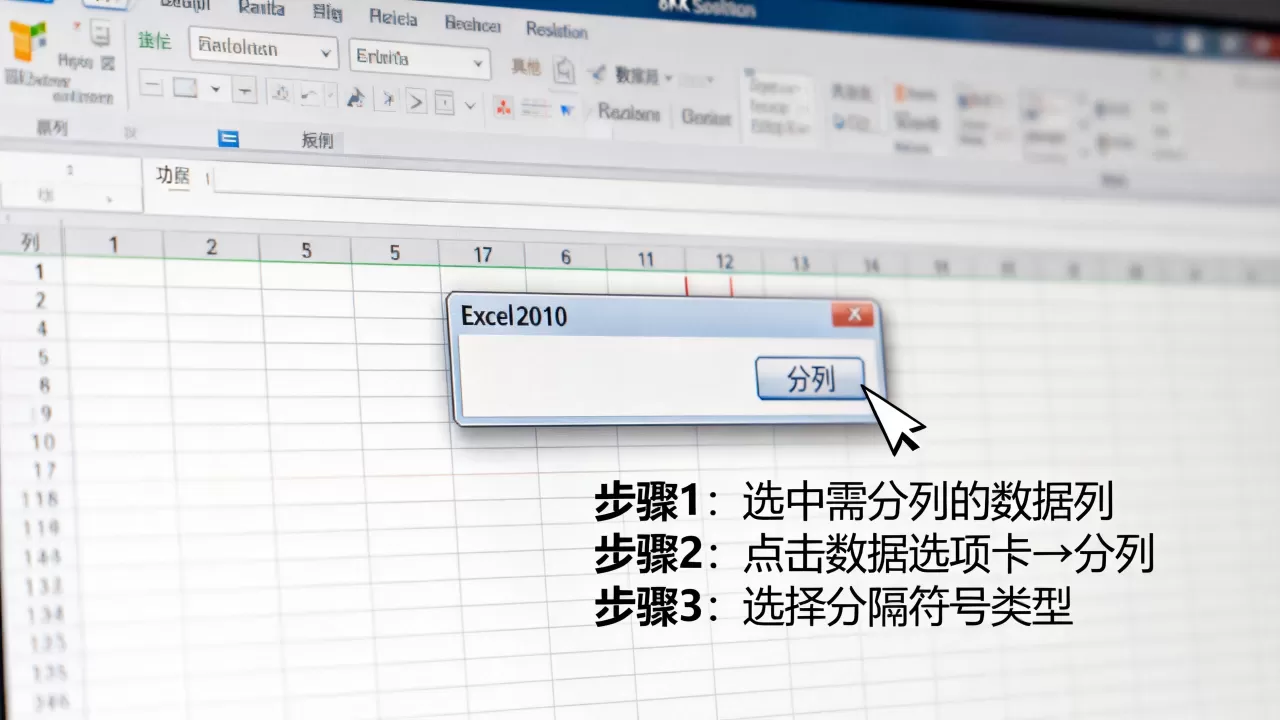
选中数据列
点击包含需要拆分数据的列标题(如 A 列),或选中具体单元格区域。 -
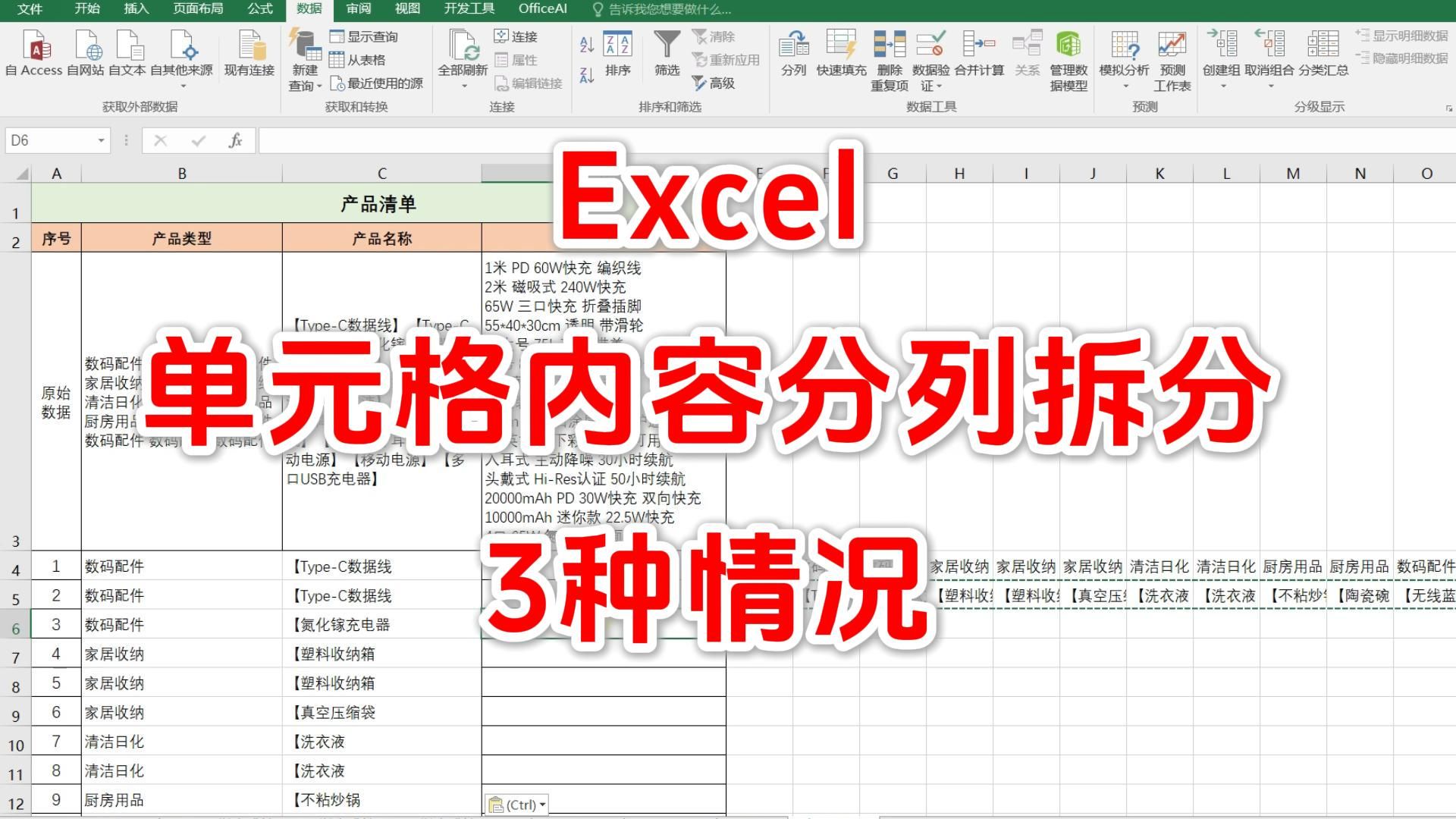
打开“分列”向导
点击顶部菜单栏的 【数据】 选项卡 → 在【数据工具】组中点击 【分列】。 -
选择分列方式(第一步)
- 分隔符号:数据由特定字符(如逗号、空格、制表符等)分隔。
- 固定宽度:数据按固定字符位置拆分(如前3位为姓名,后4位为电话)。
点击【下一步】。
-
设置分隔符或固定宽度(第二步)
- 若选“分隔符号”:勾选相应的分隔符(如逗号、空格、分号、其他自定义字符),并在预览窗口查看效果。
- 若选“固定宽度”:在预览窗口中点击插入垂直分隔线,调整每列宽度。
点击【下一步】。

-
设置列数据格式(第三步)
可分别为每一列设置数据格式:- 常规
- 文本(推荐用于身份证号、电话号码等,防止科学计数法或前导零丢失)
- 日期(可指定为 YMD、MDY 等格式)
- 不导入此列(忽略该列)
点击【完成】。

📌 二、常见应用场景示例
场景1:用逗号分隔的姓名+电话(如:张三,13800138000)
- 选择“分隔符号” → 勾选“逗号” → 预览正确 → 完成。
场景2:身份证号与姓名混在一起(如:张三110101199001011234)
- 选择“固定宽度” → 在姓名后点击插入分隔线 → 设置第二列为“文本”格式 → 完成。
场景3:日期格式混乱(如:2026/1/5 或 2026-01-05)
- 分列时选择“分隔符号”或“固定宽度”拆分年月日 → 每列设置格式为“日期” → Excel 会自动识别为标准日期。
场景4:多个空格分隔(如:张 三 138 0013 8000)
- 选择“分隔符号” → 勾选“空格” → 勾选“连续分隔符号视为单个处理” → 预览正确 → 完成。
⚠️ 三、注意事项
-
备份原始数据
分列会覆盖右侧单元格内容,建议先复制一列原始数据作为备份。 -
右侧有数据会被覆盖
确保分列后右侧列是空的,否则会丢失原有数据。 -
长数字(如身份证号、银行卡号)务必设为“文本”格式
否则 Excel 会将其转换为科学计数法或截断前导零。 -
分列后不可直接撤销?
实际上可以按Ctrl + Z撤销,但建议提前备份。 -
动态更新?
分列是静态操作,若原始数据更新,需重新分列,如需动态拆分,建议使用函数(如LEFT、RIGHT、MID、TEXTSPLIT(Excel 2021/365)等)。
💡 四、替代方案:使用函数(适用于动态数据)
如果希望数据更新时自动拆分,可使用以下函数(Excel 2010 不支持 TEXTSPLIT,但支持基础函数):
LEFT(A1, 2):提取左边2个字符RIGHT(A1, 11):提取右边11个字符MID(A1, 4, 10):从第4位开始提取10个字符FIND(",", A1):查找逗号位置,配合LEFT/MID实现智能拆分
首发原创文章,作者:王坚,如若转载,请注明出处:https://idctop.com/article/483337.html