Excel 选项与选择功能全指南
在 Excel 的使用场景中,“选项选择”通常指代两个完全不同的概念:一是软件本身的设置选项(Excel Options),用于调整软件运行逻辑;二是在单元格内实现选择功能(如下拉菜单或单选按钮),用于数据录入。
以下是针对这两种需求的详细指南。

Excel 软件设置选项 (Excel Options)
如果你需要调整 Excel 的工作方式(如自动保存、计算模式、显示设置等),需要进入“选项”菜单。
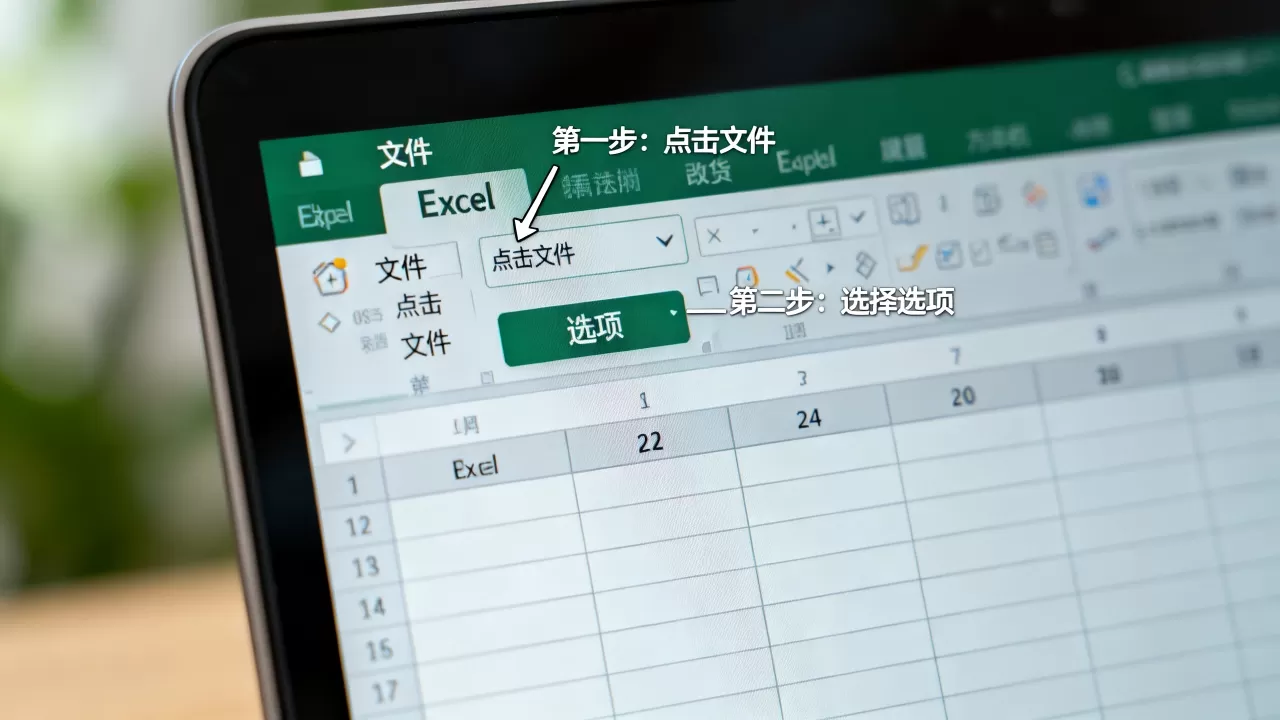
- 如何进入:点击左上角的 文件 (File) -> 选项 (Options)。
- 核心设置分类:
- 常规 (General):修改用户名称、主题颜色(深色/浅色模式)以及默认字体。
- 公式 (Formulas):设置计算选项(自动计算 vs 手动计算),这在处理超大型数据表时非常重要。
- 数据 (Data):配置外部数据导入设置及编辑选项。
- 高级 (Advanced):这是最强大的设置区,可以调整

编辑选项
(如直接在单元格内编辑)、显示选项(如是否显示网格线)以及显示设置。 - 自定义功能区 (Customize Ribbon):通过勾选不同的功能模块,自由定制你顶部的工具栏。

单元格内的“下拉菜单”选择 (数据验证)
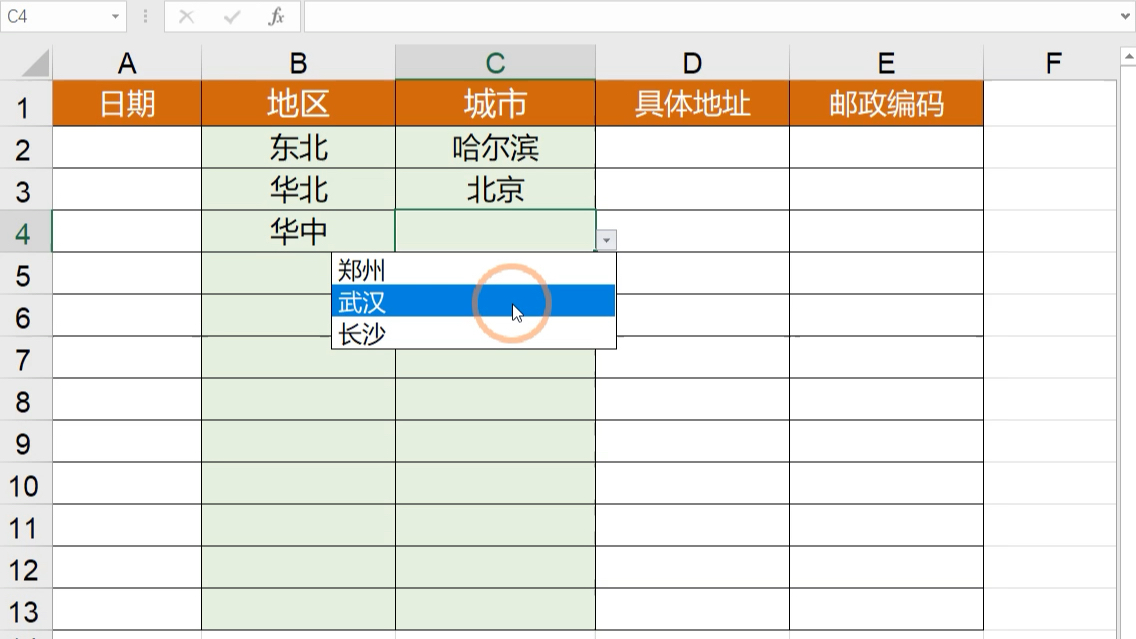
这是最常用的“选项选择”功能,目的是限制用户只能从预设的列表中选择内容,以保证数据录入的准确性。
-
实现步骤:
- 选中目标单元格:点击你想要设置下拉菜单的区域。
- 找到数据验证:点击顶部菜单栏的 数据 (Data) 选项卡 -> 点击 数据验证 (Data Validation)。
- 设置条件:在弹出的对话框中,将“允许”下拉框选择为 序列 (List)。
- 输入选项内容:
- 直接输入:在“来源”框中输入选项,用英文逗号隔开(
男,女,未知)。
- 引用区域:如果选项很多,建议先在表格某处写好列表,然后在“来源”框中用鼠标框选该区域。
- 直接输入:在“来源”框中输入选项,用英文逗号隔开(
- 完成:点击确定,单元格右侧就会出现一个下拉箭头。
使用技巧:
- 错误警告:在“出错警告”选项卡中,你可以设置当用户输入列表之外的内容时,是直接报错还是仅提示警告。
- 动态列表:结合
OFFSET或UNIQUE函数,可以实现根据前一个选项自动变化的“二级联动下拉菜单”。

表单控件中的“单选按钮” (Option Buttons)
如果你正在制作专业的调查问卷或复杂的财务报表,需要那种“点击一个,另一个自动取消选中”的单选效果,则需要使用开发工具。
- 前提条件:必须先开启 开发工具 (Developer) 选项卡(在“选项”->“自定义功能区”中勾选)。
- 实现步骤
:
- 点击 开发工具 选项卡 -> 插入 (Insert)。
- 在“表单控件”下选择 选项按钮 (Option Button)(通常是一个小圆圈)。
- 在工作表中点击并绘制按钮。
- 设置关联单元格:右键点击按钮 -> 设置控件格式 -> 在“单元格链接”中输入一个单元格地址。
- 效果说明:
- 当你选中第一个按钮时,关联单元格会显示
1; - 选中第二个按钮时,关联单元格会显示
2。 - 你可以利用这个数值配合
IF或VLOOKUP函数实现自动化的逻辑计算。
- 当你选中第一个按钮时,关联单元格会显示
总结建议
- 如果是为了优化软件性能,请研究 Excel 选项 (Options)。
- 如果是为了规范数据录入,请使用 数据验证 (Data Validation)。
- 如果是为了制作交互式报表/问卷,请使用 开发工具 (Developer) 中的控件。
首发原创文章,作者:王坚,如若转载,请注明出处:https://idctop.com/article/490818.html