在 Linux 系统中,“睡眠模式”通常涉及两种主要的电源状态:Suspend(挂起/睡眠) 和 Hibernate(休眠),还有一种混合模式 Suspend-to-both(混合睡眠)。
以下是关于 Linux 睡眠模式的详细解析、使用方法及常见问题排查。


核心概念区分
| 模式 | 英文术语 | 工作原理 | 优点 | 缺点 |
|---|---|---|---|---|
| 挂起/睡眠 | Suspend (S3) | 将系统状态保存到 RAM,然后关闭大部分硬件电源。 | 唤醒速度极快(几秒)。 | 如果断电(笔记本没电或拔掉电源),RAM 中的数据会丢失。 |
| 休眠 | Hibernate (S4) | 将系统状态保存到 Swap 分区/文件,然后完全关闭电源。 | 完全断电不耗电,数据不丢失。 | 唤醒速度较慢(取决于磁盘速度),需要足够的 Swap 空间。 |
| 混合睡眠 | Suspend-to-both | 同时执行 Suspend 和 Hibernate,先存到 RAM,再存到 Swap。 | 结合了两者优点:断电保护 + 快速唤醒。 | 占用 Swap 空间,写入数据略慢于纯挂起。 |
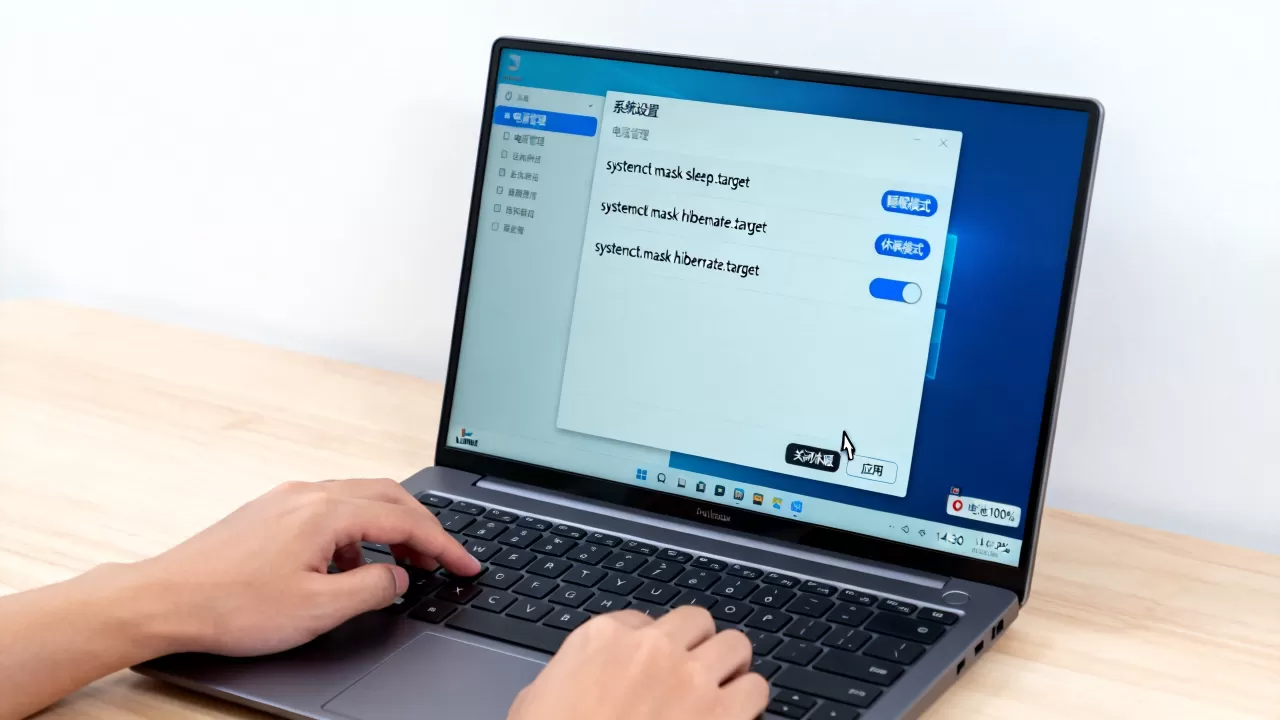
注意:现代 Linux 发行版(如 Ubuntu, Fedora, Arch)通常默认使用 Suspend,并可能自动配置 Suspend-to-both 作为后备保护。
如何启用和使用睡眠模式
通过桌面环境(GUI)
这是最简单的方式:
- GNOME/KDE/XFCE:点击系统菜单 -> 选择“挂起”(Suspend)或“休眠”(Hibernate)。
- 如果找不到“休眠”选项,可能需要额外配置(见下文)。
通过命令行(CLI)
所有操作都需要 root 权限或使用 systemd 的 loginctl。
A. 挂起(Suspend)
# 方法 1:使用 systemctl
sudo systemctl suspend
# 方法 2:使用 loginctl(推荐,更灵活)
loginctl suspend
B. 休眠(Hibernate)
# 方法 1:使用 systemctl
sudo systemctl hibernate
# 方法 2:使用 loginctl
loginctl hibernate
C. 混合睡眠(Suspend-to-both)
sudo systemctl hybrid-sleep
D. 检查当前支持的睡眠状态
cat /sys/power/state
输出示例:freeze mem disk
mem= Suspend (S3)disk= Hibernate (S4)freeze= Suspend-to-idle (CPU 空闲挂起,省电但效果有限)
常见问题与解决方案
问题 1:没有“休眠”选项
很多现代 Linux 发行版默认隐藏休眠选项,因为配置较复杂。

解决步骤:
-
确认 Swap 空间足够
休眠需要将整个 RAM 内容写入 Swap,Swap 大小应 ≥ RAM 大小。free -h
-
配置 Swap 为休眠目标
-
如果使用 Swap 分区:
获取 UUID:sudo blkid /dev/sdXY # 替换为你的 swap 分区
编辑
/etc/default/grub,在GRUB_CMDLINE_LINUX_DEFAULT中添加:resume=UUID=你的swap-uuid然后更新 GRUB:
sudo update-grub  # Debian/Ubuntu
sudo grub2-mkconfig -o /boot/grub2/grub.cfg  # RHEL/Fedora
-
如果使用 Swap 文件(如 Ubuntu 20.04+):
需要更复杂的配置,建议参考 Arch Wiki Suspend and hibernate 或发行版特定文档。
-
-
启用休眠服务(可选)
某些桌面环境需要启用相关服务才能显示休眠按钮:sudo systemctl enable systemd-hibernate.service
问题 2:唤醒后黑屏或卡住
这通常与显卡驱动(尤其是 NVIDIA)有关。
解决方案:
- 更新内核和显卡驱动。
- 对于 NVIDIA 用户,尝试在 GRUB 内核参数中添加:
nvidia-drm.modeset=1 - 或者尝试使用
acpi_osi=Linux参数。
问题 3:睡眠后耗电过快
如果笔记本在挂起后仍然快速掉电,可能是某些设备无法进入低功耗状态。

排查方法:
# 查看哪些设备阻止了睡眠
cat /sys/power/wakeup_count
# 或使用 systemd 日志
journalctl -b -1 -u systemd-suspend.service
高级:自定义睡眠行为
你可以修改 /etc/systemd/sleep.conf 来调整睡眠行为。
示例配置:
[Sleep]
# 当按下电源键时执行的操作
# Options: suspend, hibernate, hybrid-sleep, suspend-then-hibernate
HandlePowerKey=suspend-then-hibernate
# 当合上笔记本盖子时执行的操作
# HandleLidSwitch=suspend
suspend-then-hibernate:先挂起,如果在一定时间内(默认 2 小时)未唤醒,则自动转为休眠,以节省电量。
总结建议
| 场景 | 推荐模式 |
|---|---|
| 短时间离开(吃饭、开会) | Suspend(挂起) |
| 长时间不使用(过夜、出差) | Hibernate(休眠) 或 Suspend-then-Hibernate |
| 服务器/无头系统 | 通常不使用睡眠,建议配置 Idle 状态或关闭电源管理 |
提示:对于大多数普通用户,保持默认设置(Suspend)并启用
suspend-then-hibernate是最佳实践,既能快速唤醒,又能在长时间不使用时节省电量。
首发原创文章,作者:王坚,如若转载,请注明出处:https://idctop.com/article/483623.html