在 Excel 中删除或禁用插件(通常称为“加载项”,Add-ins),可以通过以下几种方法操作,请根据你的 Excel 版本(Windows 或 Mac)选择对应步骤:
通过 Excel 选项菜单删除(最常用)
🖥️ Windows 版本:
- 打开 Excel,点击左上角的 “文件” (File)。
- 点击左下角的 “选项” (Options)。
- 在弹出的窗口左侧,选择 “加载项” (Add-ins)。
- 在窗口底部,找到 “管理” (Manage) 下拉菜单,选择 “Excel 加载项” (Excel Add-ins),然后点击 “转到…” (Go…)。
- 注意:如果你要删除的是 COM 加载项,请在“管理”下拉菜单中选择“COM 加载项”,然后点击“转到”。
- 在弹出的列表中,取消勾选 你想要删除的插件。
- 点击 “确定”。
- 重启 Excel 使更改生效。
💡 提示:如果插件仍然显示,可能需要手动删除其文件:
- 按
Win + R,输入%appdata%\Microsoft\AddIns并回车。- 找到对应的
.xlam或.dll文件并删除(建议先备份)。

🍎 Mac 版本:
- 打开 Excel,点击顶部菜单栏的 “工具” (Tools) > “加载项…” (Add-ins…)。
- 或者: 点击 “Excel” 菜单 > “偏好设置” (Preferences) > “加载项”。
- 在列表中,取消勾选 你想要禁用的插件。
- 点击 “关闭” 或 “确定”。
- 重启 Excel。
💡 若要彻底删除:
- 打开 Finder,前往
~/Library/Group Containers/UBF8T346G9.Office/User Content/Installations或类似路径,查找并删除对应的.xlam文件。
通过功能区快速访问(部分插件支持)
某些插件会在 Excel 顶部功能区(Ribbon)中提供自己的选项卡:
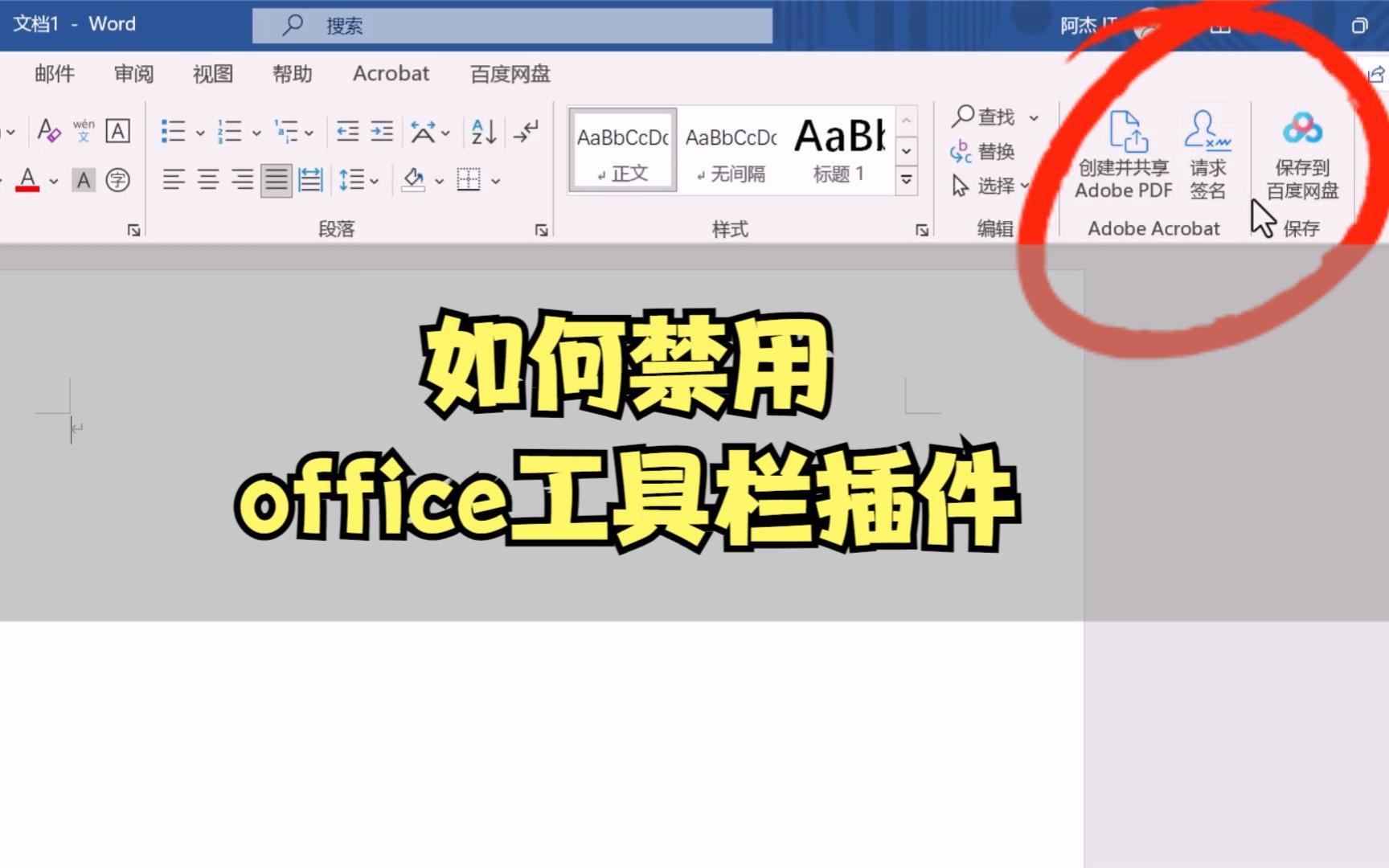
- 查看顶部是否有该插件的专属选项卡(如“Kutools”、“Think-Cell”等)。
- 右键点击该选项卡,选择 “从功能区中隐藏” 或类似选项。
- 这不会删除插件,但会隐藏其界面。
通过 VBA 宏删除(高级用户)
如果插件是通过 VBA 加载的,可以通过 VBA 代码卸载:
- 按
Alt + F11打开 VBA 编辑器。 - 点击菜单栏 “工具” > “引用” (References)。
- 在列表中查找并取消勾选 对应插件的引用。
- 点击 “确定”。
- 关闭 VBA 编辑器,保存并重启 Excel。
常见问题排查
-
插件无法删除?
- 确保 Excel 已完全关闭(包括后台进程)。
- 检查是否被组策略或管理员权限限制。
- 尝试以“安全模式”启动 Excel(按
Win + R,输入excel /safe),然后在安全模式下禁用插件。
-
如何确认插件已删除?
- 重启 Excel 后,检查功能区是否还有该插件的选项卡。
- 再次进入“文件”>“选项”>“加载项”查看列表是否已消失。
如有具体插件名称或遇到问题,欢迎提供更多信息,我可以给出更针对性的解决方案!
首发原创文章,作者:王坚,如若转载,请注明出处:https://idctop.com/article/483688.html